
फ़्रेम
कई कैटेगरी या लाइब्रेरी के फ़्रेम से फ़ोटो पूरी करें, या अपना फ़्रेम लोड करें।

फ़्रेम क्या है?
कैटेगरी या लाइब्रेरी से फ़्रेम चुनें। फिर फ़ोटो को उँगलियों से हिलाएँ और पिंच करें ताकि वह फ़्रेम में बिल्कुल फ़िट हो जाए।
आप अपना फ़्रेम भी जोड़ सकते हैं। उसमें एक ट्रांसपेरेंट खिड़की होनी चाहिए जिससे आपकी फ़ोटो दिखे। इसे Pichype में ही बनाएँ: फ़्रेम की तस्वीर बैकग्राउंड हटाएँ में खोलें और बीच का हिस्सा मिटा दें।
फ़्रेम में सब कुछ
कैटेगरी
हर मौक़े के लिए फ़्रेम।
- सजावट
- इंटरफ़ेस
- कार्ड
- गैजेट
- प्रोफ़ाइल
- कार्टून
- छुट्टियाँ
- लाइब्रेरी
कंट्रोल
फ़ोटो को सही जगह रखें।
- हिलाएँ और स्केल करें
- आपका अपना फ़्रेम
- हिलाएँ और स्केल करें
- फ़्रेम के अंदर फ़ोटो को खींचें और पिंच करें।
- आपका अपना फ़्रेम
- ट्रांसपेरेंट खिड़की वाली तस्वीर लोड करें। खिड़की बैकग्राउंड हटाएँ से बनाएँ।
Pichype में फ़्रेम कैसे इस्तेमाल करें
- 1फ़्रेम खोलें
फ़ोटो चुनें और फ़्रेम पर टैप करें।
- 2फ़्रेम चुनें
कैटेगरी या लाइब्रेरी देखें और किसी फ़्रेम पर टैप करें।
- 3फ़ोटो फ़िट करें
फ़ोटो को तब तक खींचें और पिंच करें जब तक वह फ़्रेम में सही न बैठे।
- 4सहेजें
फ़्रेम वाली फ़ोटो सेव करें।
फ़्रेम: अक्सर पूछे जाने वाले सवाल
क्या मैं अपना फ़्रेम इस्तेमाल कर सकता हूँ?
हाँ। ट्रांसपेरेंट खिड़की वाली तस्वीर इस्तेमाल करें। आप बैकग्राउंड हटाएँ में खिड़की मिटाकर उसे ट्रांसपेरेंट कटआउट के रूप में सेव कर सकते हैं।
फ़्रेम मेरा चेहरा काट रहा है।
फ़ोटो को हिलाने के लिए फ़्रेम के अंदर खींचें और पिंच करें।
फ़्रेम ट्यूटोरियल
सभी ट्यूटोरियल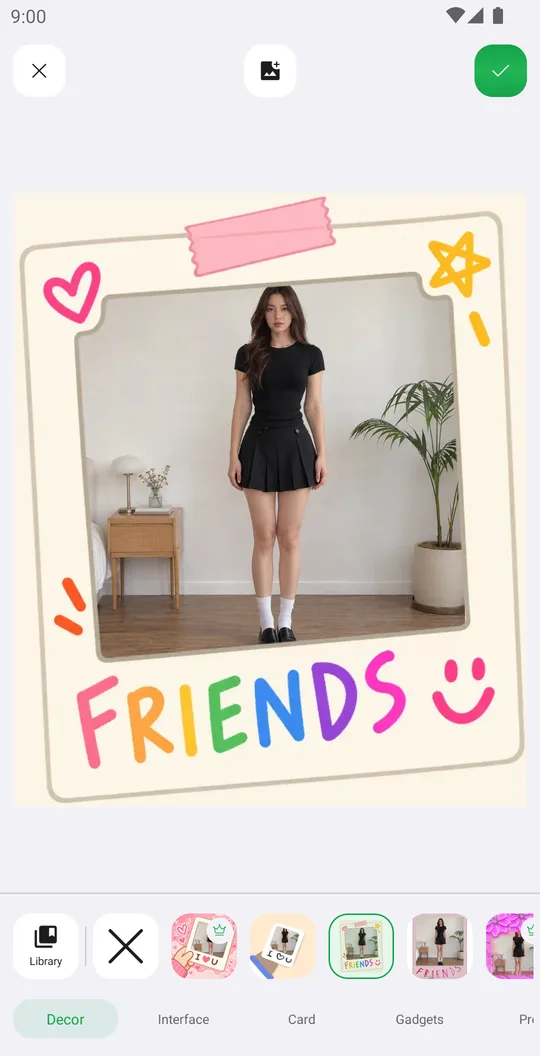
इनके साथ अच्छा लगता है
फ़्रेम मुफ़्त में आज़माएँ
Google Play पर मुफ़्त। iOS जल्द आ रहा है।