
फिल्टर्स
एक टैप में मूड चुनें और तीव्रता सेट करें। निजी कलेक्शन बनाने के लिए अपने फ़िल्टर जोड़ें।
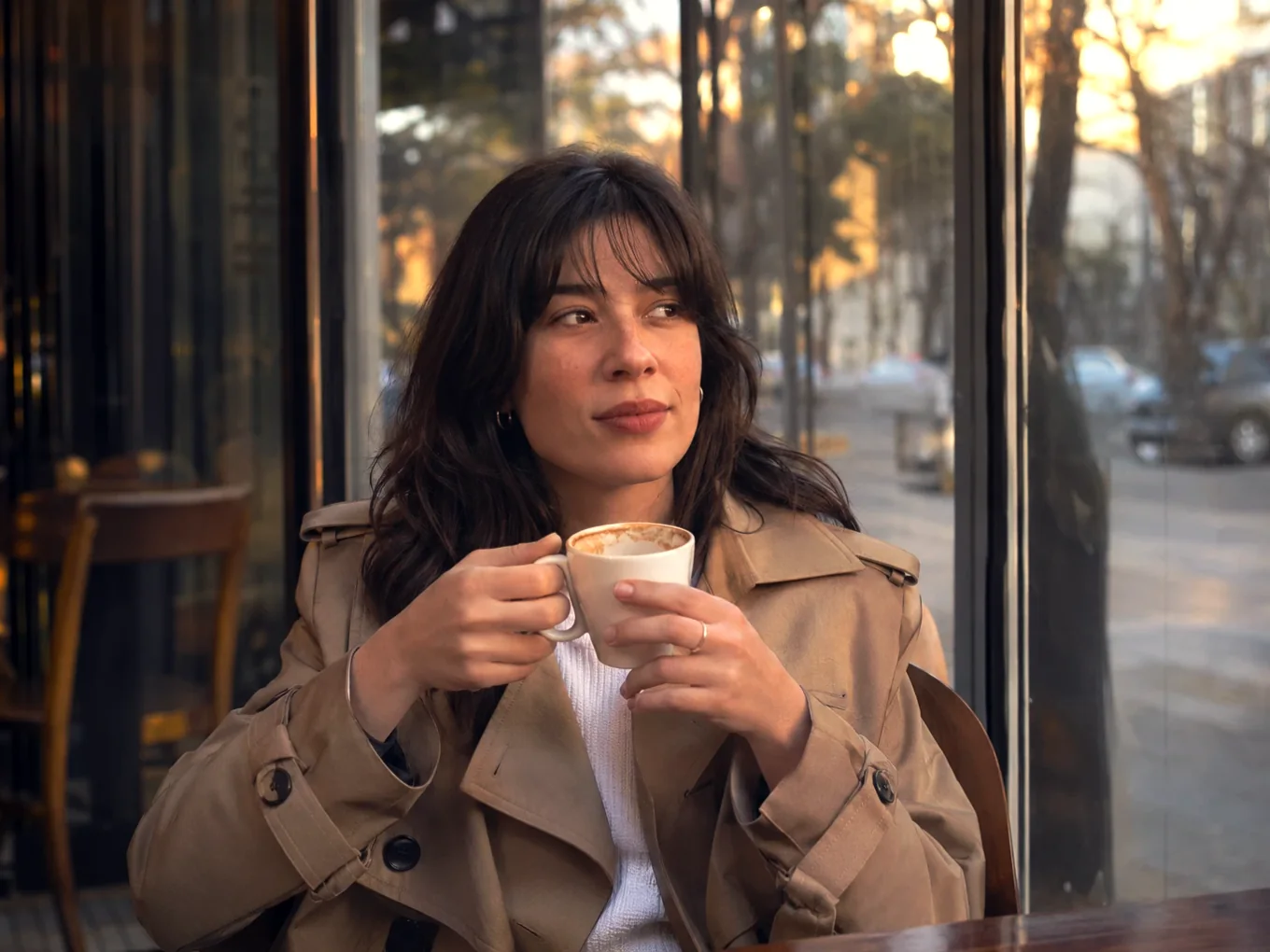
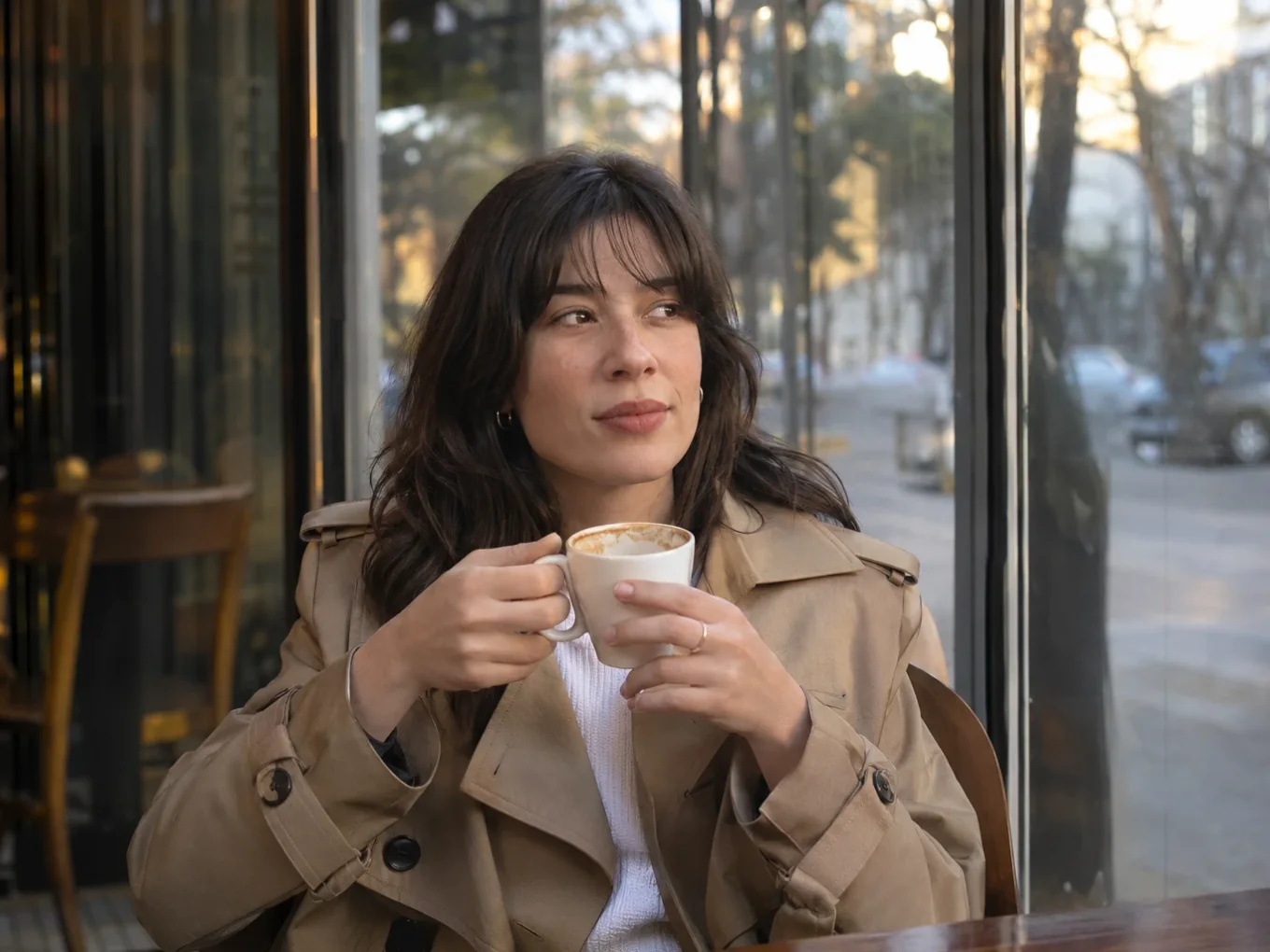
फिल्टर्स क्या है?
फ़िल्टर हाथ से बनाए गए पूरे कलर ग्रेड हैं, जो कैटेगरी में रखे हैं: Premium, Natural, Color, Duotone और बहुत कुछ। एक टैप फ़िल्टर लगाता है और स्लाइडर तय करता है कि वह कितना तेज़ हो।
आप किसी भी तस्वीर से अपना फ़िल्टर बना सकते हैं। फ़िल्टर उसी तस्वीर से रंग लेता है, इसलिए हल्की तस्वीरें सबसे अच्छी रहती हैं: ग्रेडिएंट, ब्लर फ़ोटो, रंगों के धब्बे। लेयर से एक फ़िल्टर व्यक्ति पर लगाएँ और बैकग्राउंड नैचुरल रखें, या इसका उल्टा।
फिल्टर्स में सब कुछ
कैटेगरी
क्वालिटी फ़िल्टर की कई कैटेगरी।
- प्रीमियम
- प्राकृतिक
- रंग
- Duotone
- और +
कंट्रोल
एक टैप, फिर बारीक कंट्रोल।
- तीव्रता
- आपके अपने फ़िल्टर
- तीव्रता
- फ़िल्टर को हल्का या तेज़ करें।
- आपके अपने फ़िल्टर
- कोई तस्वीर जोड़ें और फ़िल्टर उसके रंग ले लेता है। ग्रेडिएंट और हल्की, ब्लर तस्वीरें सबसे साफ़ नतीजा देती हैं।
लेयर
चुनें कि एडिट कहाँ लगे। AI व्यक्ति को पहचानता है, इसलिए आप पूरी फ़ोटो, सिर्फ़ व्यक्ति या सिर्फ़ बैकग्राउंड बदल सकते हैं।
- सभी
- मास्क
- पृष्ठभूमि
- बैकग्राउंड हटाएँ
- तुलना करें
- छोड़ें
- सब, मास्क, बैकग्राउंड
- ऊपर लेयर बटन पर टैप करें। सब पूरी फ़ोटो बदलता है, मास्क सिर्फ़ व्यक्ति को, बैकग्राउंड सिर्फ़ उनके पीछे का हिस्सा।
- बैकग्राउंड हटाएँ
- अगर AI मास्क से कोई हिस्सा छूट गया, तो कटआउट पर टैप करें और बैकग्राउंड हटाएँ में ठीक करें। बैकग्राउंड लेयर नए मास्क के साथ अपने आप चलती है।
- तुलना करें
- ओरिजिनल फ़ोटो देखने के लिए दबाकर रखें, एडिट देखने के लिए छोड़ें।
- छोड़ें
- इस टूल में किए सारे बदलाव रीसेट करें और दोबारा शुरू करें।
Pichype में फिल्टर्स कैसे इस्तेमाल करें
- 1फ़िल्टर खोलें
फ़ोटो चुनें और फ़िल्टर पर टैप करें।
- 2फ़िल्टर चुनें
कैटेगरी देखें और जो पसंद आए उस पर टैप करें।
- 3तीव्रता और लेयर सेट करें
स्लाइडर खिसकाएँ, फिर सब, व्यक्ति के लिए मास्क या बैकग्राउंड के लिए बैकग्राउंड चुनें।
- 4तुलना करें और सेव करें
तुलना करें दबाकर रखें, फिर सेव करें।
फिल्टर्स: अक्सर पूछे जाने वाले सवाल
क्या मैं सिर्फ़ व्यक्ति या सिर्फ़ बैकग्राउंड एडिट कर सकता हूँ?
हाँ। ऊपर लेयर बटन पर टैप करें और व्यक्ति के लिए मास्क या बैकग्राउंड के लिए बैकग्राउंड चुनें। अगर किनारा परफ़ेक्ट नहीं है, तो कटआउट पर टैप करें, बैकग्राउंड हटाएँ में मास्क ठीक करें और एडिट नए किनारे के साथ चलेगा।
क्या मैं अपना फ़िल्टर जोड़ सकता हूँ?
हाँ। कोई तस्वीर जोड़ें और फ़िल्टर उसके रंग ले लेता है। भरी-भरी फ़ोटो की बजाय ग्रेडिएंट या हल्की, ब्लर तस्वीर इस्तेमाल करें।
क्या मैं मेरे स्टाइल में फ़िल्टर इस्तेमाल कर सकता हूँ?
हाँ, बिल्ट-इन फ़िल्टर स्टाइल में काम करते हैं। तस्वीर से बने आपके अपने फ़िल्टर नहीं।
फिल्टर्स ट्यूटोरियल
सभी ट्यूटोरियल
इनके साथ अच्छा लगता है
फिल्टर्स मुफ़्त में आज़माएँ
Google Play पर मुफ़्त। iOS जल्द आ रहा है।