
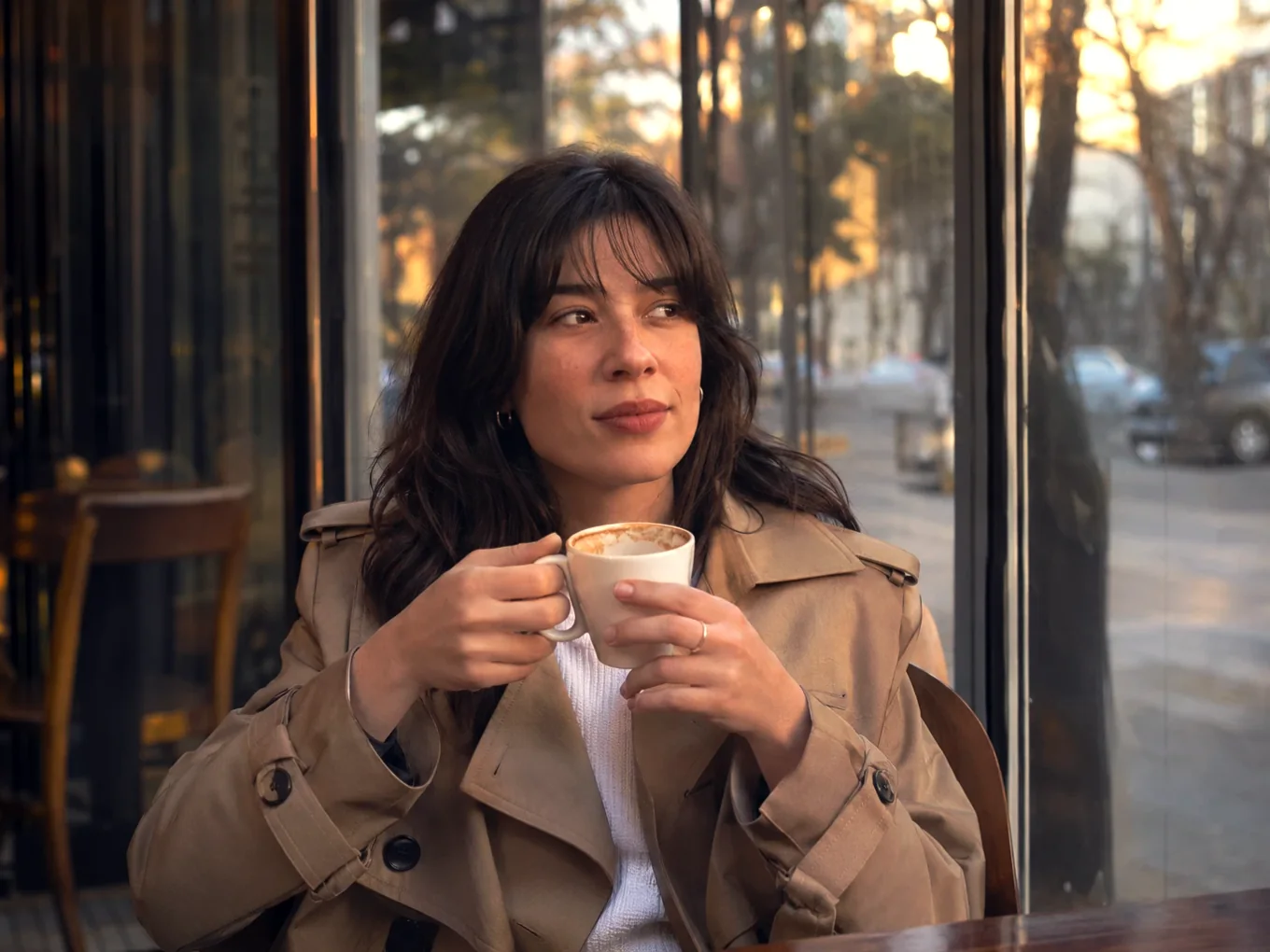
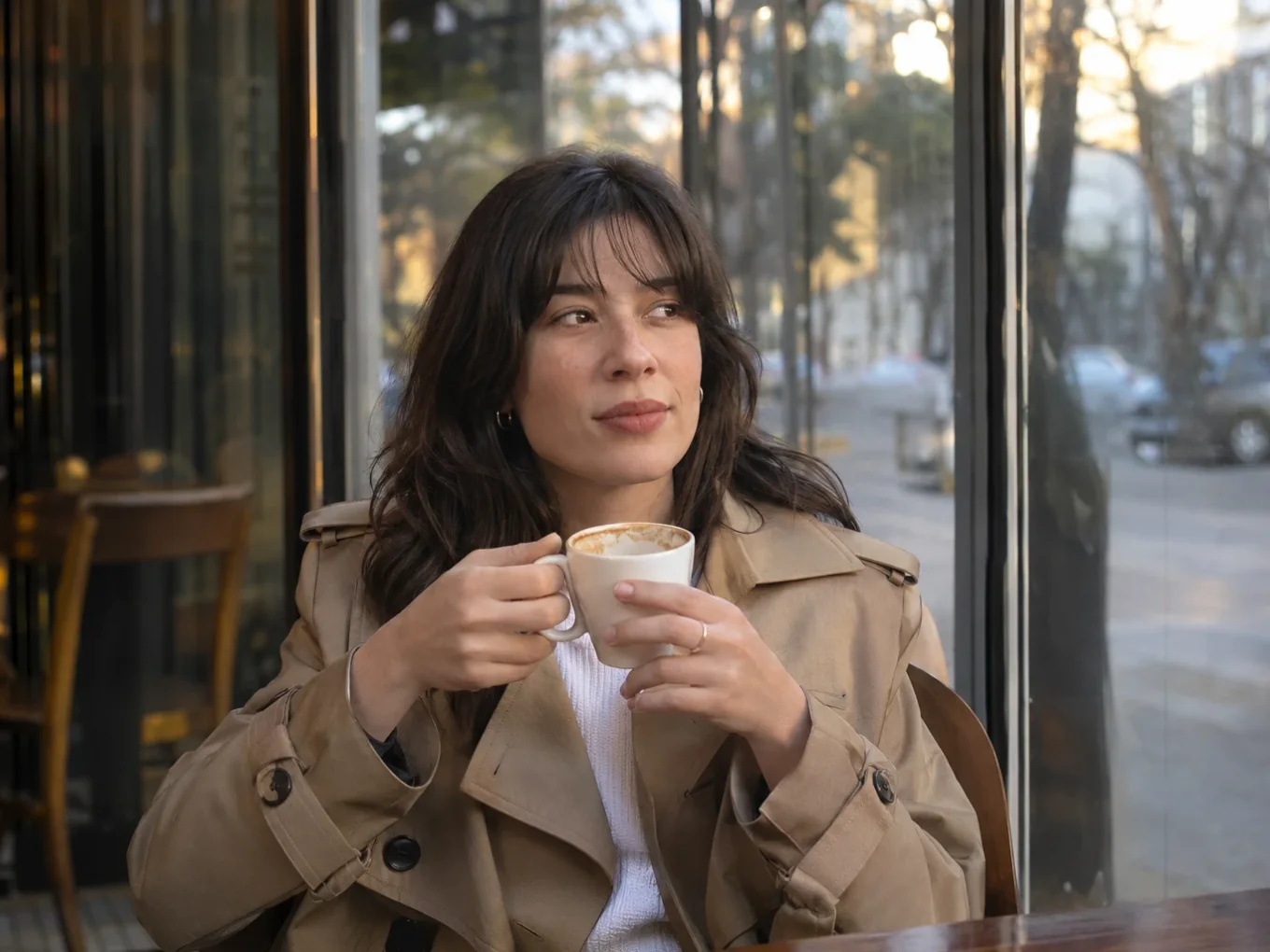
フィルターとは?
フィルターは手作業で作った完成度の高いカラーグレードで、Premium、Natural、Color、Duotone などのカテゴリに分かれています。ワンタップで適用し、スライダーで強さを決めます。
好きな画像から自作フィルターを作れます。フィルターは画像の色を取り込むので、グラデーション、ぼけた写真、色のにじみなど、やわらかい画像が向いています。レイヤーを使えば、人物にフィルターをかけて背景は自然なままにしたり、その逆もできます。
フィルターのすべて
カテゴリ
高品質なフィルターのカテゴリが豊富。
- プレミアム
- ナチュラル
- 色
- Duotone
- もっと見る +
コントロール
ワンタップで適用して、細かく調整。
- 強さ
- 自作フィルター
- 強さ
- フィルターを弱く・強くします。
- 自作フィルター
- 画像を追加すると、フィルターがその色を取り込みます。グラデーションややわらかいぼけ画像だと、いちばんきれいに仕上がります。
レイヤー
編集の適用先を選びます。AI が人物を検出するので、写真全体、人物だけ、背景だけを変えられます。
- すべて
- マスク
- 背景
- 背景を削除
- 比較
- 破棄
- すべて、マスク、背景
- 上部のレイヤーボタンをタップします。すべては写真全体、マスクは人物だけ、背景は人物の後ろだけを変えます。
- 背景を削除
- AI のマスクが一部を取りこぼしたら、カットアウトをタップして背景を削除で修正します。背景レイヤーは新しいマスクに自動で合わせます。
- 比較
- 長押しで元の写真、離すと編集後の写真を表示します。
- 破棄
- このツールで変更した内容をすべてリセットして、やり直します。
Pichype でフィルターを使う方法
- 1フィルターを開く
写真を選んでフィルターをタップします。
- 2フィルターを選ぶ
カテゴリを見て、気に入ったものをタップします。
- 3強さとレイヤーを設定
スライダーを動かし、すべて、人物ならマスク、背景なら背景を選びます。
- 4比較して保存
比較を長押しして確認し、保存します。
フィルターのよくある質問
人物だけ、または背景だけを編集できますか?
はい。上部のレイヤーボタンをタップし、人物ならマスク、背景なら背景を選びます。境界が完璧でなければ、カットアウトをタップして背景を削除でマスクを修正すると、編集が新しい境界に沿います。
自作フィルターを追加できますか?
はい。画像を追加するとフィルターがその色を取り込みます。ごちゃごちゃした写真ではなく、グラデーションややわらかいぼけ画像を使ってください。
マイスタイルでフィルターを使えますか?
はい、内蔵フィルターはスタイルで使えます。画像から作った自作フィルターは使えません。
フィルターのチュートリアル
すべてのチュートリアル
一緒に使うと便利
フィルターを無料で試す
Google Play で無料。iOS 版も近日公開。