
Eigene Widgets
Bringe deine Fotos, Notizen und Lieblingswerkzeuge mit sieben gestaltbaren Pichype-Widgets auf den Startbildschirm.
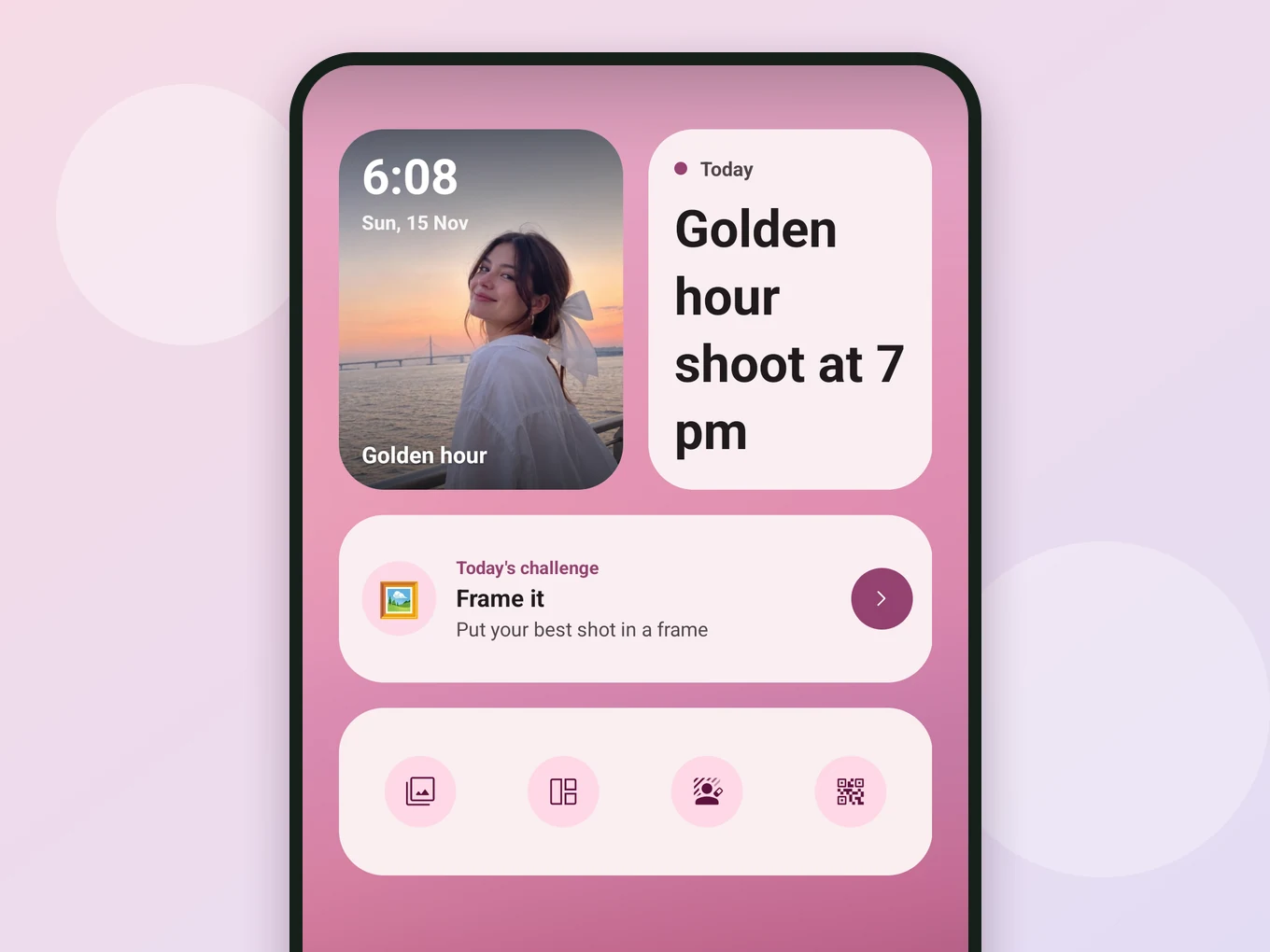
Was ist Eigene Widgets?
Pichype-Widgets leben auf deinem Startbildschirm. Zeige ein Foto mit Uhr und Bildunterschrift, pinne eine Notiz an, verfolge deine Bearbeitungsserie oder öffne deine Lieblingswerkzeuge mit einem Tipp.
Jedes Widget folgt den Farben deines Hintergrundbilds, oder du wählst Design, Akzentfarbe und Eckenform selbst im Widget-Editor.
Alles in Eigene Widgets
Widgets
Sieben Typen.
- Foto
- Notiz
- Serie
- Profil
- Tages-Challenge
- Studio-Leiste
- Schnellwerkzeug
- Foto
- Dein Foto mit Uhr und Bildunterschrift.
- Notiz
- Eine kurze Notiz auf dem Startbildschirm.
- Serie
- Tage in Folge, an denen du bearbeitet hast.
- Profil
- Deine Statistiken in Pichype.
- Tages-Challenge
- Jeden Tag eine neue kreative Aufgabe.
- Studio-Leiste
- Bis zu vier Werkzeuge deiner Wahl.
- Schnellwerkzeug
- Ein Werkzeug mit einem Tipp.
Stil
Passe sie an deinen Startbildschirm an.
- Auto
- Helle Töne
- Tiefen
- Farbe
- Akzent
- Ecken
- Auto
- Folgt den Farben deines Hintergrundbilds.
- Akzent, Ecken
- Wähle die Akzentfarbe und wie rund die Ecken sind.
So nutzt du Eigene Widgets in Pichype
- 1Widgets öffnen
Öffne die Widget-Galerie in Pichype.
- 2Wählen und einrichten
Wähle ein Widget und füge ein Foto, eine Notiz oder Werkzeuge hinzu.
- 3Gestalten
Wähle Design, Akzent und Ecken.
- 4Zum Startbildschirm hinzufügen
Platziere das Widget auf deinem Startbildschirm.
Eigene Widgets: häufige Fragen
Passen Widgets zu meinem Hintergrundbild?
Ja. Im Auto-Modus übernehmen sie die Farben deines Hintergrundbilds.
Wie viele Werkzeuge passen in die Studio-Leiste?
Bis zu vier.
Eigene Widgets-Tutorials
Alle Tutorials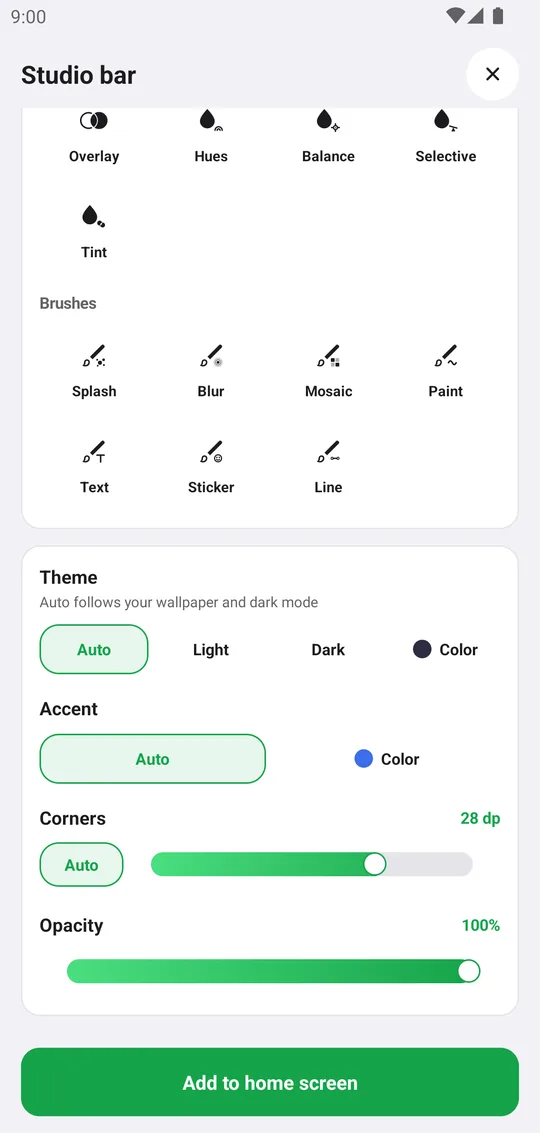
Passt gut zu
Eigene Widgets kostenlos ausprobieren
Kostenlos bei Google Play. iOS kommt bald.