
Własne widżety
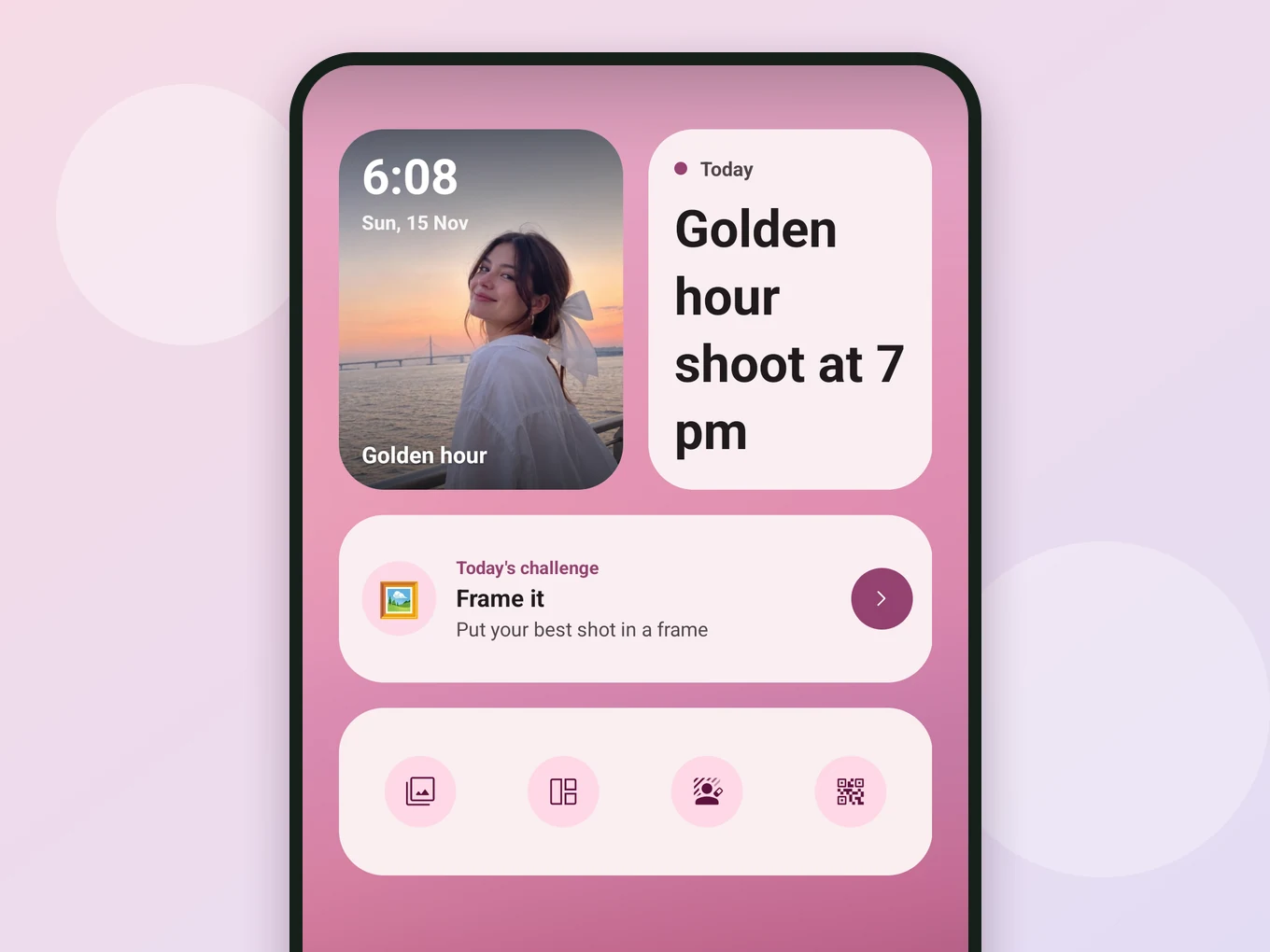
Umieść zdjęcia, notatki i ulubione narzędzia na ekranie głównym dzięki siedmiu konfigurowalnym widżetom Pichype.
Czym jest Własne widżety?
Widżety Pichype żyją na ekranie głównym. Pokaż zdjęcie z zegarem i podpisem, przypnij notatkę, śledź swoją serię edycji albo otwieraj ulubione narzędzia jednym dotknięciem.
Każdy widżet dopasowuje się do kolorów tapety albo sam wybierasz motyw, akcent i kształt rogów w edytorze widżetów.
Wszystko w Własne widżety
Widżety
Siedem rodzajów.
- Zdjęcie
- Notatka
- Seria
- Profil
- Wyzwanie dnia
- Pasek studia
- Szybkie narzędzie
- Zdjęcie
- Twoje zdjęcie z zegarem i podpisem.
- Notatka
- Krótka notatka na ekranie głównym.
- Seria
- Dni z rzędu, w których edytowałeś.
- Profil
- Twoje statystyki w Pichype.
- Wyzwanie dnia
- Nowe kreatywne zadanie każdego dnia.
- Pasek studia
- Do czterech wybranych narzędzi.
- Szybkie narzędzie
- Jedno narzędzie jednym dotknięciem.
Styl
Dopasuj je do ekranu głównego.
- Automatycznie
- Jasne
- Cienie
- Kolor
- Akcent
- Rogi
- Automatycznie
- Dopasowuje się do kolorów tapety.
- Akcent, Rogi
- Wybierz kolor akcentu i zaokrąglenie rogów.
Jak używać narzędzia Własne widżety w Pichype
- 1Otwórz Widżety
Otwórz galerię widżetów w Pichype.
- 2Wybierz i skonfiguruj
Wybierz widżet, dodaj zdjęcie, notatkę lub narzędzia.
- 3Nadaj styl
Wybierz motyw, akcent i rogi.
- 4Dodaj do ekranu głównego
Umieść widżet na ekranie głównym.
Pytania o Własne widżety
Czy widżety pasują do mojej tapety?
Tak. W trybie Auto przejmują kolory z tapety.
Ile narzędzi mieści Pasek studia?
Do czterech.
Poradniki: Własne widżety
Wszystkie poradniki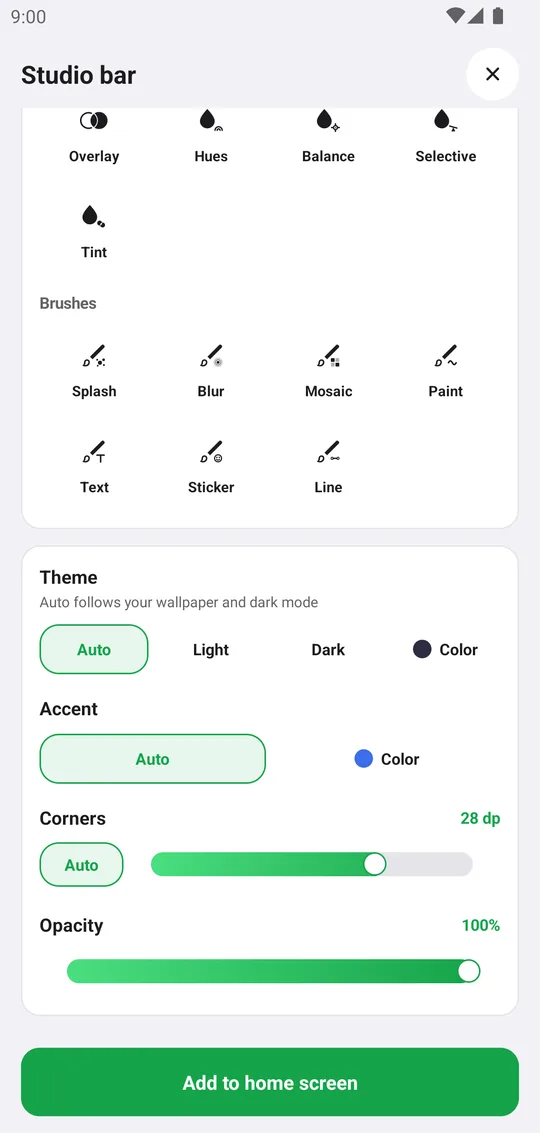
Dobrze łączy się z
Wypróbuj Własne widżety za darmo
Za darmo w Google Play. Wkrótce na iOS.