
Fluidité
Un remodelage libre avec réglage de la taille et de l'intensité du pinceau.
Qu'est-ce que Fluidité ?
Fluidité déplace les pixels sous ton doigt. Corrige une mèche rebelle, lisse un pli de vêtement ou crée une photo déformée amusante.
Choisis un outil, règle la taille et l'intensité du pinceau et travaille par petits traits. Restaurer ramène l'original.
Tout dans Fluidité
Outils
Pousse, tourne et redimensionne les pixels à la main.
- Déformer
- Tourner à gauche
- Tourner à droite
- Rétrécir
- Gonfler
- Déformer
- Pousse les pixels dans la direction où tu glisses.
- Tourner à gauche, Tourner à droite
- Fait tourner la zone sous le pinceau.
- Rétrécir, Gonfler
- Rend la zone sous le pinceau plus petite ou plus grande.
Réglages
Pendant l'édition.
- Taille du pinceau
- Intensité
- Restaurer
- Annuler
- Rétablir
- Comparer
Comment utiliser Fluidité dans Pichype
- 1Ouvre Fluidité
Choisis une photo et ouvre Corps, puis Fluidité.
- 2Choisis un outil
Choisis Déformer, Tourner, Rétrécir ou Gonfler et règle la taille du pinceau.
- 3Modèle
Travaille par petits traits et zoome pour les détails.
- 4Nettoie et enregistre
Utilise Restaurer là où tu es allé trop loin, compare et enregistre.
FAQ Fluidité
L'arrière-plan s'est courbé. Comment le corriger ?
Utilise Restaurer et repeins la zone courbée.
Quelle est la différence entre Fluidité et Corps ?
Les outils Corps trouvent le corps et placent les repères pour toi. Fluidité est libre, pour n'importe quelle partie de la photo.
Tutoriels Fluidité
Tous les tutoriels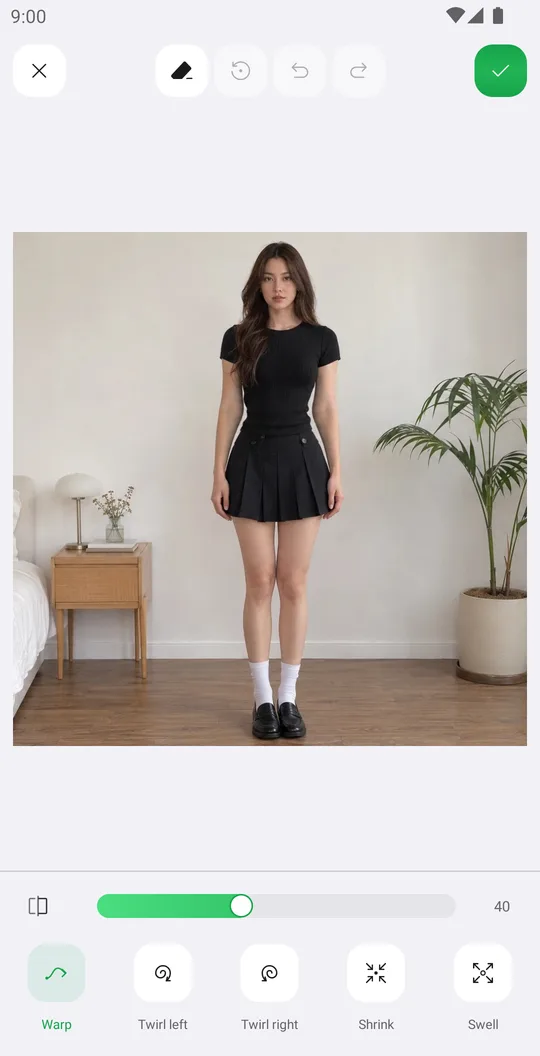
Va bien avec
Essaie Fluidité gratuitement
Gratuit sur Google Play. iOS bientôt.