
Retouche
Retouche naturelle du visage et de la peau. Pars d'un look prêt à l'emploi ou affine 65 réglages répartis en six groupes.
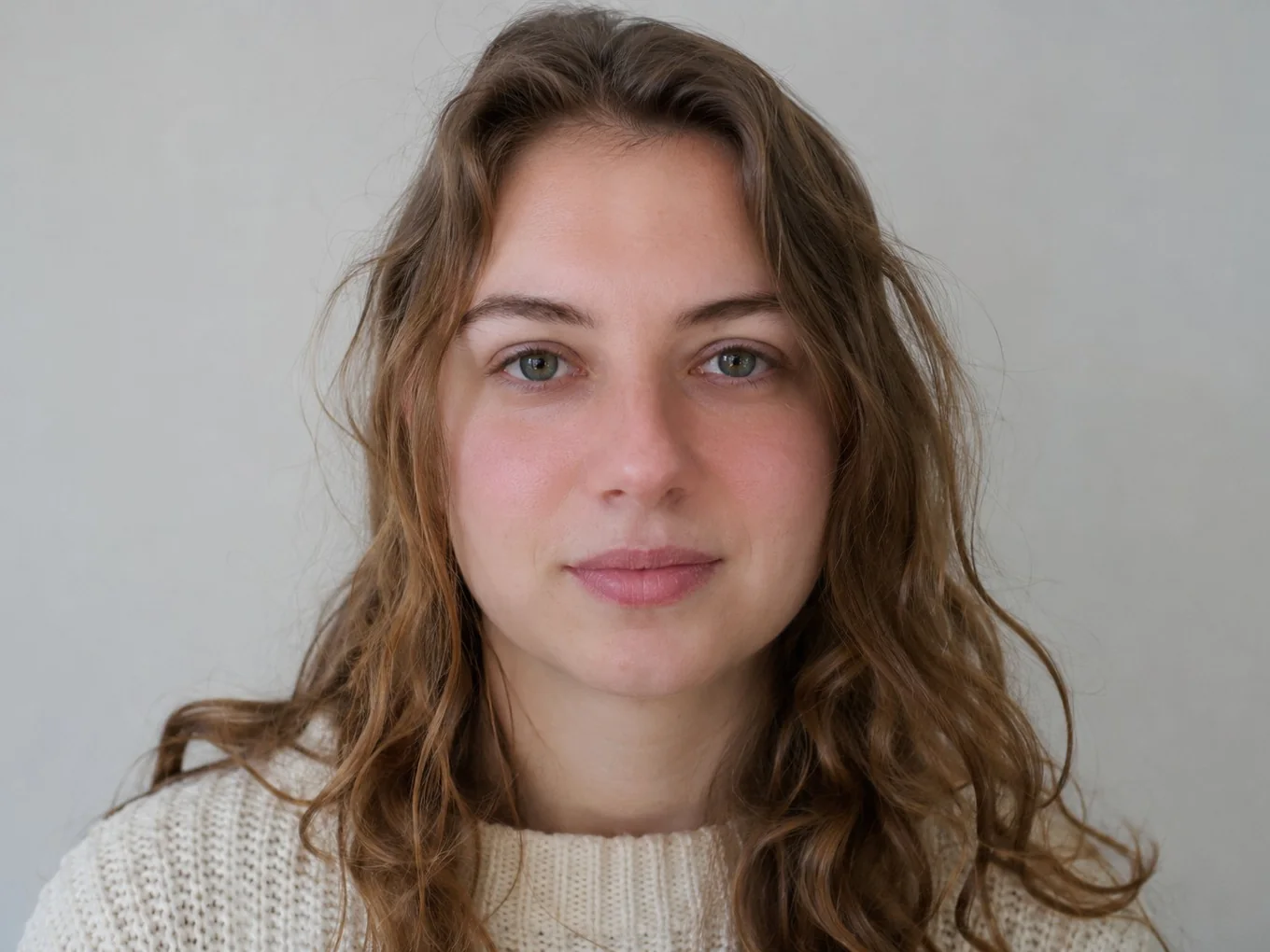
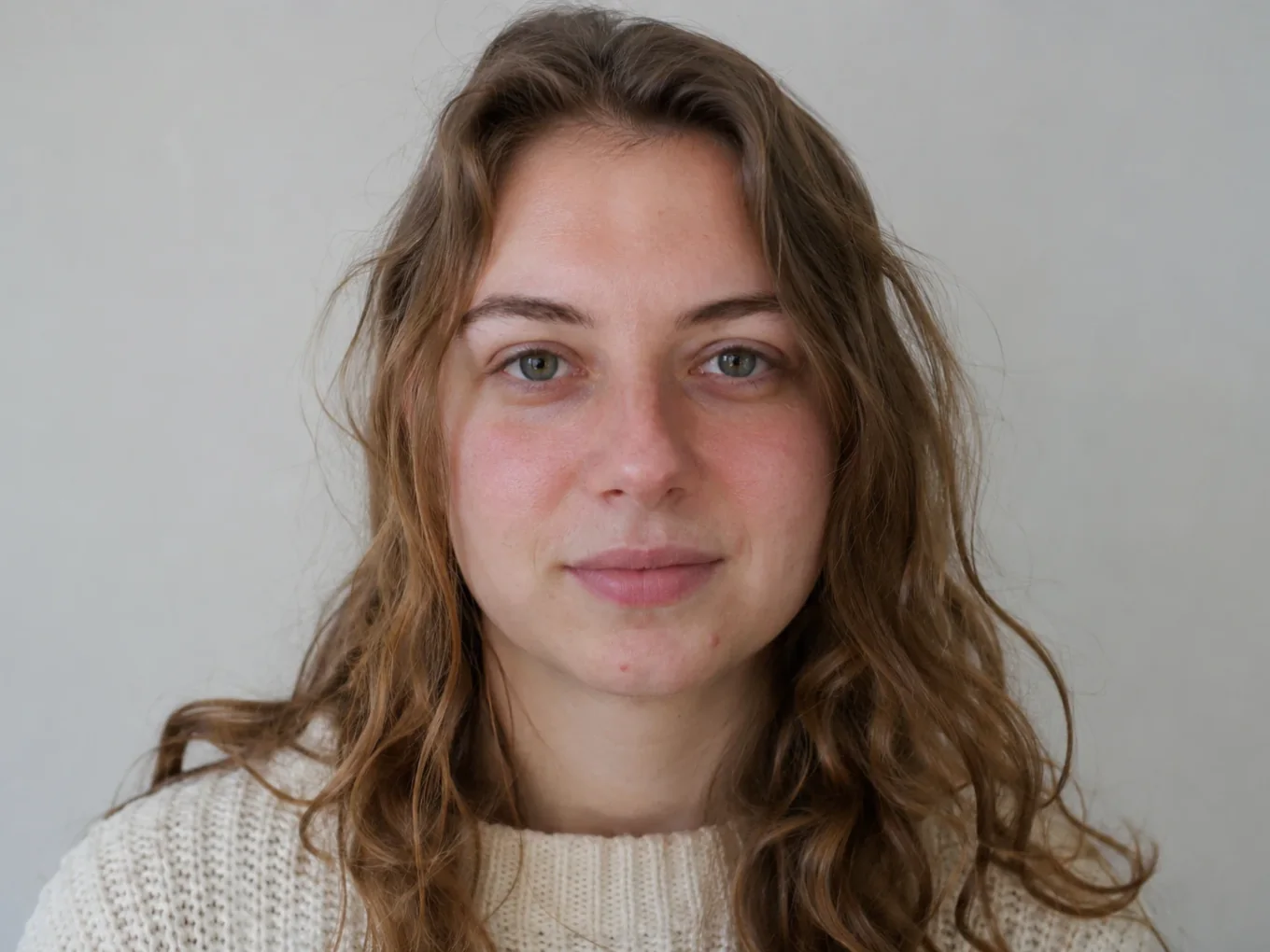
Qu'est-ce que Retouche ?
Retouche détecte chaque visage de la photo et cartographie ses traits : peau, yeux, sourcils, nez, lèvres et contour du visage. C'est pourquoi le maquillage se pose exactement sur les lèvres et les paupières, et le remodelage ne touche que la partie choisie.
Pars d'un look prêt à l'emploi, comme Clean girl ou Beautify, et l'appli applique tout un ensemble de réglages d'un coup. Ouvre ensuite n'importe quel groupe et modifie les réglages un par un. Chaque réglage a son propre curseur d'intensité, pour un résultat subtil et réaliste.
Tout dans Retouche
Peau
Nettoie la peau en gardant sa vraie texture.
- Automatique
- Lissage
- Acné
- Correcteur
- Cernes
- Poches sous les yeux
- Rides
- Teint
- Lueur
- Mat
- Bronzage
- Lumière du visage
- Pinceau lissant
- Gomme lissante
- Dents blanches
Maquillage et cheveux
Un maquillage qui suit ton visage, et la couleur des cheveux avec un pinceau et une gomme pour les bords.
- Rouge à lèvres
- Brillant
- Fard à paupières
- Eye-liner
- Cils
- Couleur des sourcils
- Blush
- Contouring
- Hautes lumières
- Taches de rousseur
- Couleur des cheveux
- Pinceau à cheveux
- Gomme à cheveux
Visage
Un remodelage doux du visage, de la mâchoire et du menton aux pommettes et à la symétrie.
- Fin
- Forme en V
- Largeur
- Mâchoire
- Menton
- Largeur du menton
- Double menton
- Pommettes
- Joues
- Tempes
- Front
- Relevé
- Taille de la tête
- Symétrie
Yeux et sourcils
Des yeux plus lumineux, toutes les couleurs d'yeux, la hauteur et l'épaisseur des sourcils.
- Taille des yeux
- Éclaircir
- Blanchir
- Couleur des yeux
- Largeur
- Écart
- Hauteur
- Inclinaison
- Pupille
- Détails
- Hauteur des sourcils
- Épaisseur des sourcils
Nez
De petits changements naturels de la forme du nez.
- Largeur
- Longueur
- Relevé
- Ailes du nez
- Pointe
- Arête
Lèvres
La forme des lèvres et un sourire naturel.
- Sourire
- Lèvre supérieure
- Lèvre inférieure
- Largeur
- Position
Outils
Des boutons qui aident pour chaque réglage.
- Looks
- Points
- Tout réinitialiser
- Annuler
- Rétablir
- Comparer
- Looks
- Des ensembles prêts de maquillage et de réglages de peau en une touche.
- Points
- Certains réglages affichent une icône de points. Si le maquillage ou une partie du visage semble décalé, les points du visage sont mal placés : ouvre-les et déplace chaque point au bon endroit.
- Tout réinitialiser
- Supprime toutes les retouches et recommence.
- Annuler, Rétablir
- Reviens en arrière ou avance dans tes modifications.
Comment utiliser Retouche dans Pichype
- 1Ouvre ta photo
Choisis une photo et touche Retouche. Les visages sont détectés automatiquement.
- 2Pars d'un look
Touche un look pour appliquer un ensemble complet de réglages d'un coup, ou passe et pars de zéro.
- 3Affine les détails
Ouvre Peau, Maquillage et cheveux, Visage, Yeux et sourcils, Nez ou Lèvres et règle chaque curseur jusqu'à un rendu naturel.
- 4Vérifie et enregistre
Maintiens Comparer pour voir l'original, corrige les points du visage si besoin et enregistre.
FAQ Retouche
Ma peau va-t-elle avoir l'air en plastique ?
Non. Les réglages de peau gardent les pores et la texture, et chaque réglage a sa propre intensité. Garde les curseurs bas pour un résultat naturel.
Le rouge à lèvres ou l'eye-liner est mal placé. Que faire ?
Touche l'icône de points et place les points du visage sur tes vraies lèvres ou tes vrais yeux. Le maquillage suit les points.
Puis-je lisser seulement certaines zones ?
Oui. Utilise le Pinceau lissant là où il faut et la Gomme lissante pour l'enlever.
Puis-je changer la couleur de mes cheveux ?
Oui. L'IA détecte les cheveux. Utilise le Pinceau cheveux et la Gomme cheveux pour corriger les bords.
Tutoriels Retouche
Tous les tutoriels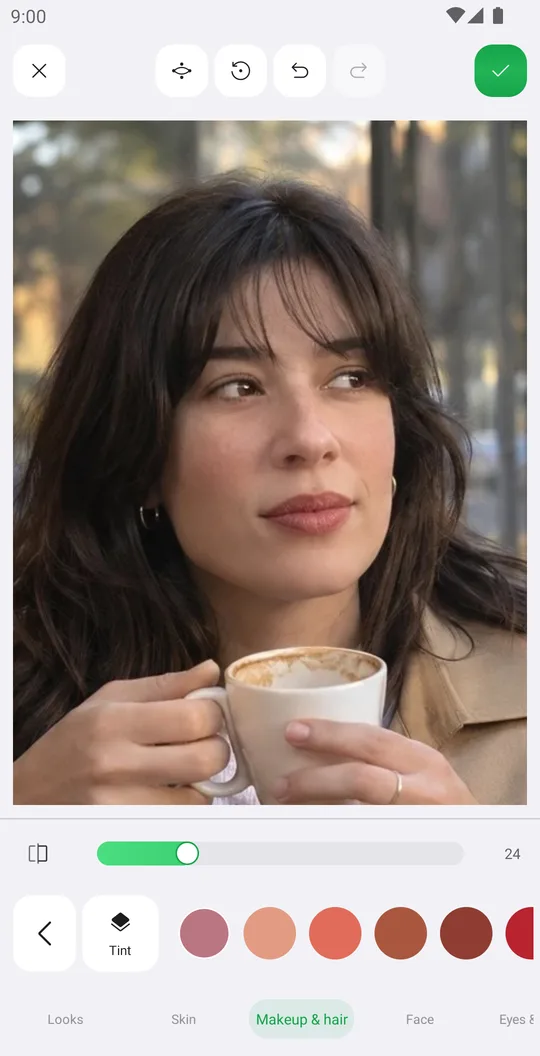
Va bien avec
Essaie Retouche gratuitement
Gratuit sur Google Play. iOS bientôt.