
調整とは?
調整はすべての編集の基本です。光、色、ディテール。まず自動ですばやく補正し、その後スライダーを 1 つずつ動かします。
レイヤーを使えば、背景を暗くして人物を明るく保ったり、肌だけを暖かくしたりできます。仕上がりをスタイルとして保存すれば、ほかの写真にも同じ編集ができます。
調整のすべて
ハイライト範囲
露出を補正して、ディテールを取り戻します。
- 自動
- 明るさ
- コントラスト
- 露出
- シャドウ
- ハイライト
- レベル補正
- 自動
- ワンタップで光と色を補正。
- シャドウ、ハイライト
- 暗い部分を持ち上げたり、明るすぎる空を取り戻したりします。
- レベル補正
- 黒点、白点、その間のガンマを設定します。
色
色のバランスを整え、色を作ります。
- 彩度
- HSL
- 色温度
- ティント
- HSL
- 正確な色のための色相・彩度・輝度の調整。
- 色温度、色かぶり補正
- ホワイトバランス:写真を暖かく・涼しく、緑寄り・マゼンタ寄りにします。
ディテール
写真を仕上げます。
- シャープネス
- ビネット
- ビネット
- 四隅を暗く・明るくして、視線を中央に集めます。
レイヤー
編集の適用先を選びます。AI が人物を検出するので、写真全体、人物だけ、背景だけを変えられます。
- すべて
- マスク
- 背景
- 背景を削除
- 比較
- 破棄
- すべて、マスク、背景
- 上部のレイヤーボタンをタップします。すべては写真全体、マスクは人物だけ、背景は人物の後ろだけを変えます。
- 背景を削除
- AI のマスクが一部を取りこぼしたら、カットアウトをタップして背景を削除で修正します。背景レイヤーは新しいマスクに自動で合わせます。
- 比較
- 長押しで元の写真、離すと編集後の写真を表示します。
- 破棄
- このツールで変更した内容をすべてリセットして、やり直します。
Pichype で調整を使う方法
- 1調整を開く
写真を選び、カラーから調整を開きます。
- 2レイヤーを選ぶ
上部のレイヤーボタンをタップし、すべて、人物ならマスク、背景なら背景を選びます。
- 3調整
まず自動を試し、その後光、色、ディテールを微調整します。
- 4比較して保存
比較を長押しして元の写真を確認し、保存するか、設定をスタイルとして残します。
調整のよくある質問
人物だけ、または背景だけを編集できますか?
はい。上部のレイヤーボタンをタップし、人物ならマスク、背景なら背景を選びます。境界が完璧でなければ、カットアウトをタップして背景を削除でマスクを修正すると、編集が新しい境界に沿います。
明るさと露出の違いは?
露出はカメラの設定のように働き、ハイライトをより大きく変えます。明るさは中間調を持ち上げます。
設定を再利用できますか?
はい。マイスタイルに保存すればどの写真にも適用でき、QR コードで共有もできます。
調整のチュートリアル
すべてのチュートリアル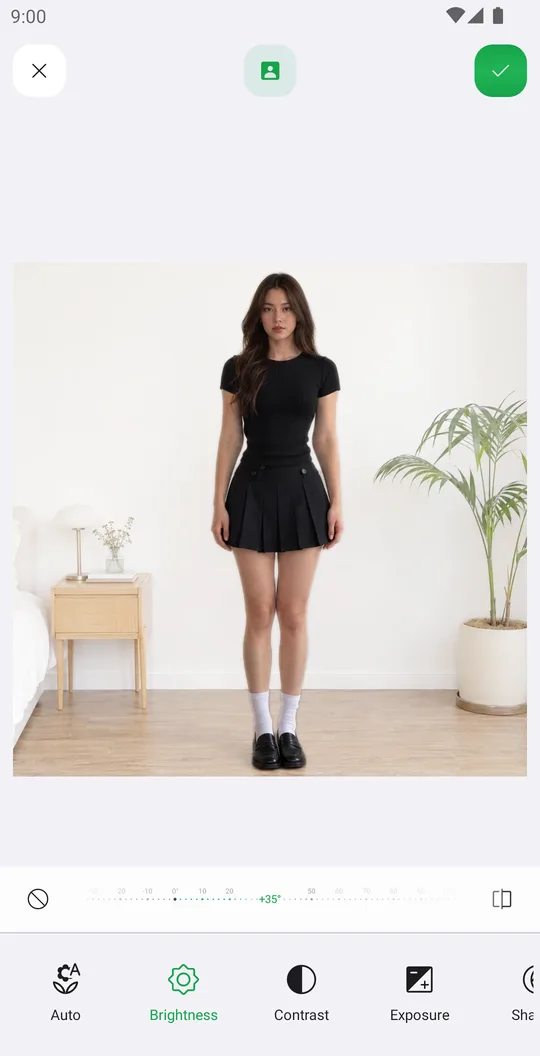
一緒に使うと便利
調整を無料で試す
Google Play で無料。iOS 版も近日公開。