
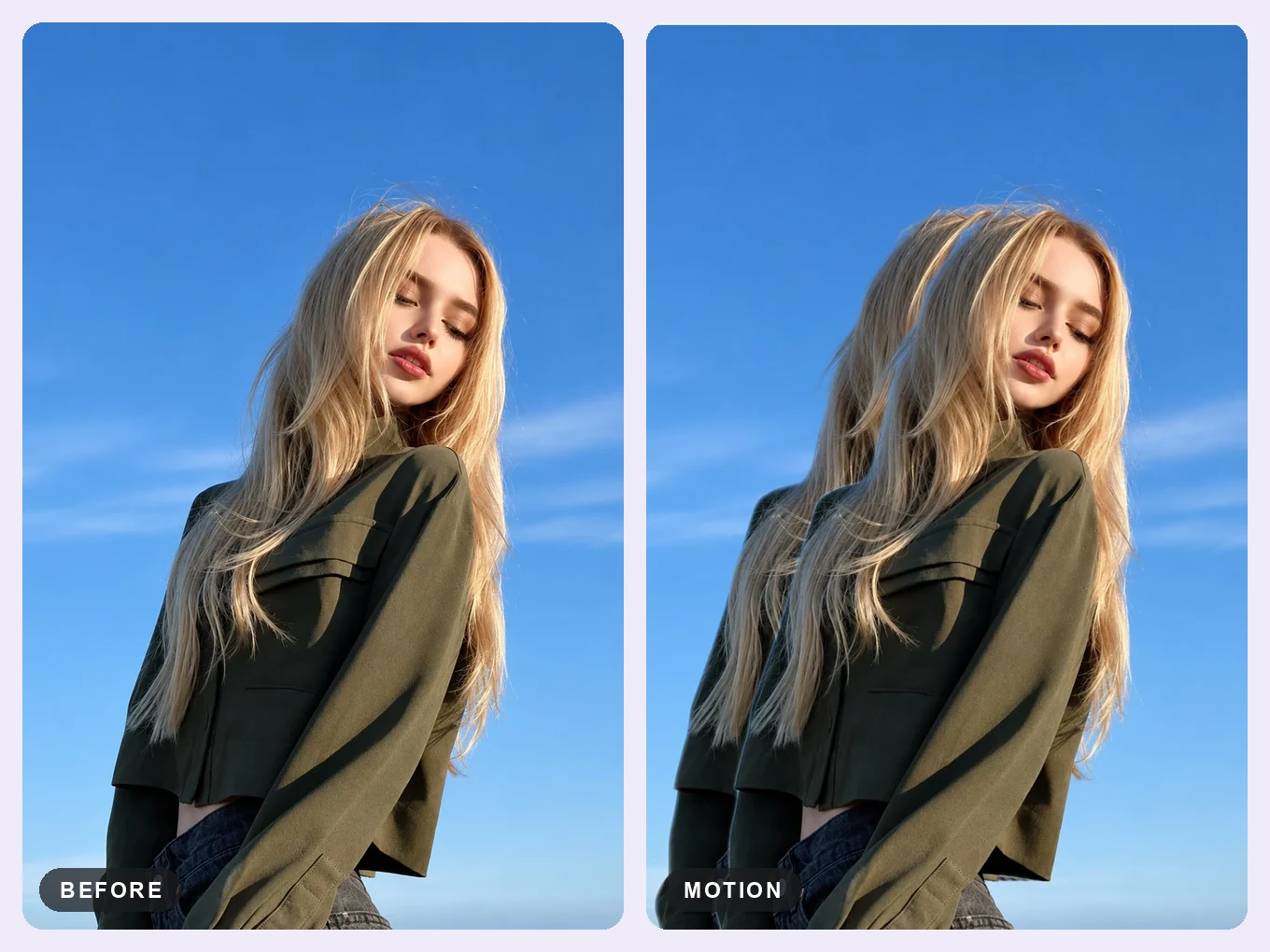
モーションとは?
モーションは人物を切り抜き、長時間露光のように分身を後ろに並べます。ダンス、スポーツ、ストリートの写真に動きが生まれます。
分身の数、間隔、角度、透明度を設定します。分身の切り抜きがずれていたら、マスクを修正しましょう。
モーションのすべて
コントロール
軌跡を作ります。
- カウント
- 距離
- 回転
- 不透明度
- マスク
- カウント
- 分身の数。
- 距離
- 分身どうしの間隔。
- 回転
- 軌跡の向き。
- 不透明度
- 分身の透明度。
- マスク
- 分身の切り抜きがずれていたら、人物マスクを修正します。
Pichype でモーションを使う方法
- 1モーションを開く
写真を選んでモーションをタップします。AI が人物を切り抜きます。
- 2軌跡を設定
数、間隔、向きを選びます。
- 3薄くする
不透明度を下げて、分身が動きの残像に見えるようにします。
- 4修正して保存
分身がおかしく見えたら、マスクをタップして修正し、保存します。
モーションのよくある質問
分身に背景が混ざっています。
マスクをタップして、人物の境界を整えてください。
どんな写真が向いていますか?
輪郭がはっきりした全身写真で、片側に少し余白があるもの。
モーションのチュートリアル
すべてのチュートリアル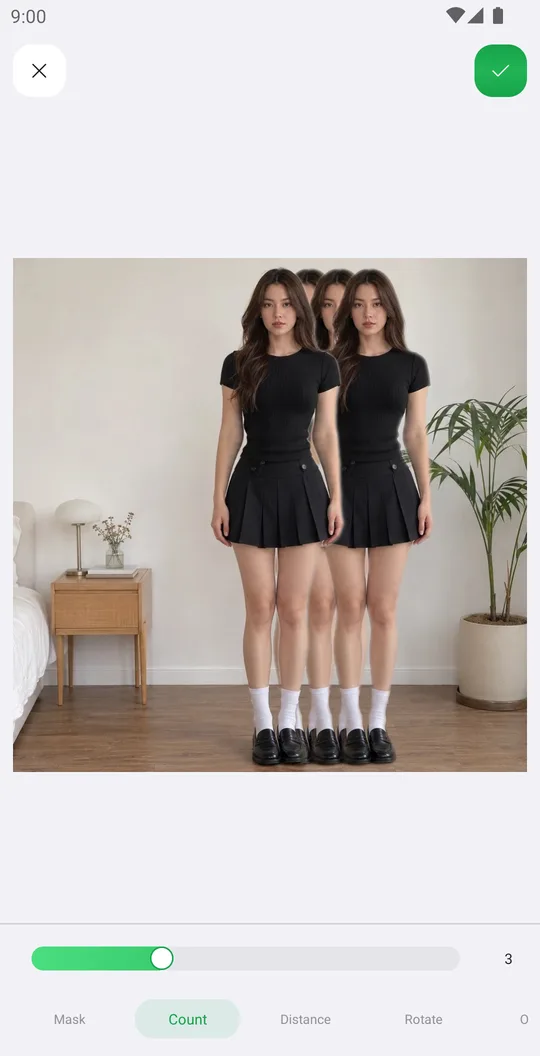
一緒に使うと便利
モーションを無料で試す
Google Play で無料。iOS 版も近日公開。