
ラップとは?
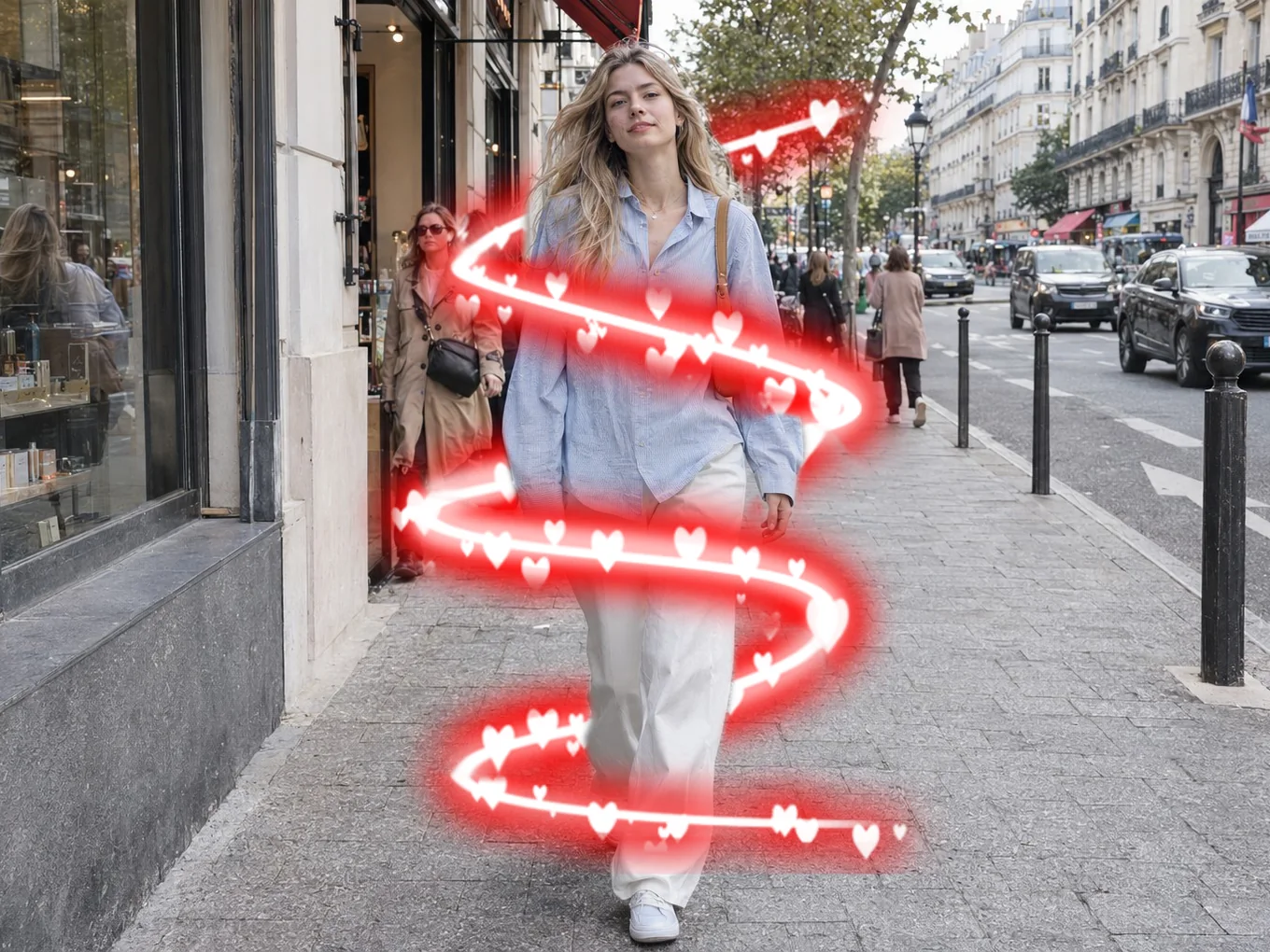
ラップは人物マスクを自動で作り、ステッカーを 2 つに分けます。前側があなたを覆い、後ろ側はあなたの後ろに隠れます。羽、リング、ハート、リボンが本当に体を囲んでいるように見えます。
ラップにはステッカーと同じ操作がすべてあります。移動、回転、ロック、複製、重ね順。自動マスクが正確でなければ、カットアウトをタップして自分で描きます。
ラップのすべて
ラップ
すぐに使えるセット。
- ライブラリのセット
- 前側
- 後ろ側
写真の上で
ラップごとに写真上のボタンがあります。1 本指でドラッグ、ピンチで拡大縮小と回転。
- 反転
- ロック
- 回転と拡大
- 削除
- 反転
- 左右を反転します。
- ロック
- 誤って動かないように固定します。
- 回転と拡大
- 角のハンドルをドラッグして、1 本指で回転・拡大縮小します。
- 削除
- 写真から取り除きます。
長押しメニュー
ラップを長押しするとメニューがすべて表示されます。
- ロック
- 複製
- 前面へ
- 背面へ
- リセット
- 削除
- 複製
- 同じ位置とサイズでそっくりなコピーを作ります。
- 前面へ、背面へ
- ほかのラップの前や後ろに移動します。
- リセット
- 位置とサイズを初期状態に戻します。
調整
正確な配置を簡単にする設定。
- タッチ
- 補助線
- 度数
- リスト
- 不透明度
- ズーム
- タッチ
- 指の操作をラップから写真に切り替えて、細部を拡大できます。オフにするとまたラップを動かせます。
- 補助線
- 移動中に整列用のラインを表示します。
- 度数
- 回転を正確な角度に合わせます。
- リスト
- 追加したラップを一覧表示し、好きなものをロックします。
- 不透明度、ズーム
- 選択したラップの透明度とサイズのスライダー。
マスク
ラップは人物マスクを自動で作るので、レイヤーの切り替えはありません。
- 背景を削除
- 背景を削除
- 自動マスクが正確でなければ、背景を削除を開いて自分でマスクを描きます。
Pichype でラップを使う方法
- 1ラップを開く
写真を選んでラップをタップします。AI が人物マスクを作ります。
- 2セットを選ぶ
ライブラリからラップを選びます。
- 3配置する
体の周りでドラッグ、ピンチ、回転します。
- 4マスクを直して保存
境界がずれていれば、カットアウトをタップして修正し、保存します。
ラップのよくある質問
ラップにレイヤーの切り替えがないのはなぜ?
ラップは常に人物マスクを使うため、自動で処理します。マスクを変えたいときはカットアウトを使います。
後ろ側が腕の上に見えてしまいます。
カットアウトをタップして、マスクで腕を復元してください。
ラップのチュートリアル
すべてのチュートリアル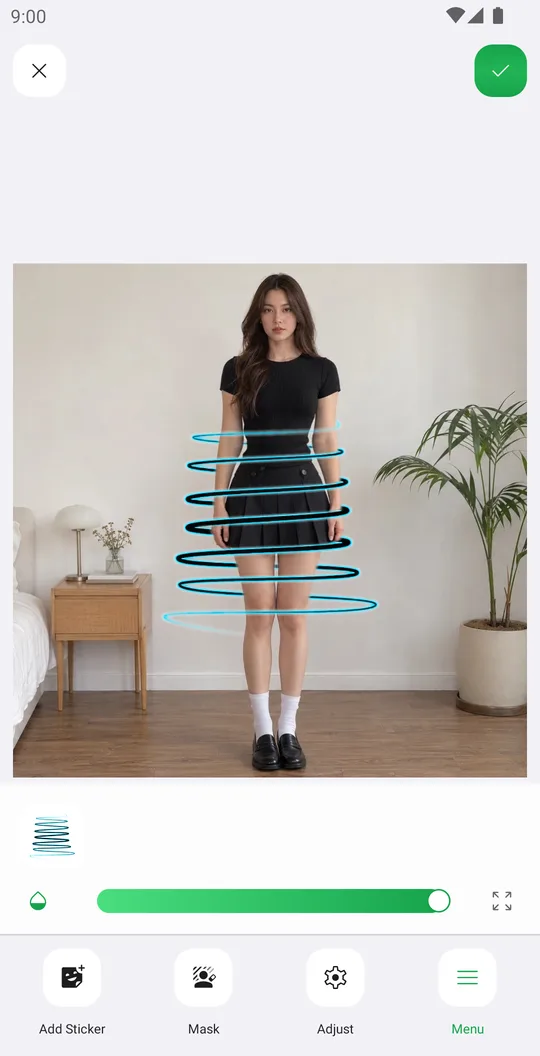
一緒に使うと便利
ラップを無料で試す
Google Play で無料。iOS 版も近日公開。