
ドローイングブラシとは?
ブラシごとに描けるものが違います。スプラッシュは写真をグレーにし、塗った部分だけ色を戻します。ぼかしとモザイクは顔、ナンバープレート、個人情報を隠します。ペイントは好きな色で描け、ネオンは線を光らせます。
ぼかしとモザイクはレイヤーに対応しているので、丁寧に塗らなくても背景を隠して人物をくっきり残せます。
ドローイングブラシのすべて
ブラシ
ブラシごとにサイズを設定できます。
- スプラッシュ
- ぼかし
- モザイク
- ペイント
- ステッカー
- テキスト
- ライン
- スプラッシュ
- 3 つのモード。グレーは写真を白黒に塗り、カラーは元の色を戻し、手動は光と影を残したまま、塗った部分をリストの色で塗り替えます。
- ぼかし、モザイク
- 塗った部分をぼかしたりピクセル化したりします。レイヤーで人物だけ、背景だけに効かせられます。
- ペイント
- 好きな色で描きます。ブラシの種類をネオンにすると光る線になります。
- ステッカー
- ストロークに沿って小さなステッカーを並べます。
- テキスト
- 描いた線に沿ってテキストを書きます。
- ライン
- きれいな線を描きます。
コントロール
描いている間に。
- サイズ
- 色
- 消しゴム
- 元に戻す
- やり直す
- レイヤー
Pichype でドローイングブラシを使う方法
- 1ブラシを開く
写真を選んでブラシをタップします。
- 2ブラシを選ぶ
スプラッシュ、ぼかし、モザイク、ペイントなどのブラシを選び、サイズを設定します。
- 3ペイント
細部は拡大して描きます。やりすぎたら消しゴムか元に戻すを使います。
- 4保存
写真を保存します。
ドローイングブラシのよくある質問
1 つのものだけ色を残すには?
スプラッシュを開いて写真全体をグレーにし、カラーに切り替えて色を残したい部分を塗ります。
顔やナンバープレートを隠すには?
ぼかしかモザイクを使って、上から塗ります。
ネオンブラシはどこ?
ペイントを開き、ブラシの種類をネオンに切り替えます。
ドローイングブラシのチュートリアル
すべてのチュートリアル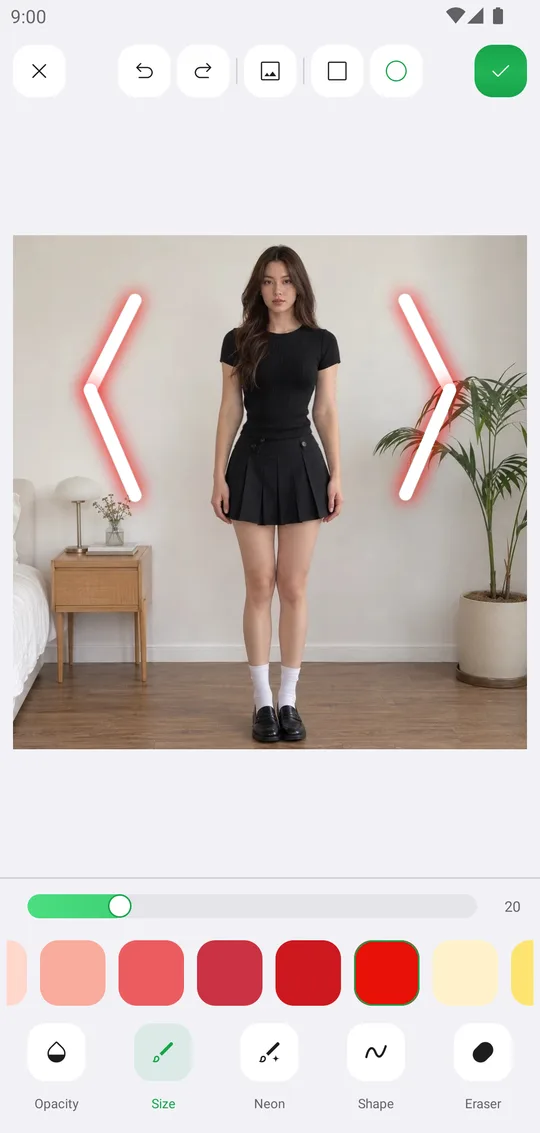
一緒に使うと便利
ドローイングブラシを無料で試す
Google Play で無料。iOS 版も近日公開。