
드로잉 브러시
사진 위에 그리세요. 칠한 곳만 색을 남기고, 흐림이나 모자이크로 가리고, 페인트, 네온, 라인, 스티커, 텍스트로 그릴 수 있습니다.
드로잉 브러시이란?
브러시마다 그리는 것이 다릅니다. 스플래시는 사진을 회색으로 만들고 칠한 곳에만 색을 되돌립니다. 흐림과 모자이크는 얼굴, 번호판, 개인 정보를 가립니다. 페인트는 원하는 색으로 그리고, 네온은 획을 빛나게 합니다.
흐림과 모자이크는 레이어를 지원해서, 꼼꼼히 칠하지 않아도 배경을 가리고 인물은 선명하게 둘 수 있습니다.
드로잉 브러시의 모든 것
브러시
브러시마다 크기를 따로 설정합니다.
- 스플래시
- 흐림
- 모자이크
- 페인트
- 스티커
- 텍스트
- 라인
- 스플래시
- 세 가지 모드. 회색은 사진을 흑백으로 칠하고, 컬러는 원래 색을 되돌리며, 수동은 빛과 그림자를 유지한 채 칠한 부분을 목록의 색으로 다시 칠합니다.
- 흐림, 모자이크
- 칠해서 영역을 흐리게 하거나 픽셀화합니다. 레이어로 인물이나 배경에만 적용할 수 있습니다.
- 페인트
- 원하는 색으로 그리세요. 브러시 종류를 네온으로 바꾸면 빛나는 선이 됩니다.
- 스티커
- 획을 따라 작은 스티커를 줄지어 그립니다.
- 텍스트
- 그린 선을 따라 텍스트를 씁니다.
- 라인
- 깔끔한 선을 그립니다.
조절
그리는 동안.
- 크기
- 색상
- 지우개
- 실행 취소
- 다시 실행
- 레이어
Pichype에서 드로잉 브러시 사용하는 방법
- 1브러시 열기
사진을 고르고 브러시를 탭하세요.
- 2브러시 선택
스플래시, 흐림, 모자이크, 페인트 등 브러시를 고르고 크기를 설정하세요.
- 3페인트
세부는 확대해서 작업하세요. 지나치면 지우개나 실행 취소를 쓰세요.
- 4저장
사진을 저장하세요.
드로잉 브러시 자주 묻는 질문
한 가지만 색을 남기려면?
스플래시를 열어 사진 전체를 회색으로 만든 뒤, 컬러로 바꾸고 색을 남길 부분을 칠하세요.
얼굴이나 번호판을 가리려면?
흐림이나 모자이크를 쓰고 그 위를 칠하세요.
네온 브러시는 어디 있나요?
페인트를 열고 브러시 종류를 네온으로 바꾸세요.
드로잉 브러시 튜토리얼
모든 튜토리얼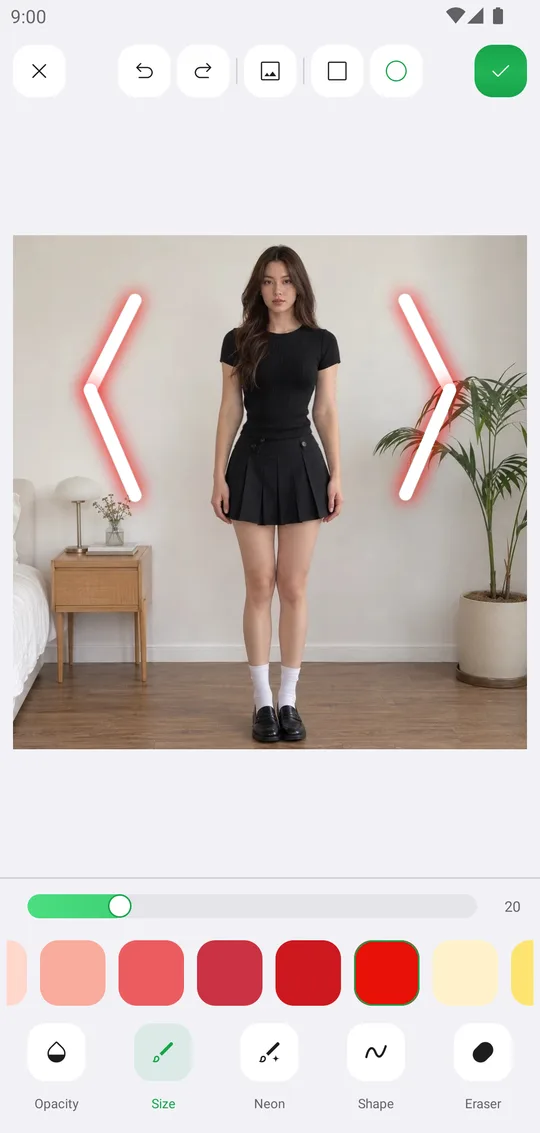
함께 쓰면 좋은 도구
드로잉 브러시 무료로 사용해 보기
Google Play에서 무료. iOS 곧 출시.