
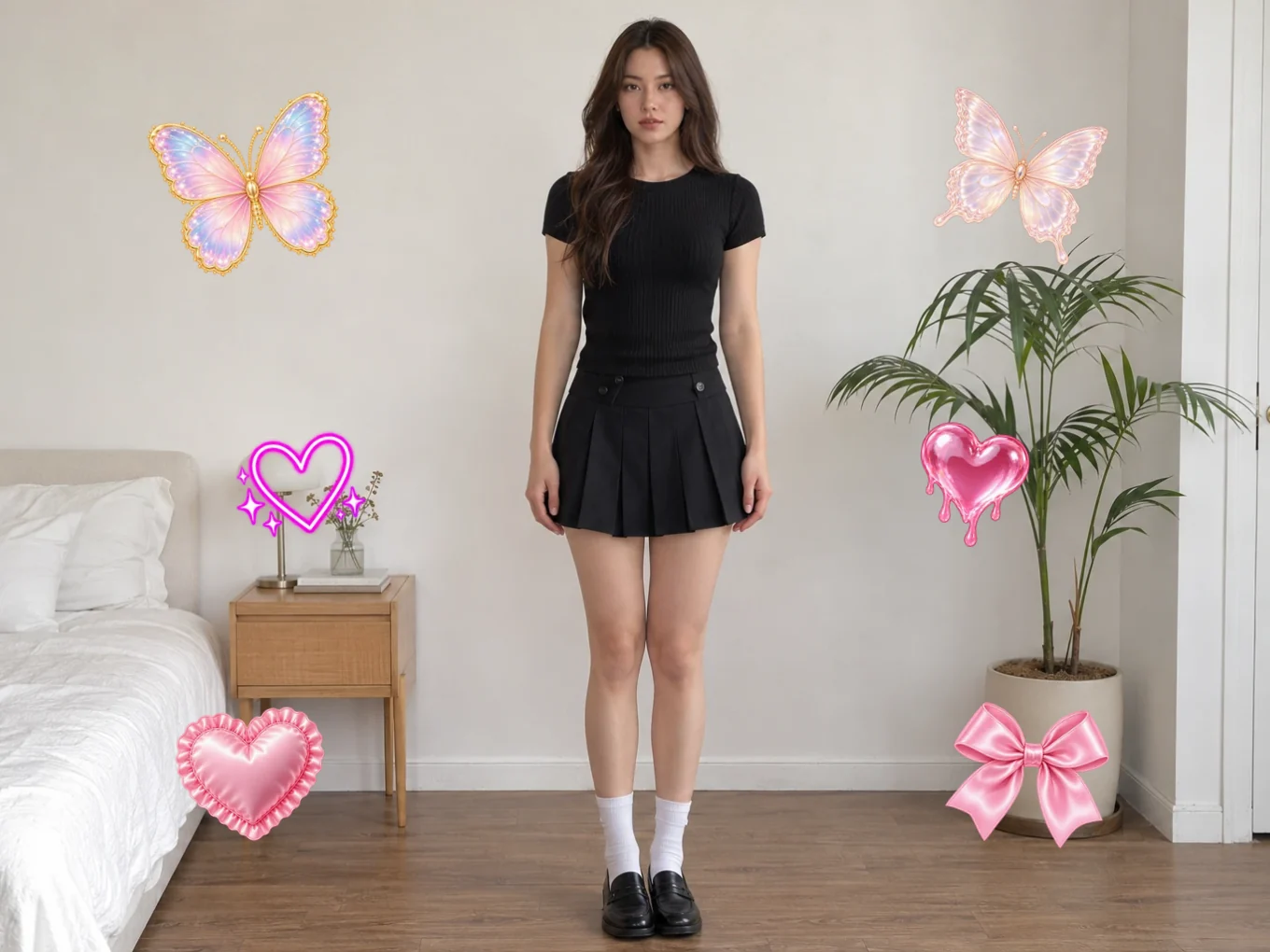
ステッカーとは?
ステッカーはいくつでも追加でき、それぞれ移動、拡大縮小、回転、反転、ロック、複製、重ね順の変更ができます。ライブラリには数百種類のステッカーがあり、スマートステッカーを使えばリマインダーやカレンダーの日付を写真に加えられます。
レイヤーを背景に切り替えると、ステッカーが人物の後ろに回り、本当にそこにあるように見えます。同じ機能はテキストとラップでも使えます。
ステッカーのすべて
ステッカー
追加できるもの。
- ライブラリ
- リマインダー
- カレンダー
- ライブラリ
- パックに入った数百種類のステッカー。
- リマインダー、カレンダー
- 自分のメモや日付を入れられるスマートステッカー。
写真の上で
ステッカーごとに写真上のボタンがあります。1 本指でドラッグ、ピンチで拡大縮小と回転。
- 反転
- ロック
- 回転と拡大
- 削除
- 反転
- 左右を反転します。
- ロック
- 誤って動かないように固定します。
- 回転と拡大
- 角のハンドルをドラッグして、1 本指で回転・拡大縮小します。
- 削除
- 写真から取り除きます。
長押しメニュー
ステッカーを長押しするとメニューがすべて表示されます。
- ロック
- 複製
- 前面へ
- 背面へ
- リセット
- 削除
- 複製
- 同じ位置とサイズでそっくりなコピーを作ります。
- 前面へ、背面へ
- ほかのステッカーの前や後ろに移動します。
- リセット
- 位置とサイズを初期状態に戻します。
調整
正確な配置を簡単にする設定。
- タッチ
- 補助線
- 度数
- リスト
- 不透明度
- ズーム
- タッチ
- 指の操作をステッカーから写真に切り替えて、細部を拡大できます。オフにするとまたステッカーを動かせます。
- 補助線
- 移動中に整列用のラインを表示します。
- 度数
- 回転を正確な角度に合わせます。
- リスト
- 追加したステッカーを一覧表示し、好きなものをロックします。
- 不透明度、ズーム
- 選択したステッカーの透明度とサイズのスライダー。
レイヤー
ステッカーを人物の後ろに置いて、雑誌のような仕上がりに。
- すべて
- 背景
- 背景を削除
- すべて
- ステッカーは写真全体の上に表示されます。
- 背景
- AI マスクを使って、ステッカーが人物の後ろに回ります。
- 背景を削除
- マスクが正確でなければ、カットアウトをタップして背景を削除を開き、思いどおりのマスクに整えます。
Pichype でステッカーを使う方法
- 1ステッカーを開く
写真を選んでステッカーをタップします。
- 2ステッカーを追加
ライブラリから選ぶか、リマインダーやカレンダーのステッカーを追加します。
- 3配置する
ドラッグ、ピンチ、回転。長押しで複製、重ね順、リセット。
- 41 つを後ろに置いて保存
レイヤーを背景にしてステッカーを人物の後ろに置き、保存します。
ステッカーのよくある質問
ステッカーを自分の後ろに置くには?
レイヤーを背景に切り替えます。ステッカーが人物の後ろに回ります。境界がおかしければ、カットアウトをタップして背景を削除でマスクを修正します。
ステッカーを動かさずに写真を拡大するには?
調整を開いてタッチをオンにします。指で写真が動くようになります。オフにするとまたステッカーを動かせます。
ステッカーをコピーするには?
長押しして複製をタップします。コピーは同じサイズと位置になります。
ステッカーのチュートリアル
すべてのチュートリアル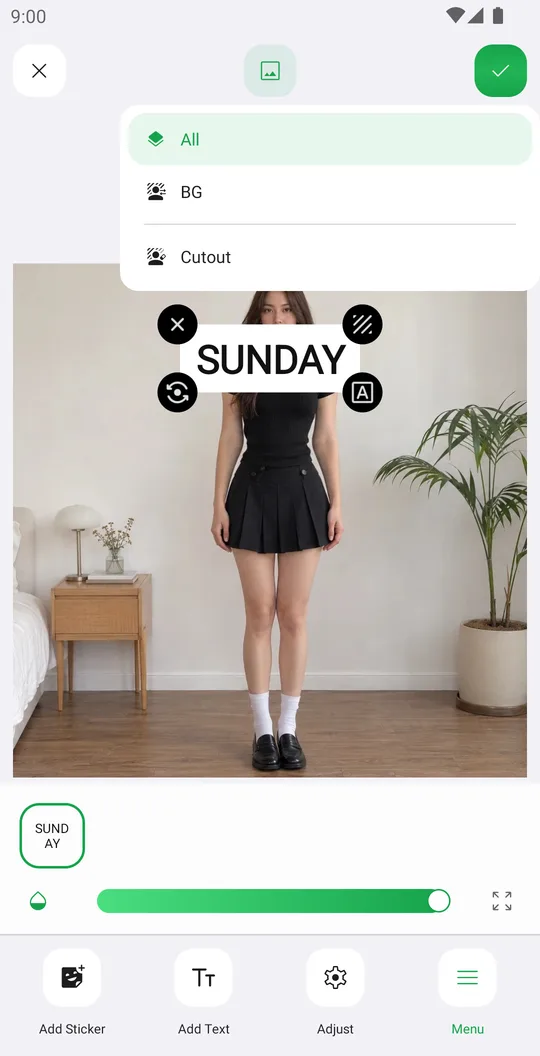
一緒に使うと便利
ステッカーを無料で試す
Google Play で無料。iOS 版も近日公開。