
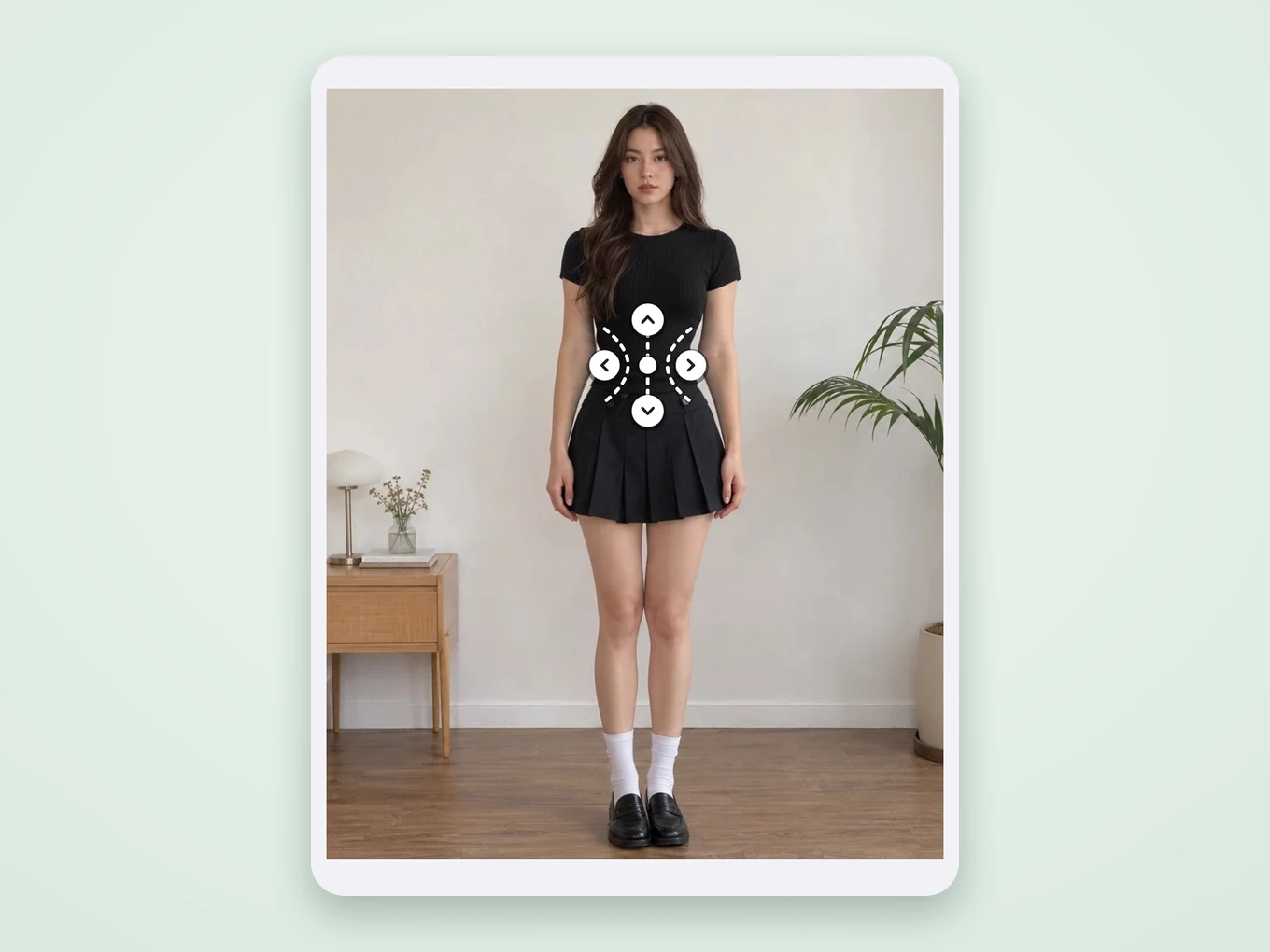
체형이란?
체형 도구가 인물을 찾아 가이드를 알아서 알맞은 위치에 놓습니다. 가슴과 얼굴에는 원, 키와 슬림에는 선, 허리와 골반에는 모양 가이드. 다른 부위를 원할 때만 가이드를 옮기고 강도를 정하면 됩니다.
모든 도구에 복원 브러시가 있어, 반듯한 벽이나 문틀이 살짝 휘었다면 칠해서 원래대로 돌릴 수 있습니다. 실행 취소와 다시 실행이 모든 단계를 기록합니다.
체형의 모든 것
도구
도구마다 사진 위의 가이드와 강도 슬라이더가 있습니다.
- 정제
- 가슴
- 얼굴
- 높이
- 슬림
- 허리
- 엉덩이
- 픽셀 유동화
- 정제
- 밀기 브러시: 윤곽 위를 드래그해 손으로 모양을 잡습니다. 크기 슬라이더로 적용 범위를 정합니다.
- 가슴
- 가슴 위에 원 두 개가 나타납니다. 위치나 크기를 바꾼 뒤 영역을 키우거나 줄이세요.
- 얼굴
- 얼굴 주위의 원으로 더 갸름하거나 볼륨 있게 보이게 합니다.
- 높이
- 두 선으로 늘릴 부분(보통 다리)을 표시합니다. 선 사이가 모두 길어집니다.
- 슬림
- 몸을 따라 놓인 선이 표시된 영역을 더 날씬하거나 넓게 만듭니다.
- 허리
- 허리 모양으로 허리를 잘록하게 또는 넓게 만듭니다.
- 엉덩이
- 골반 모양으로 골반을 넓게 또는 좁게 만듭니다.
- 픽셀 유동화
- 비틀기, 회전, 축소, 확대로 자유롭게 변형.
편집하는 동안
결과를 깔끔하게 유지하도록 도와줍니다.
- 강도
- 브러시 크기
- 복원
- 실행 취소
- 다시 실행
- 비교
- 복원
- 배경처럼 변화가 지나친 곳에 원본을 다시 칠합니다.
- 비교
- 길게 누르면 편집 전 사진을 볼 수 있습니다.
Pichype에서 체형 사용하는 방법
- 1체형 열기
사진을 고르고 체형을 여세요. 인물은 자동으로 찾습니다.
- 2도구를 고르세요
허리, 슬림, 키 등 원하는 도구를 탭하세요. 가이드가 알맞은 위치에 나타납니다.
- 3조금씩 조절
필요하면 가이드를 옮기고, 강도 슬라이더를 조금씩 움직이세요.
- 4정리하고 저장
휜 배경 선에 복원을 사용하고, 원본과 비교한 뒤 저장하세요.
체형 자주 묻는 질문
배경이 휘지 않나요?
변화는 가이드 안에서만 일어납니다. 그래도 반듯한 것이 휘면 복원으로 칠하세요.
가이드 위치가 잘못됐어요. 옮길 수 있나요?
네. 가이드나 핸들을 원하는 위치로 드래그하세요.
다리를 길어 보이게 하려면?
키를 열고 선을 다리 위아래에 놓은 뒤 슬라이더를 움직이세요.
체형 튜토리얼
모든 튜토리얼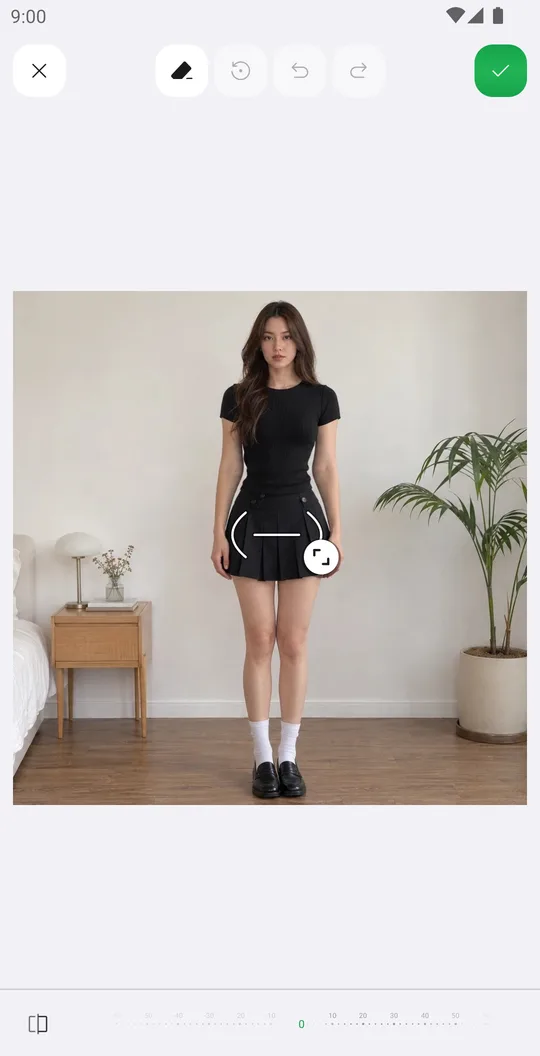
함께 쓰면 좋은 도구
체형 무료로 사용해 보기
Google Play에서 무료. iOS 곧 출시.