
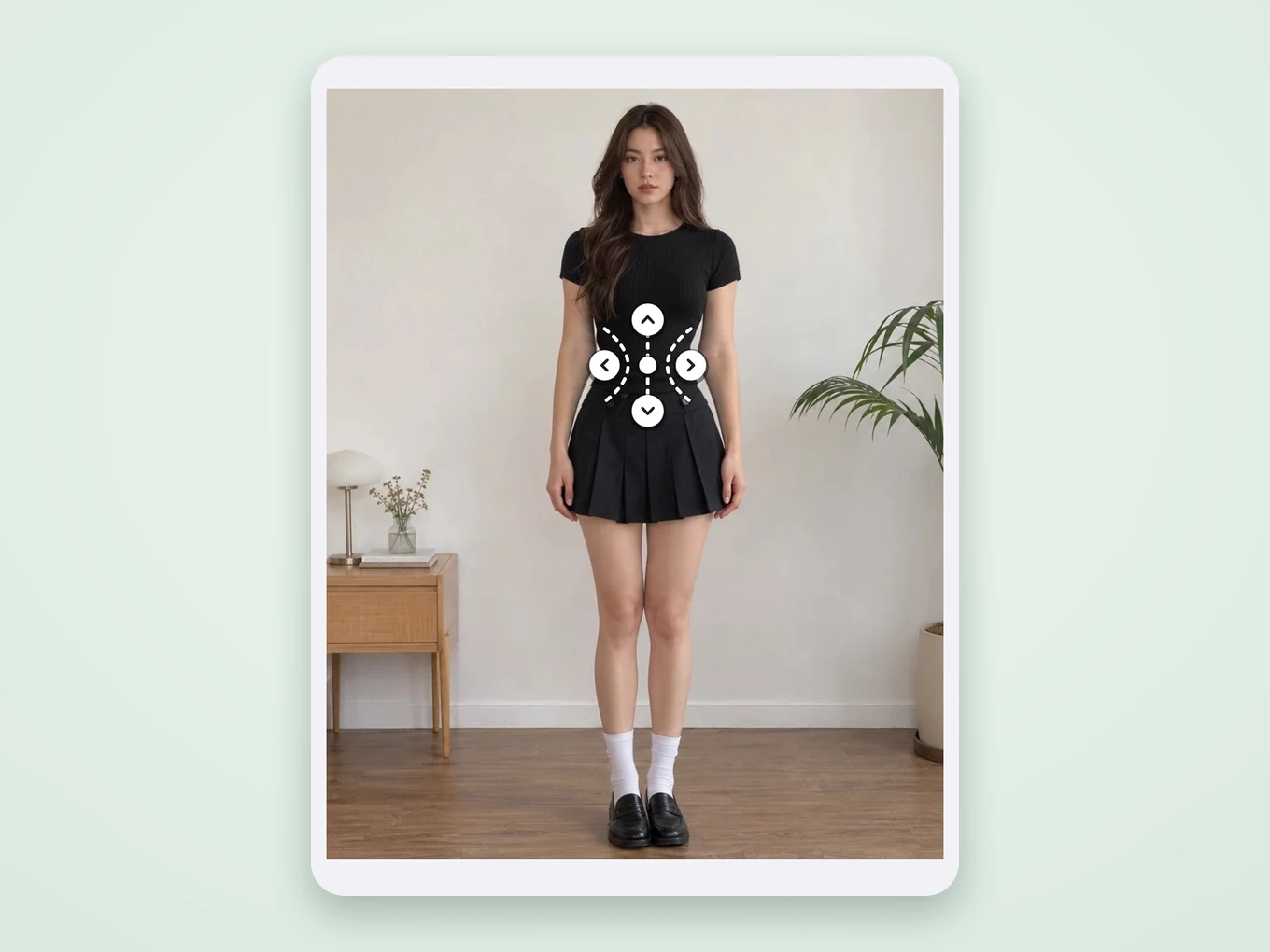
什么是身体?
身体工具会找到人物,并自动把参考线放到正确位置:胸部和脸部用圆圈,身高和瘦身用线条,腰部和臀部用形状。只有想换区域时才需要移动参考线,然后设置强度即可。
每个工具都有恢复笔刷,如果笔直的墙面或门框被轻微拉弯,涂抹即可恢复原样。撤销和重做会保存每一步。
身体的全部功能
工具
每个工具在照片上都有自己的参考线和强度滑块。
- 细化
- 胸部
- 脸部
- 高度
- 纤瘦
- 腰部
- 臀部
- 液化
- 细化
- 推动笔刷:在任意轮廓上拖动,手动塑形。大小滑块决定作用范围。
- 胸部
- 胸部会出现两个圆圈。移动或调整大小,然后放大或缩小该区域。
- 脸部
- 脸部周围的圆圈,让脸看起来更瘦或更饱满。
- 高度
- 两条线标出要拉长的部分,通常是腿。两线之间的部分都会变长。
- 纤瘦
- 沿身体的线条让标记区域变瘦或变宽。
- 腰部
- 腰部形状可收紧或放宽腰线。
- 臀部
- 臀部形状可让臀部变宽或变窄。
- 液化
- 自由变形:扭曲、旋转、收缩和膨胀。
编辑时
帮助保持效果干净。
- 强度
- 笔刷大小
- 恢复
- 撤销
- 重做
- 比较
- 恢复
- 在改动过度的地方涂回原图,例如背景上。
- 比较
- 按住可查看编辑前的照片。
如何在 Pichype 中使用身体
- 1打开身体
选择一张照片并打开身体。系统会自动识别人物。
- 2选择一个工具
点按腰部、瘦身、身高或其他工具。参考线会出现在正确位置。
- 3轻柔调整
必要时移动参考线,然后一点点拖动强度滑块。
- 4整理并保存
对被拉弯的背景线条使用恢复,与原图对比后保存。
身体常见问题
背景会变弯吗?
改动只发生在参考线内。如果直的东西还是弯了,用恢复涂抹即可。
参考线位置不对,可以移动吗?
可以。把参考线或它的控制点拖到你想要的区域。
怎样让腿变长?
打开身高,把线条放在腿的上方和下方,然后拖动滑块。
身体教程
全部教程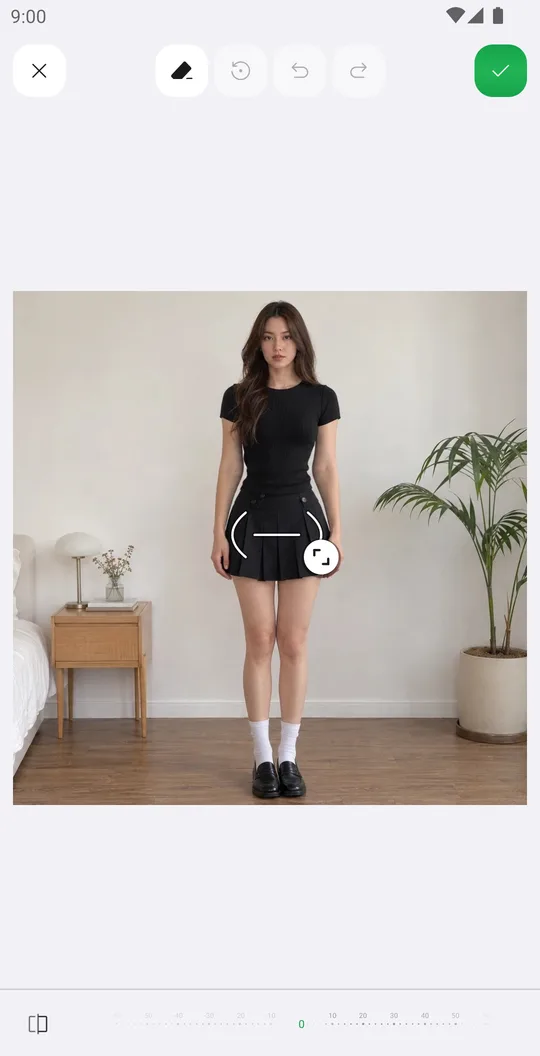
搭配使用
免费试用身体
Google Play 免费下载,iOS 版即将推出。