
体とは?
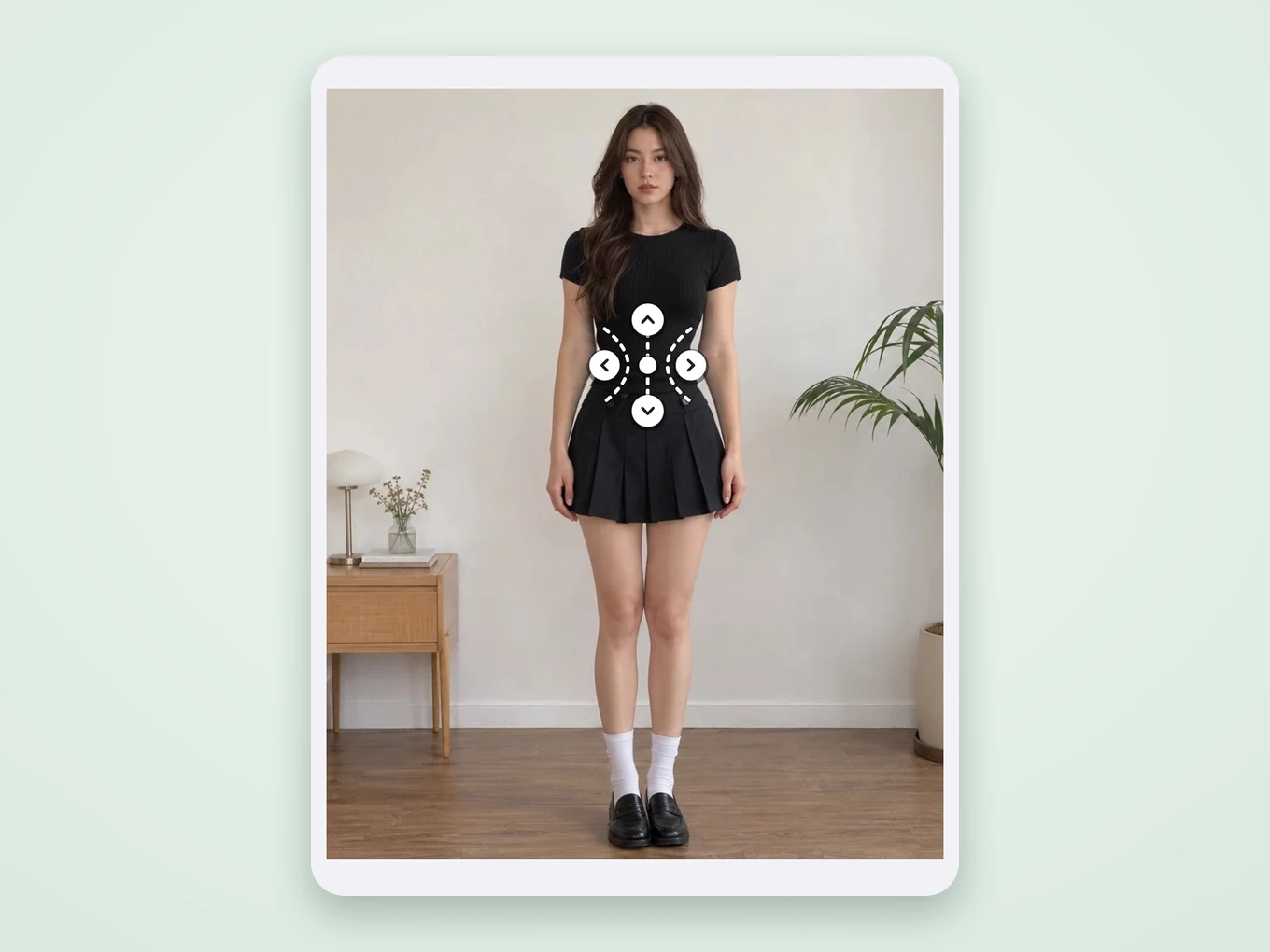
体ツールが人物を検出し、ガイドを自動で正しい位置に置きます。胸と顔には円、身長とスリムには線、ウエストとヒップには形のガイド。別の部分を補正したいときだけガイドを動かし、強さを決めるだけです。
どのツールにも復元ブラシがあるので、まっすぐな壁やドア枠が少し曲がっても、なぞれば元に戻せます。元に戻す・やり直すで、すべての手順を保持します。
体のすべて
ツール
各ツールに、写真上のガイドと強さのスライダーがあります。
- 微調整
- 胸
- 顔
- 高さ
- スリム
- ウエスト
- ヒップ
- ゆがみ
- 微調整
- 押し出しブラシ:輪郭の上をドラッグして手で形を整えます。サイズのスライダーで効く範囲を決めます。
- 胸
- 胸に 2 つの円が表示されます。動かしたり大きさを変えたりしてから、範囲を大きく・小さくします。
- 顔
- 顔の周りの円で、すっきり見せたりふっくら見せたりします。
- 高さ
- 2 本の線で伸ばしたい部分(通常は脚)を指定します。線の間がすべて長くなります。
- スリム
- 体に沿った線で、指定した部分を細く・太くします。
- ウエスト
- ウエストの形で、くびれを細く・太くします。
- ヒップ
- ヒップの形で、幅を広く・狭くします。
- ゆがみ
- ゆがみ、ねじり、縮小、膨張で自由に変形。
編集中に
仕上がりをきれいに保つための機能。
- 強さ
- ブラシサイズ
- 復元
- 元に戻す
- やり直す
- 比較
- 復元
- 背景など、変化が行き過ぎた部分を塗って元に戻します。
- 比較
- 長押しで編集前の写真を表示します。
Pichype で体を使う方法
- 1体を開く
写真を選んで体を開きます。人物は自動で検出されます。
- 2ツールを選ぶ
ウエスト、スリム、身長などのツールをタップします。ガイドが正しい位置に表示されます。
- 3少しずつ調整
必要ならガイドを動かし、強さのスライダーを少しずつ動かします。
- 4整えて保存
曲がった背景の線に復元を使い、元の写真と比較して保存します。
体のよくある質問
背景は曲がりませんか?
変化はガイドの内側だけに起こります。それでもまっすぐな部分が曲がったら、復元でなぞってください。
ガイドの位置がずれています。動かせますか?
はい。ガイドやハンドルを好きな位置にドラッグしてください。
脚を長く見せるには?
身長を開き、線を脚の上下に置いてスライダーを動かします。
体のチュートリアル
すべてのチュートリアル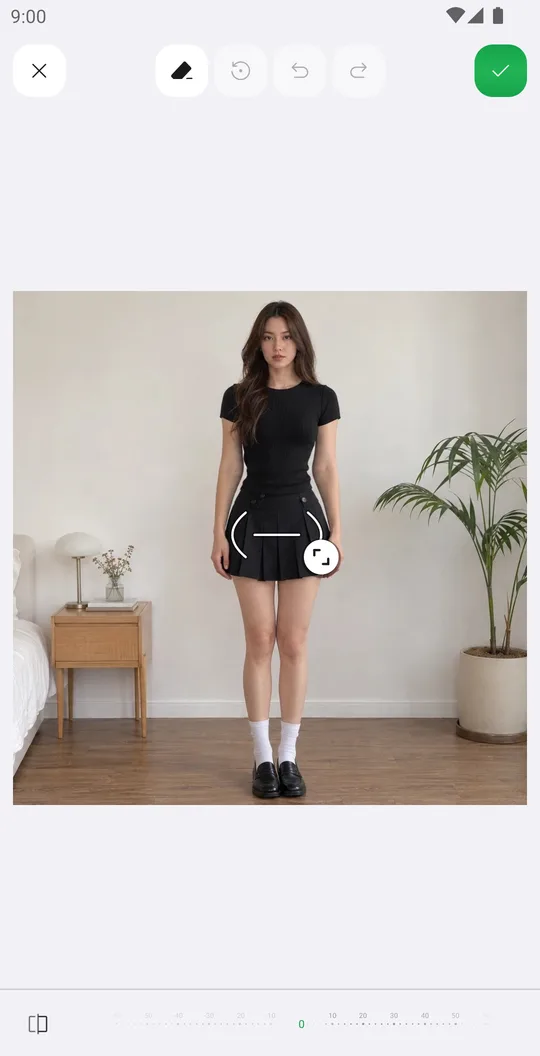
一緒に使うと便利
体を無料で試す
Google Play で無料。iOS 版も近日公開。