
Körper
Sorgfältige Körperformung mit voller Kontrolle über die Stärke. Ändere nur den Bereich, den du brauchst, und halte den Hintergrund gerade.
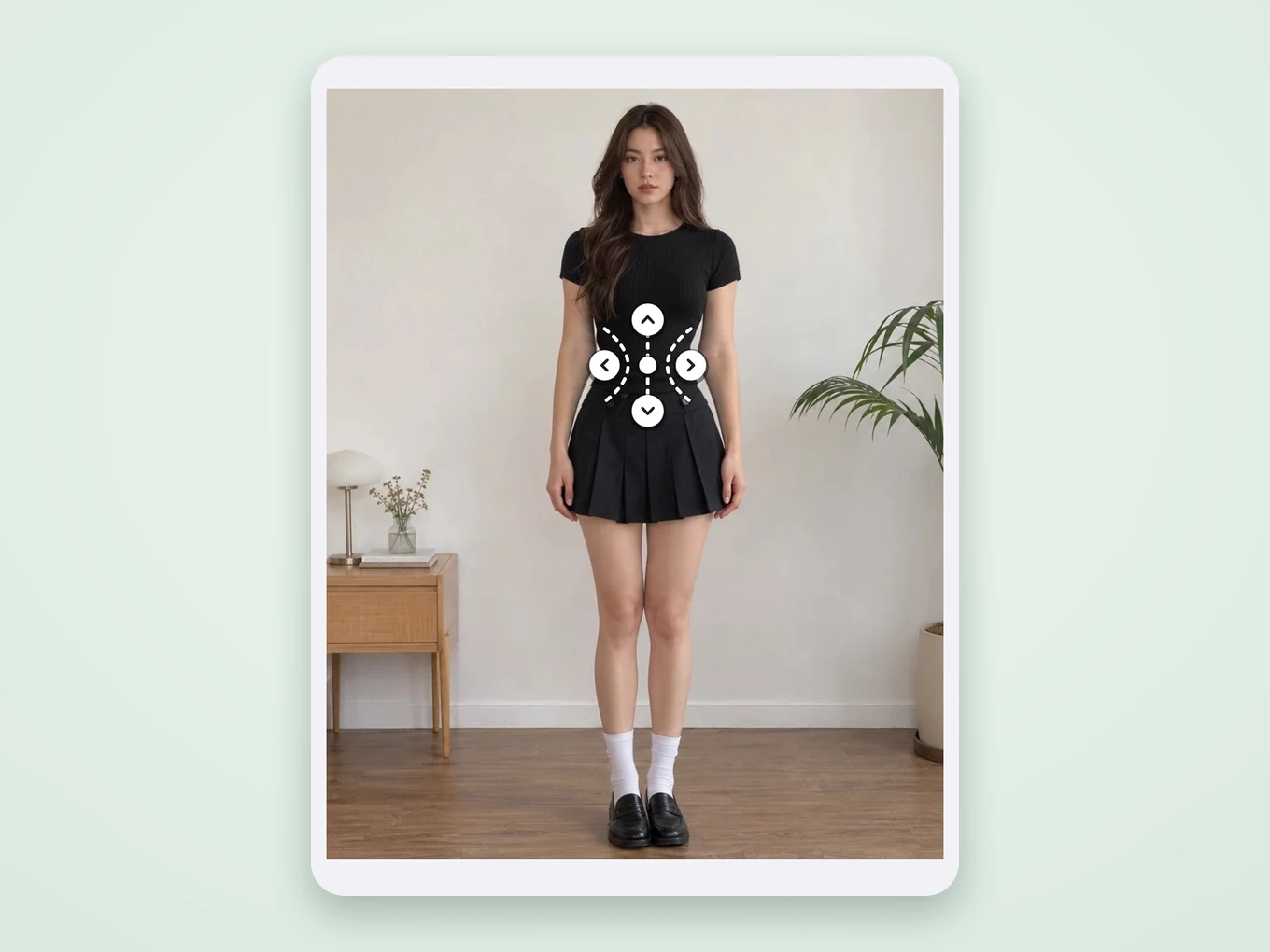
Was ist Körper?
Körper erkennt die Person und setzt seine Hilfslinien selbst an die richtigen Stellen: Kreise auf Brust und Gesicht, Linien für Größe und Schlankheit, Formen für Taille und Hüften. Du verschiebst die Hilfslinie nur, wenn du einen anderen Bereich willst, und stellst die Stärke ein.
Jedes Werkzeug hat einen Wiederherstellen-Pinsel: Wenn sich eine gerade Wand oder ein Türrahmen leicht verbogen hat, malst du sie zurück ins Original. Rückgängig und Wiederholen speichern jeden Schritt.
Alles in Körper
Werkzeuge
Jedes Werkzeug hat seine eigene Hilfslinie auf dem Foto und einen Stärkeregler.
- Verfeinern
- Brust
- Gesicht
- Höhe
- Schlank
- Taille
- Hüfte
- Verflüssigen
- Verfeinern
- Ein Schiebepinsel: Ziehe über eine beliebige Kontur, um sie von Hand zu formen. Der Größenregler bestimmt die Breite.
- Brust
- Zwei Kreise liegen auf der Brust. Verschiebe sie oder ändere ihre Größe und vergrößere oder verkleinere dann den Bereich.
- Gesicht
- Ein Kreis um das Gesicht für einen schmaleren oder volleren Look.
- Höhe
- Zwei Linien markieren den Teil, der gestreckt wird, meist die Beine. Alles dazwischen wird länger.
- Schlank
- Linien entlang des Körpers machen ihn im markierten Bereich schmaler oder breiter.
- Taille
- Eine Taillenform macht die Taille schmaler oder breiter.
- Hüfte
- Eine Hüftform macht die Hüften breiter oder schmaler.
- Verflüssigen
- Freie Verformung mit Verzerren, Drehen, Schrumpfen und Aufblähen.
Während du bearbeitest
Helfen, das Ergebnis sauber zu halten.
- Stärke
- Pinselgröße
- Wiederherstellen
- Rückgängig
- Wiederholen
- Vergleichen
- Wiederherstellen
- Male das Original dort zurück, wo die Änderung zu weit ging, zum Beispiel im Hintergrund.
- Vergleichen
- Gedrückt halten, um das Foto vor der Bearbeitung zu sehen.
So nutzt du Körper in Pichype
- 1Körper öffnen
Wähle ein Foto und öffne Körper. Die Person wird automatisch erkannt.
- 2Wähle ein Werkzeug
Tippe auf Taille, Schlank, Größe oder ein anderes Werkzeug. Seine Hilfslinie erscheint an der richtigen Stelle.
- 3Behutsam anpassen
Verschiebe die Hilfslinie bei Bedarf und bewege dann den Stärkeregler in kleinen Schritten.
- 4Aufräumen und speichern
Nutze Wiederherstellen an verbogenen Hintergrundlinien, vergleiche mit dem Original und speichere.
Körper: häufige Fragen
Verbiegt sich der Hintergrund?
Die Änderung bleibt innerhalb der Hilfslinie. Wenn sich trotzdem etwas Gerades verbiegt, male es mit Wiederherstellen zurück.
Die Hilfslinie sitzt falsch. Kann ich sie verschieben?
Ja. Ziehe die Hilfslinie oder ihre Griffe in den gewünschten Bereich.
Wie mache ich die Beine länger?
Öffne Größe, setze die Linien über und unter die Beine und bewege den Regler.
Körper-Tutorials
Alle Tutorials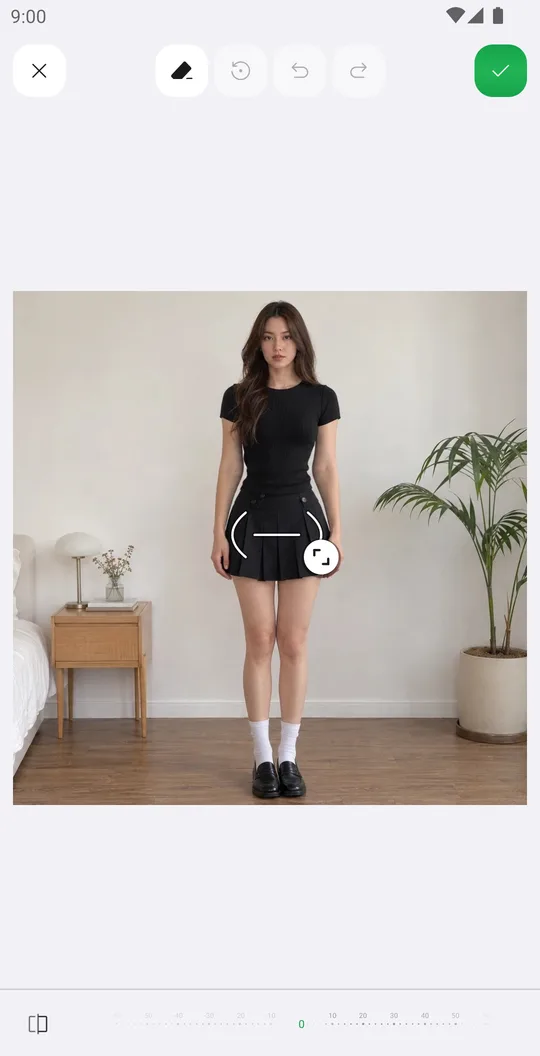
Passt gut zu
Körper kostenlos ausprobieren
Kostenlos bei Google Play. iOS kommt bald.