
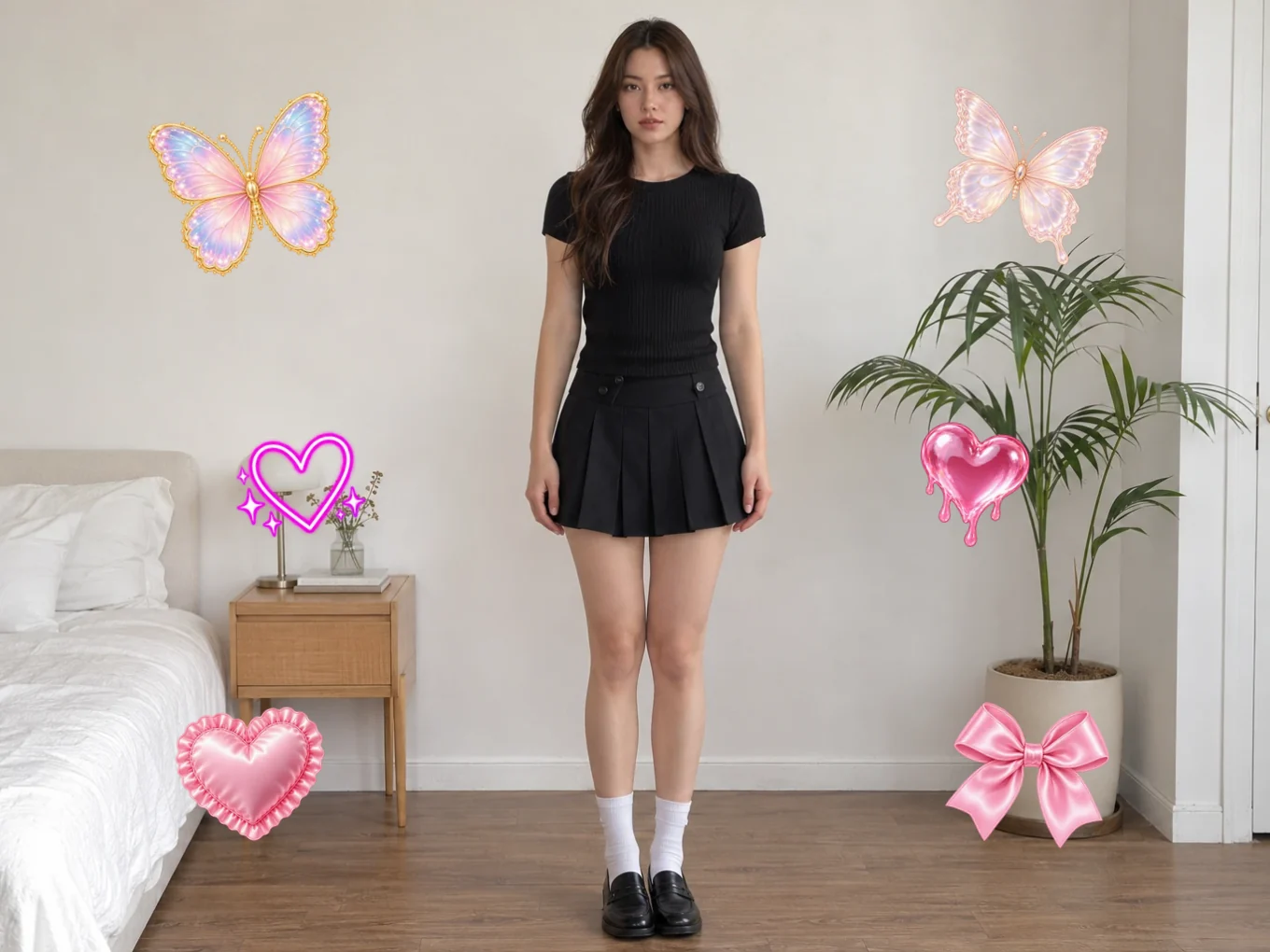
스티커이란?
스티커를 원하는 만큼 추가하고 하나하나 조절하세요. 이동, 크기 조절, 회전, 뒤집기, 잠금, 복제, 순서 변경. 라이브러리에는 수백 가지 스티커가 있고, 스마트 스티커는 사진에 리마인더나 캘린더 날짜를 더해 줍니다.
레이어를 배경으로 바꾸면 스티커가 마치 실제로 거기 있는 것처럼 인물 뒤로 갑니다. 같은 도구를 텍스트와 래핑에서도 쓸 수 있습니다.
스티커의 모든 것
스티커
추가할 수 있는 것.
- 라이브러리
- 알림
- 캘린더
- 라이브러리
- 팩으로 구성된 수백 가지 스티커.
- 리마인더, 캘린더
- 나만의 메모나 날짜를 넣는 스마트 스티커.
사진 위에서
스티커마다 사진 위에 전용 버튼이 있습니다. 한 손가락으로 드래그하고, 핀치해 크기를 바꾸고 회전하세요.
- 뒤집기
- 잠금
- 회전 및 확대
- 삭제
- 뒤집기
- 좌우로 반전합니다.
- 잠금
- 실수로 움직이지 않게 고정합니다.
- 회전 및 확대
- 모서리 핸들을 드래그해 한 손가락으로 회전하고 크기를 바꿉니다.
- 삭제
- 사진에서 제거합니다.
길게 누르기 메뉴
스티커를 길게 누르면 전체 메뉴가 열립니다.
- 잠금
- 복제
- 앞으로 가져오기
- 뒤로 보내기
- 초기화
- 삭제
- 복제
- 같은 위치와 크기로 똑같은 복사본을 만듭니다.
- 앞으로 가져오기, 뒤로 보내기
- 다른 스티커의 앞이나 뒤에 놓습니다.
- 초기화
- 기본 위치와 크기로 되돌립니다.
조정
정밀한 배치를 쉽게 해 주는 설정.
- 터치
- 가이드
- 도
- 목록
- 불투명도
- 확대
- 터치
- 손가락 조작을 스티커에서 사진으로 전환해 세부를 확대할 수 있습니다. 끄면 다시 스티커를 움직일 수 있습니다.
- 가이드
- 이동하는 동안 정렬선을 표시합니다.
- 도
- 회전을 정확한 각도에 맞춥니다.
- 목록
- 추가한 스티커를 모두 보고 원하는 것을 잠급니다.
- 불투명도, 확대
- 선택한 스티커의 투명도와 크기 슬라이더.
레이어
스티커를 인물 뒤에 놓아 잡지 같은 느낌을 내세요.
- 전체
- 배경
- 배경 제거
- 전체
- 스티커가 사진 전체 위에 놓입니다.
- 배경
- AI 마스크로 스티커가 인물 뒤로 갑니다.
- 배경 제거
- 마스크가 정확하지 않으면 누끼를 탭해 배경 제거를 열고 원하는 대로 마스크를 다듬으세요.
Pichype에서 스티커 사용하는 방법
- 1스티커 열기
사진을 고르고 스티커를 탭하세요.
- 2스티커 추가
라이브러리에서 고르거나 리마인더·캘린더 스티커를 추가하세요.
- 3배치하기
드래그, 핀치, 회전. 길게 눌러 복제, 순서 변경, 초기화.
- 4하나를 내 뒤에 놓고 저장
레이어를 배경으로 바꿔 스티커를 인물 뒤에 놓은 뒤 저장하세요.
스티커 자주 묻는 질문
스티커를 내 뒤에 놓으려면?
레이어를 배경으로 바꾸세요. 스티커가 인물 뒤로 갑니다. 가장자리가 어색하면 누끼를 탭해 배경 제거에서 마스크를 고치세요.
스티커를 움직이지 않고 사진을 확대하려면?
조정을 열고 터치를 켜세요. 이제 손가락으로 사진이 움직입니다. 끄면 다시 스티커를 움직일 수 있습니다.
스티커를 복사하려면?
길게 누르고 복제를 탭하세요. 복사본은 같은 크기와 위치를 유지합니다.
스티커 튜토리얼
모든 튜토리얼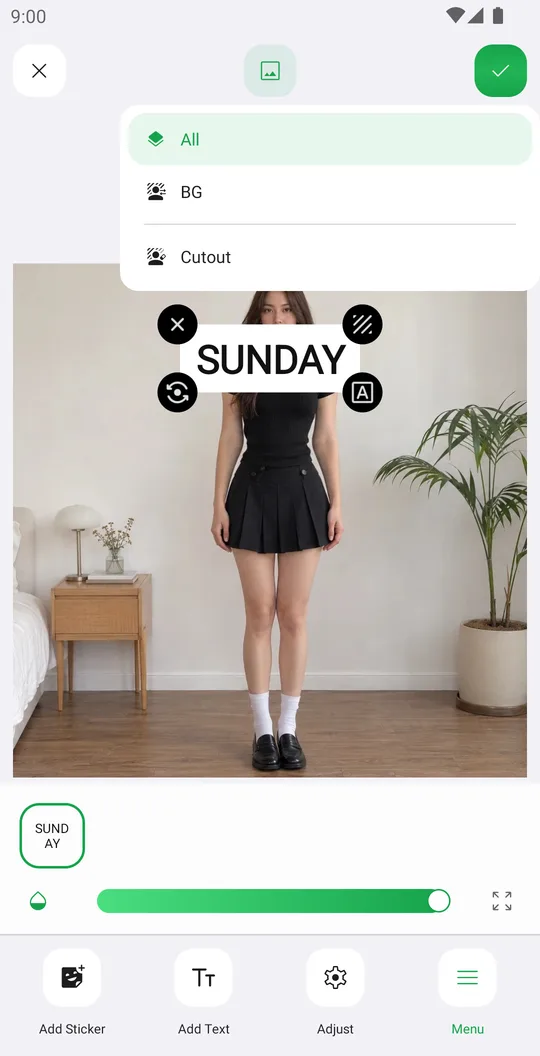
함께 쓰면 좋은 도구
스티커 무료로 사용해 보기
Google Play에서 무료. iOS 곧 출시.