
Retusche
Natürliche Gesichts- und Hautretusche. Starte mit einem fertigen Look oder stelle 65 Regler in sechs Gruppen ein.
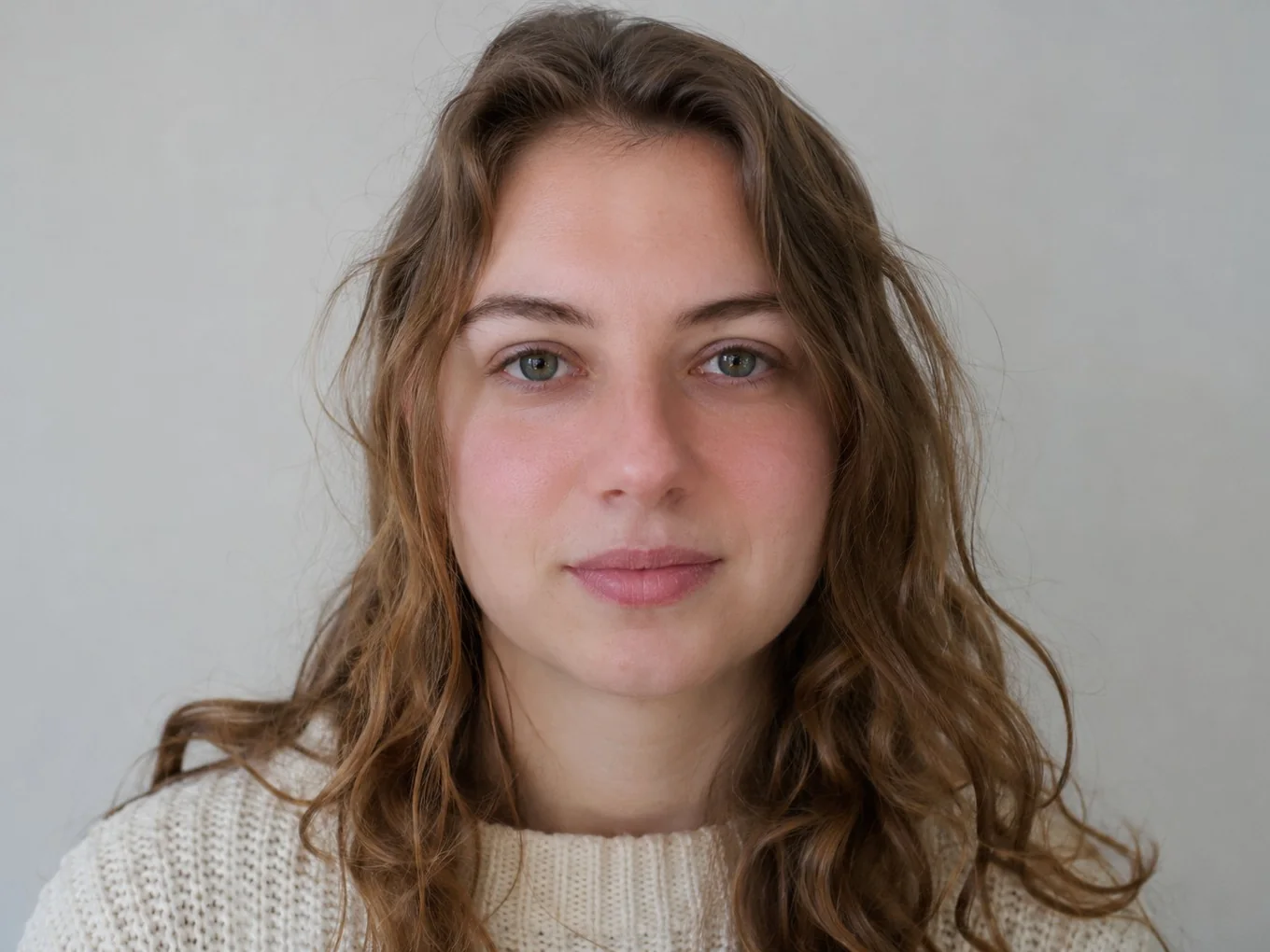
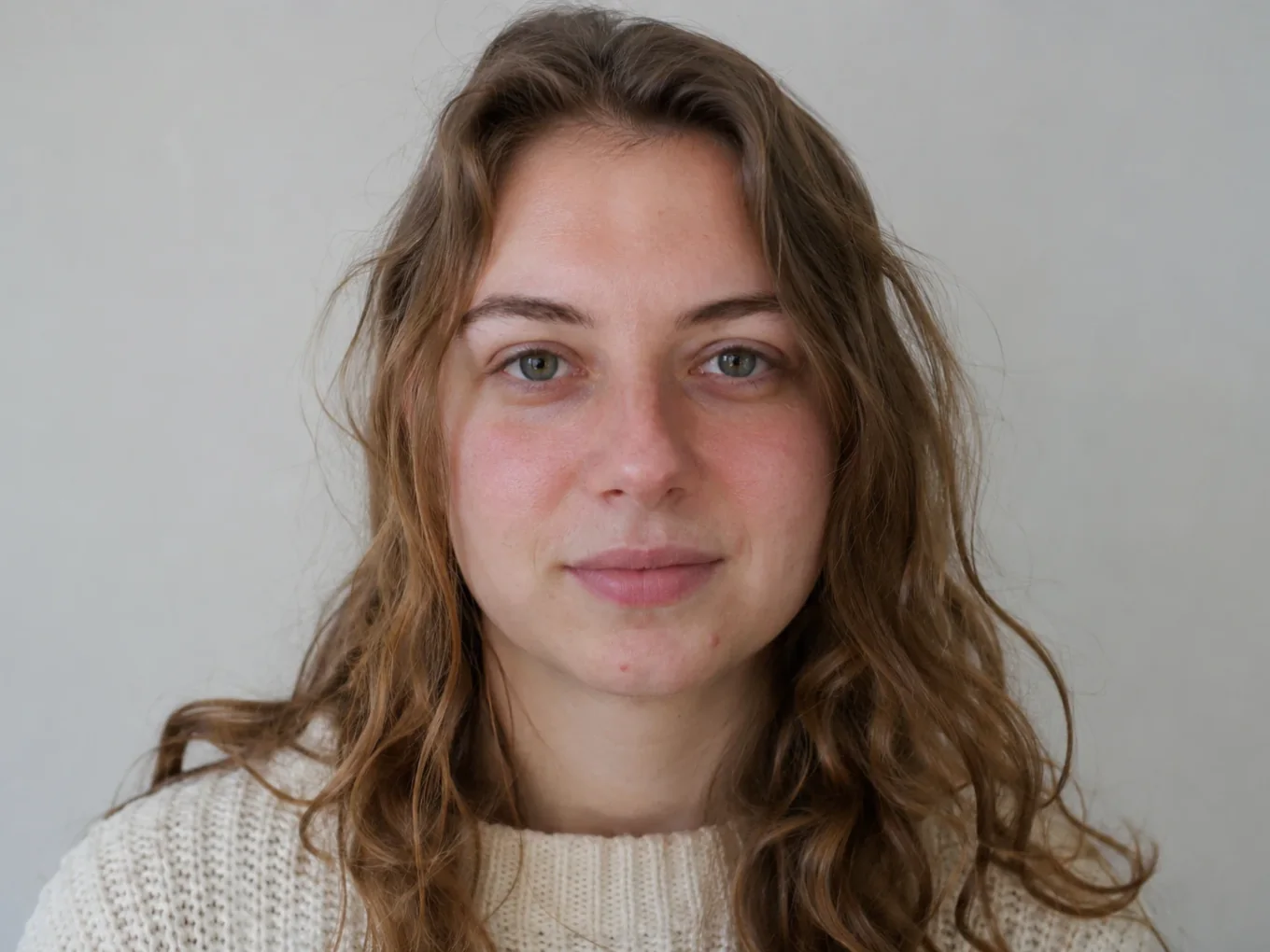
Was ist Retusche?
Retusche erkennt jedes Gesicht im Foto und erfasst seine Merkmale: Haut, Augen, Brauen, Nase, Lippen und Gesichtskontur. Darum sitzt das Make-up genau auf Lippen und Lidern, und die Gesichtsformung verändert nur den Teil, den du auswählst.
Starte mit einem fertigen Look wie Clean girl oder Beautify, und die App wendet einen ganzen Satz Regler auf einmal an. Öffne dann eine beliebige Gruppe und ändere einzelne Regler. Jeder Regler hat seinen eigenen Stärkeregler, damit das Ergebnis dezent und echt bleibt.
Alles in Retusche
Haut
Reinige die Haut und bewahre ihre echte Struktur.
- Auto
- Glätten
- Akne
- Ausbessern
- Augenringe
- Tränensäcke
- Falten
- Hautton
- Leuchten
- Matt
- Bräune
- Gesichtslicht
- Glättungspinsel
- Glättungsradierer
- Weiße Zähne
Make-up & Haare
Make-up, das deinem Gesicht folgt, und Haarfarbe mit Pinsel und Radierer für die Kanten.
- Lippenstift
- Lipgloss
- Lidschatten
- Eyeliner
- Wimpern
- Brauenfarbe
- Rouge
- Kontur
- Lichter
- Sommersprossen
- Haarfarbe
- Haarpinsel
- Haarradierer
Gesicht
Sanfte Gesichtsformung, von Kiefer und Kinn bis zu Wangenknochen und Symmetrie.
- Schlank
- V-Form
- Breite
- Kiefer
- Kinn
- Kinnbreite
- Doppelkinn
- Wangenknochen
- Wangen
- Schläfen
- Stirn
- Lifting
- Kopfgröße
- Symmetrie
Augen & Brauen
Strahlendere Augen, jede Augenfarbe sowie Höhe und Dicke der Brauen.
- Augengröße
- Aufhellen
- Weißen
- Augenfarbe
- Breite
- Abstand
- Höhe
- Neigung
- Pupille
- Details
- Brauenhöhe
- Brauendicke
Nase
Kleine, natürliche Veränderungen der Nasenform.
- Breite
- Länge
- Lifting
- Nasenflügel
- Nasenspitze
- Nasenrücken
Lippen
Lippenform und ein natürliches Lächeln.
- Lächeln
- Oberlippe
- Unterlippe
- Breite
- Position
Werkzeuge
Schaltflächen, die bei jedem Regler helfen.
- Looks
- Punkte
- Alles zurücksetzen
- Rückgängig
- Wiederholen
- Vergleichen
- Looks
- Fertige Sets aus Make-up- und Hautreglern mit einem Tipp.
- Punkte
- Manche Regler zeigen ein Punkte-Symbol. Wenn Make-up oder ein Gesichtsteil seltsam aussieht, sitzen die Gesichtspunkte falsch: Öffne sie und schiebe jeden Punkt an die richtige Stelle.
- Alles zurücksetzen
- Entferne alle Retusche-Änderungen und beginne neu.
- Rückgängig, Wiederholen
- Gehe in deinen Änderungen zurück oder vor.
So nutzt du Retusche in Pichype
- 1Foto öffnen
Wähle ein Foto und tippe auf Retusche. Gesichter werden automatisch erkannt.
- 2Mit einem Look starten
Tippe auf einen Look, um einen vollständigen Satz Regler auf einmal anzuwenden, oder überspringe ihn und starte neu.
- 3Details feinjustieren
Öffne Haut, Make-up & Haare, Gesicht, Augen & Brauen, Nase oder Lippen und bewege jeden Regler, bis es natürlich aussieht.
- 4Prüfen und speichern
Halte Vergleichen gedrückt, um das Original zu sehen, korrigiere die Gesichtspunkte falls nötig und speichere.
Retusche: häufige Fragen
Sieht meine Haut dann wie Plastik aus?
Nein. Die Hautregler bewahren Poren und Struktur, und jeder Regler hat eine eigene Stärke. Halte die Regler niedrig für ein natürliches Ergebnis.
Lippenstift oder Eyeliner sitzt an der falschen Stelle. Was tun?
Tippe auf das Punkte-Symbol und schiebe die Gesichtspunkte auf deine echten Lippen oder Augen. Das Make-up folgt den Punkten.
Kann ich nur bestimmte Bereiche glätten?
Ja. Trage die Glättung mit dem Glättungspinsel dort auf, wo du sie brauchst, und entferne sie mit dem Glättungsradierer.
Kann ich die Haarfarbe ändern?
Ja. Die KI erkennt die Haare. Korrigiere die Kanten mit Haarpinsel und Haarradierer.
Retusche-Tutorials
Alle Tutorials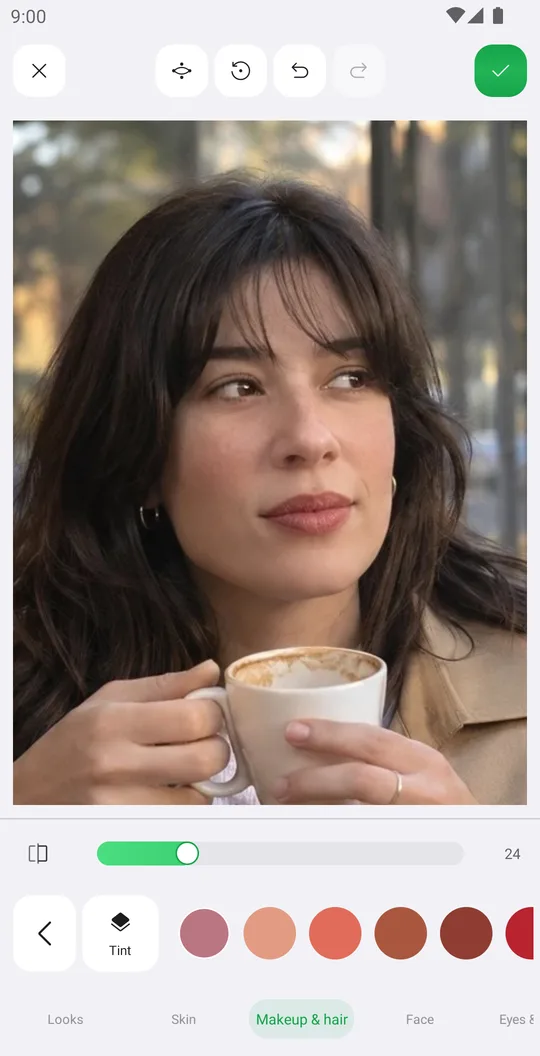
Passt gut zu
Retusche kostenlos ausprobieren
Kostenlos bei Google Play. iOS kommt bald.