
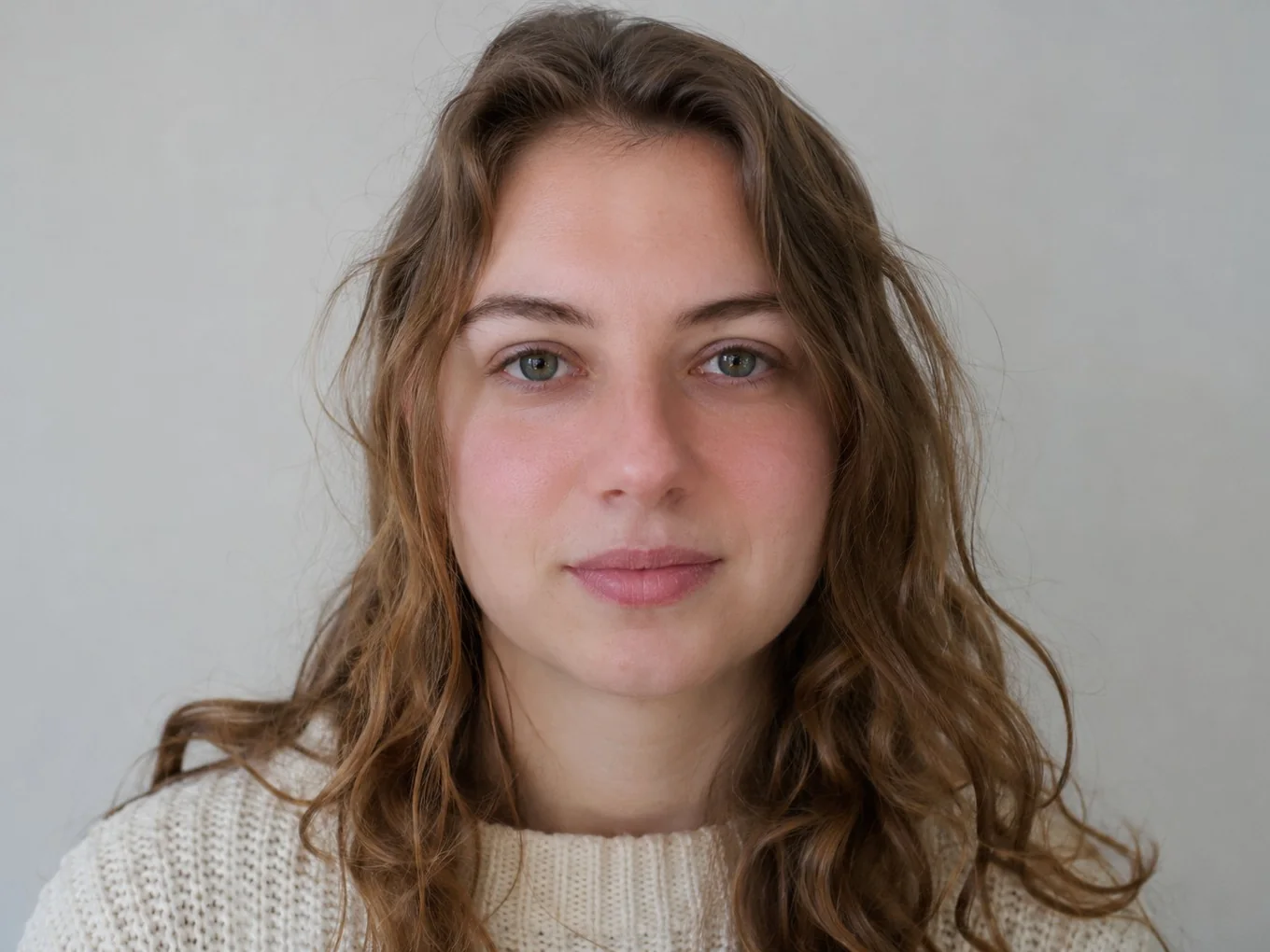
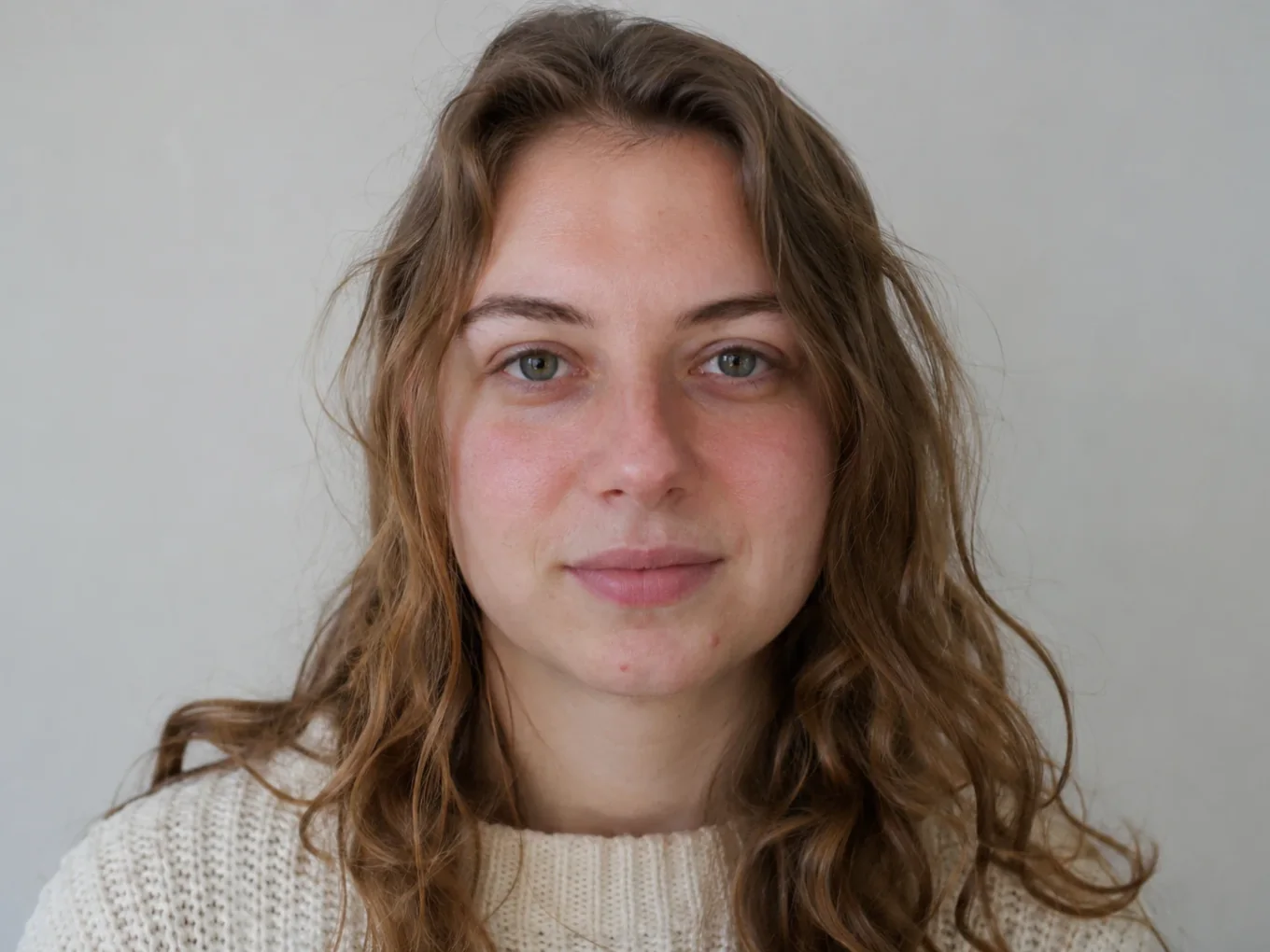
レタッチとは?
レタッチは写真内のすべての顔を検出し、肌、目、眉、鼻、唇、輪郭を認識します。そのためメイクは唇やまぶたにぴったり重なり、輪郭補正は選んだ部分だけを動かします。
Clean girl や Beautify などのルックから始めると、一連の項目がまとめて適用されます。その後、好きなグループを開いて項目を個別に変更できます。各項目に強さのスライダーがあるので、さりげなく自然な仕上がりを保てます。
レタッチのすべて
肌
肌を整えつつ、本来の質感を残します。
- 自動
- なめらか
- ニキビ
- スポット除去
- クマ
- 目の下のたるみ
- しわ
- 肌のトーン
- 発光
- マット
- 日焼け
- 顔のライト
- なめらかブラシ
- 美肌消しゴム
- 歯のホワイトニング
メイクと髪
顔に沿うメイクと、境界用のブラシと消しゴム付きの髪色変更。
- リップ
- グロス
- アイシャドウ
- アイライナー
- まつ毛
- 眉の色
- チーク
- コントゥア
- ハイライト
- そばかす
- 髪の色
- 髪のブラシ
- 髪の消しゴム
顔
あごや顎先から頬骨、左右対称まで、やさしく輪郭を整えます。
- スリム
- V字
- 幅
- えら
- 顎
- 顎の幅
- 二重あご
- 頬骨
- 頬
- こめかみ
- 額
- リフト
- 頭のサイズ
- 左右対称
目と眉
明るい瞳、好きな瞳の色、眉の高さと太さ。
- 目の大きさ
- 明るく
- 白目を白く
- 瞳の色
- 幅
- 距離
- 高さ
- つり目
- 瞳
- 詳細
- 眉の高さ
- 眉の太さ
鼻
鼻の形を小さく自然に整えます。
- 幅
- 長さ
- リフト
- 小鼻
- 鼻先
- 鼻筋
唇
唇の形と自然な笑顔。
- 笑顔
- 上唇
- 下唇
- 幅
- 位置
ツール
すべての項目で役立つボタン。
- ルック
- ポイント
- すべてリセット
- 元に戻す
- やり直す
- 比較
- ルック
- メイクと肌の項目をワンタップで適用できるセット。
- ポイント
- 一部の項目にはポイントアイコンがあります。メイクや顔のパーツがずれて見える場合は、顔のポイントの位置がずれています。ポイントを開いて正しい場所に動かしてください。
- すべてリセット
- すべてのレタッチ変更を取り消して、最初からやり直します。
- 元に戻す、やり直す
- 変更を 1 つずつ戻したり進めたりできます。
Pichype でレタッチを使う方法
- 1写真を開く
写真を選んでレタッチをタップします。顔は自動で検出されます。
- 2ルックから始める
ルックをタップすると一連の項目がまとめて適用されます。スキップして一から始めることもできます。
- 3細部を調整する
肌、メイクと髪、顔、目と眉、鼻、唇を開き、自然に見えるまで各スライダーを動かします。
- 4確認して保存
比較を長押しして元の写真を確認し、ずれがあれば顔のポイントを直して保存します。
レタッチのよくある質問
肌がのっぺりしませんか?
しません。肌の項目は毛穴や質感を残し、各項目に強さの調整があります。スライダーを低めにすると自然に仕上がります。
リップやアイライナーの位置がずれます。どうすれば?
ポイントアイコンをタップし、顔のポイントを実際の唇や目に合わせてください。メイクはポイントに沿って付きます。
一部だけ美肌にできますか?
はい。美肌ブラシで必要な部分に塗り、美肌消しゴムで消せます。
髪色を変えられますか?
はい。髪は AI が自動で検出します。境界は髪ブラシと髪消しゴムで整えます。
レタッチのチュートリアル
すべてのチュートリアル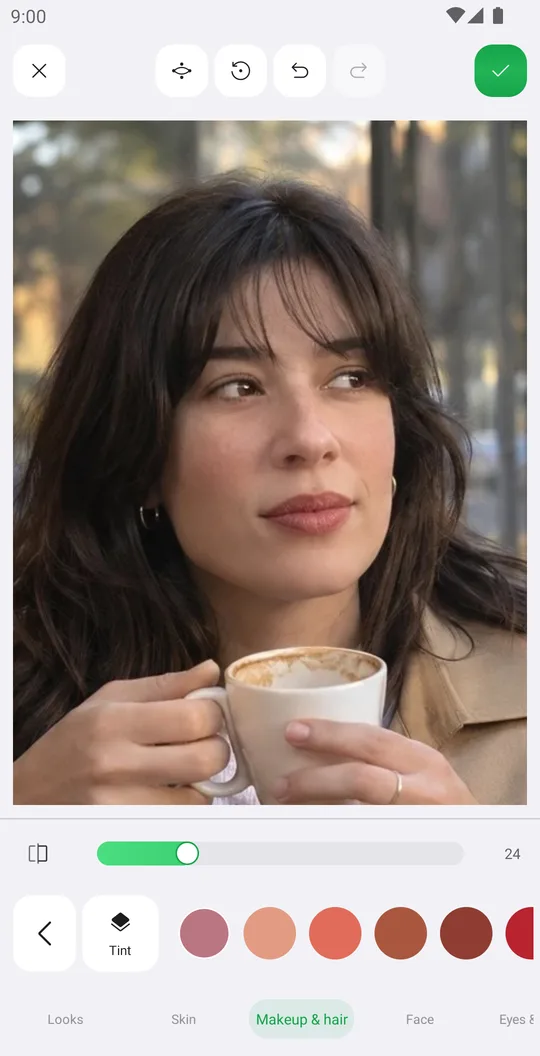
一緒に使うと便利
レタッチを無料で試す
Google Play で無料。iOS 版も近日公開。