
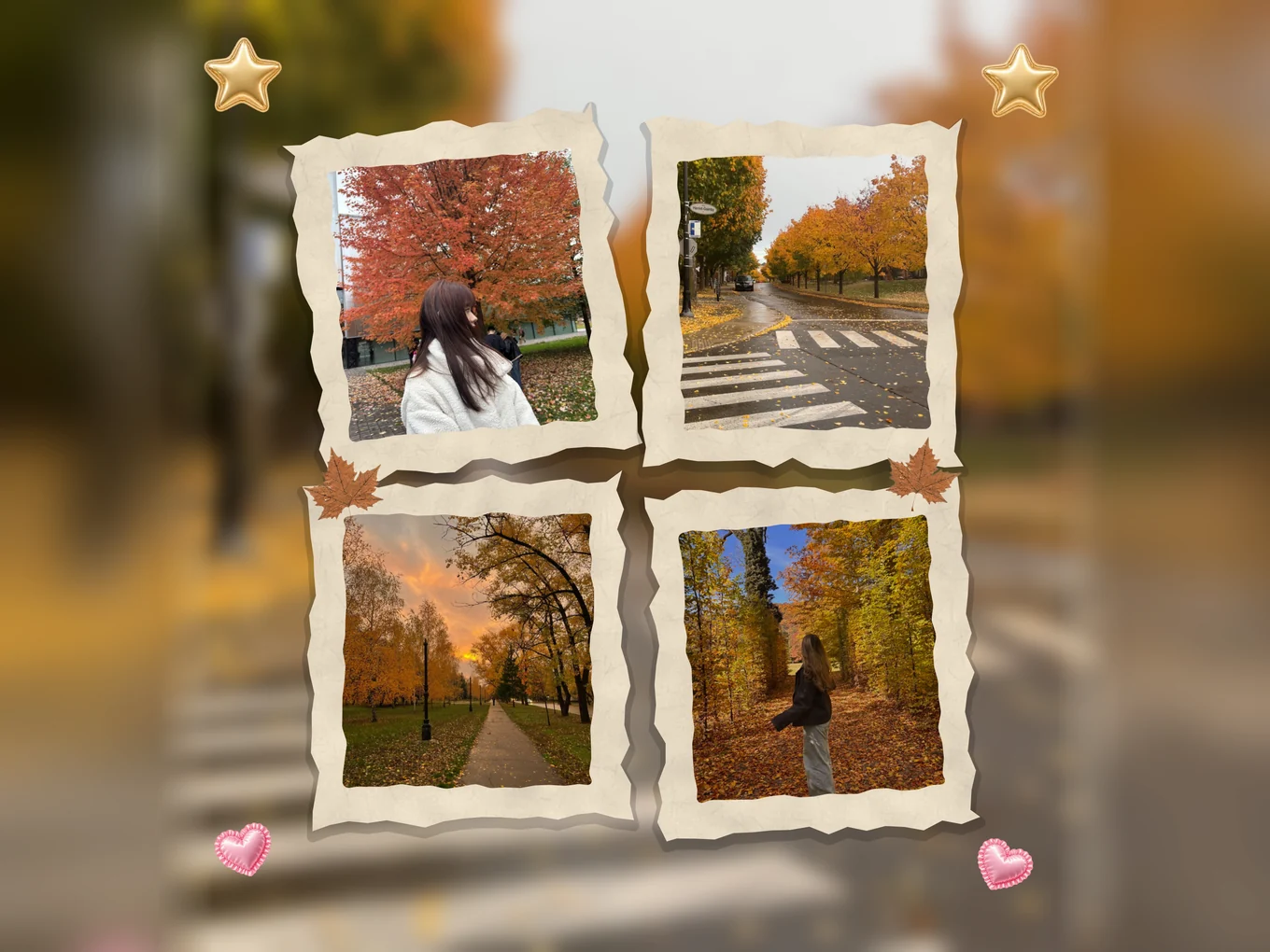
콜라주 메이커이란?
2~8장의 사진과, 단순한 격자부터 도형, 카드, 글자까지 8개 카테고리의 방대한 라이브러리에서 레이아웃을 고르세요. 편집기 안에서 사진을 추가, 삭제, 교체할 수 있습니다.
콜라주 속 사진을 탭하면 그 사진만 편집할 수 있습니다. 사진 사이의 선을 드래그해 한 장에 더 많은 공간을, 다른 장에는 덜 주세요. 마지막으로 배경, 필터, 스티커, 텍스트로 마무리하세요.
콜라주 메이커의 모든 것
레이아웃
카테고리별 방대한 레이아웃 라이브러리.
- 그리드
- 벤토
- 대각선
- 실루엣
- 도형
- 카드
- 단어
- 아트
- 단어
- 사진이 단어의 글자나 하트를 채웁니다.
콜라주 도구
콜라주 전체를 꾸밉니다.
- 여백
- 배경
- 필터
- 스티커
- 텍스트
- 여백
- 레이아웃이 허용하는 경우, 사진 사이 간격과 둥근 모서리.
- 배경
- 배경 변경과 같은 배경: 라이브러리, 그라데이션, 색상, 흐림, 내 사진.
- 필터
- 콜라주에 색을 입힙니다.
- 스티커, 텍스트
- 콜라주 위에서 쓰는 스티커와 텍스트의 모든 도구.
사진별
사진을 탭하면 해당 메뉴가 열립니다.
- 편집
- 교체
- 추가
- 제거
- 크기 조절선
- 편집
- 이 사진만 바꿉니다.
- 교체
- 다른 사진으로 바꿉니다.
- 추가, 삭제
- 처음부터 다시 하지 않고 사진 수를 바꿉니다.
- 크기 조절선
- 사진 사이의 선을 드래그해 한 장에 더 많은 공간을 줍니다.
Pichype에서 콜라주 메이커 사용하는 방법
- 1콜라주 열기
콜라주를 탭하고 2~8장의 사진을 고르세요.
- 2레이아웃 선택
카테고리를 둘러보고 레이아웃을 탭하세요.
- 3사진 배치
사진을 탭해 편집하거나 교체하고, 선을 드래그해 크기를 바꾸세요.
- 4꾸미고 저장
여백과 배경을 설정하고 필터, 스티커, 텍스트를 더한 뒤 저장하세요.
콜라주 메이커 자주 묻는 질문
사진은 몇 장까지 쓸 수 있나요?
2장부터 8장까지입니다.
시작한 뒤에 사진을 추가할 수 있나요?
네. 편집기 안에서 사진을 추가, 삭제, 교체하세요.
한 장만 크게 할 수 있나요?
네. 사진 사이의 선을 드래그하세요.
글자 모양 콜라주를 만들 수 있나요?
네. 글자 카테고리를 열고 단어를 입력하거나 하트를 쓰세요.
콜라주 메이커 튜토리얼
모든 튜토리얼
함께 쓰면 좋은 도구
콜라주 메이커 무료로 사용해 보기
Google Play에서 무료. iOS 곧 출시.