
Создание коллажей
Расскажите историю на 2–8 фото. Выберите макет из огромной библиотеки и редактируйте каждое фото прямо в коллаже.
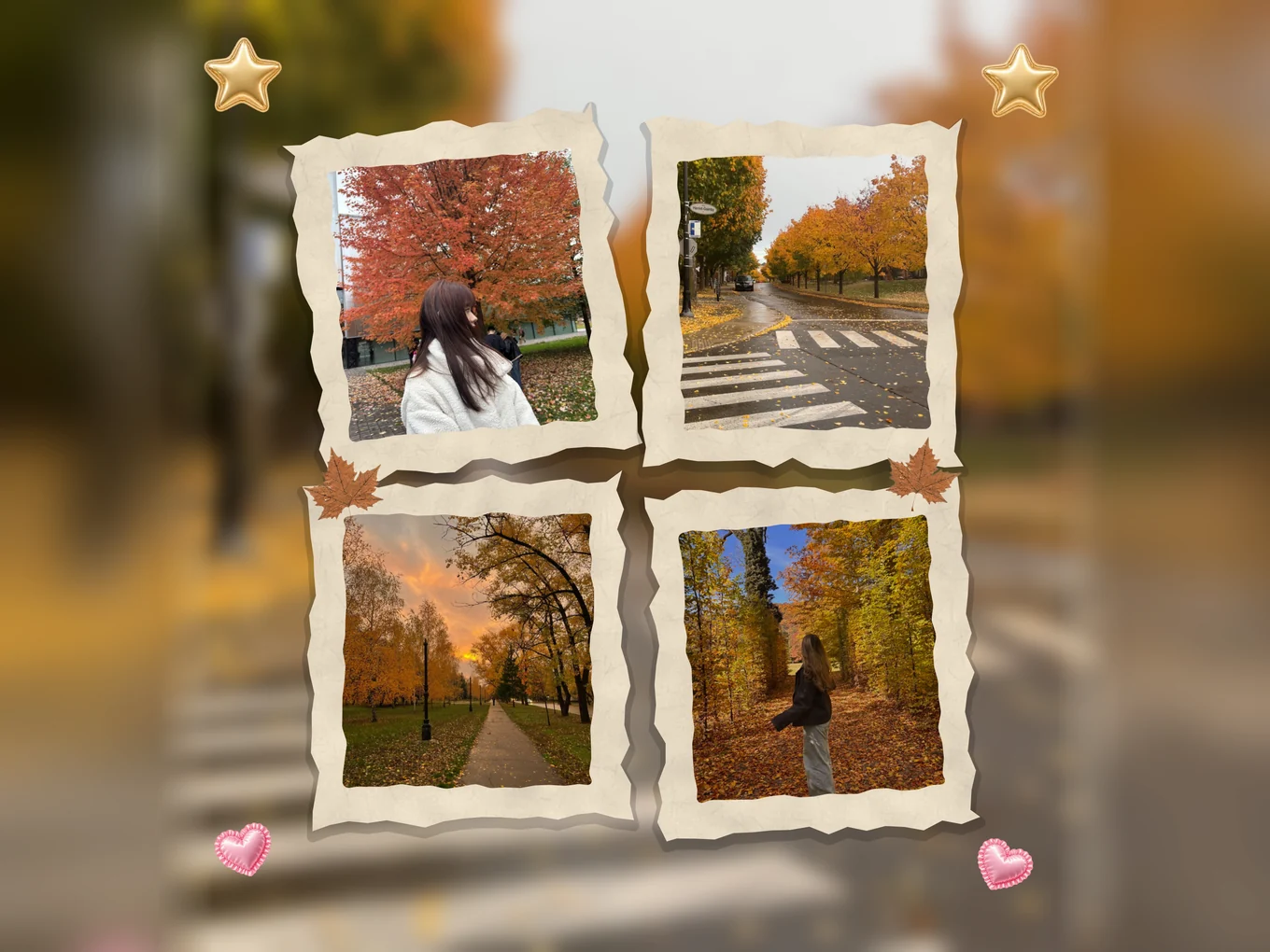
Что такое «Создание коллажей»?
Выберите от 2 до 8 фото и макет из огромной библиотеки в восьми категориях — от простых сеток до фигур, карточек и слов. Добавляйте, удаляйте и заменяйте фото прямо в редакторе.
Нажмите на любое фото в коллаже, чтобы редактировать только его. Тяните линии между фото, чтобы дать одному больше места, а другому меньше. Затем добавьте фон, фильтры, стикеры и текст.
Всё в инструменте «Создание коллажей»
Макеты
Огромная библиотека макетов по категориям.
- Сетка
- Бенто
- Диагональ
- Силуэт
- Фигуры
- Карточки
- Слова
- Арт
- Слова
- Фото заполняют буквы слова или сердечко.
Инструменты коллажа
Оформите весь коллаж.
- Отступ
- Фон
- Фильтры
- Стикер
- Текст
- Отступ
- Расстояние между фото и скруглённые углы — где позволяет макет.
- Фон
- Те же фоны, что в Замене фона: Библиотека, градиент, цвет, размытие или своё фото.
- Фильтры
- Раскрасьте коллаж.
- Стикер, Текст
- Все инструменты стикеров и текста поверх коллажа.
Каждое фото
Нажмите на фото, чтобы открыть его меню.
- Редактировать
- Заменить
- Добавить
- Удалить
- Линии размера
- Редактировать
- Измените только это фото.
- Заменить
- Замените его другим фото.
- Добавить, Удалить
- Меняйте число фото, не начиная заново.
- Линии размера
- Тяните линии между фото, чтобы дать одному больше места.
Как пользоваться инструментом «Создание коллажей» в Pichype
- 1Откройте Коллаж
Нажмите Коллаж и выберите от 2 до 8 фото.
- 2Выберите макет
Листайте категории и нажмите на макет.
- 3Расставьте фото
Нажмите на фото, чтобы отредактировать или заменить его, и тяните линии, чтобы менять размер.
- 4Оформите и сохраните
Задайте отступы и фон, добавьте фильтры, стикеры и текст и сохраните.
Частые вопросы: Создание коллажей
Сколько фото можно использовать?
От 2 до 8.
Можно ли добавить фото после начала?
Да. Добавляйте, удаляйте и заменяйте фото прямо в редакторе.
Можно ли сделать одно фото больше?
Да. Потяните линию между фото.
Можно ли сделать коллаж в форме слова?
Да. Откройте категорию Слова и введите слово или используйте сердечко.
Уроки: Создание коллажей
Все уроки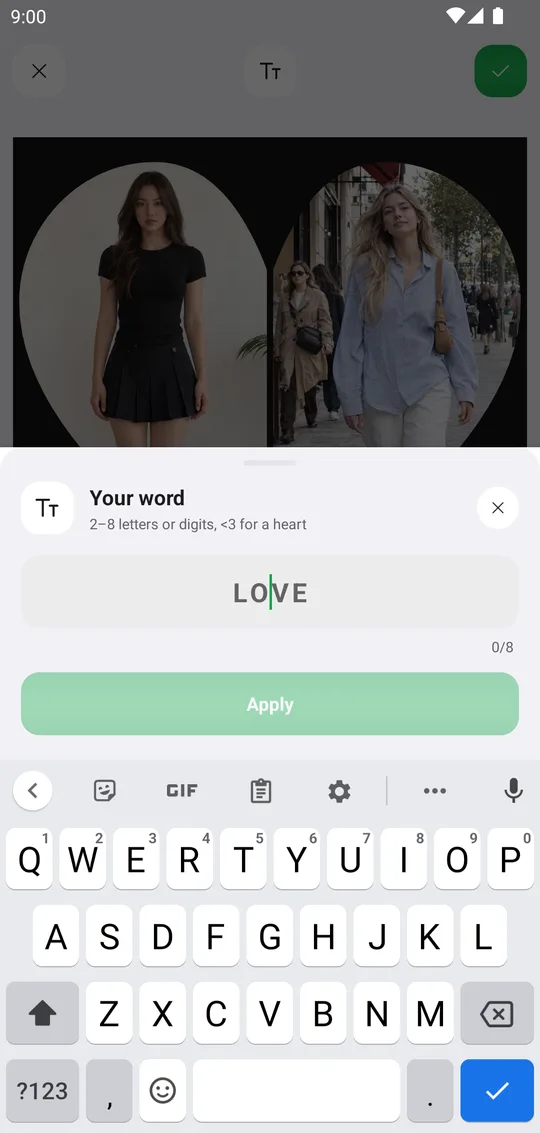
Хорошо сочетается с
Попробуйте «Создание коллажей» бесплатно
Бесплатно в Google Play. Скоро на iOS.