
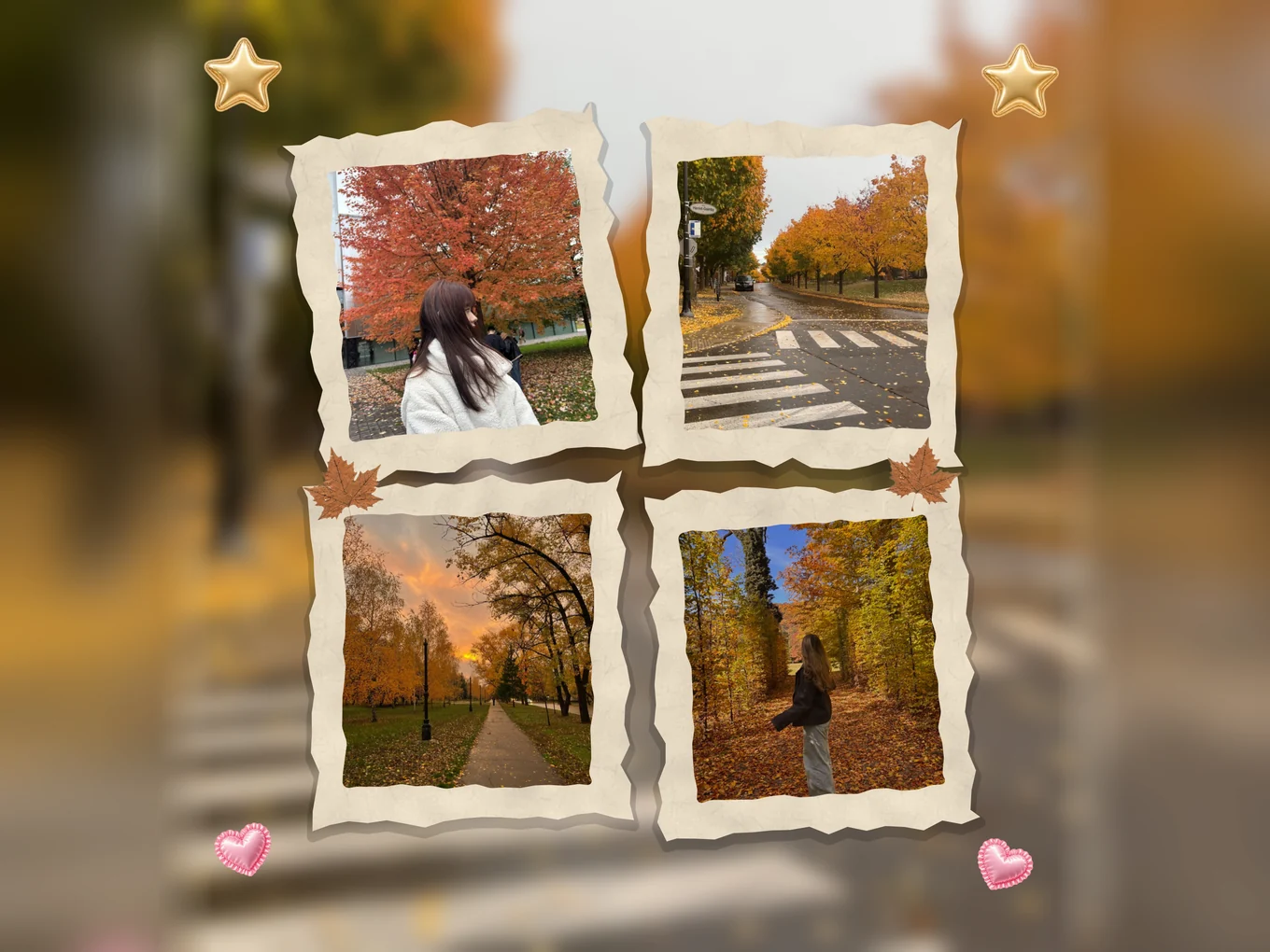
什么是拼图制作?
选择 2 到 8 张照片,再从八大类的海量版式库中挑选版式,从简单网格到形状、卡片和文字应有尽有。直接在编辑器中添加、移除或替换照片。
点按拼贴中的任意照片即可单独编辑。拖动照片之间的分隔线,给一张更多空间、另一张更少。最后加上背景、滤镜、贴纸和文字。
拼图制作的全部功能
版式
分类整理的海量版式库。
- 网格
- 便当
- 斜切
- 剪影
- 形状
- 卡片
- 文字
- 艺术
- 文字
- 照片会填满一个单词的字母,或一个爱心。
拼贴工具
为整个拼贴设置样式。
- 填充
- 背景
- 滤镜
- 贴纸
- 文字
- 填充
- 照片之间的间距和圆角(版式允许时)。
- 背景
- 与换背景相同的背景:素材库、渐变、颜色、模糊或你自己的照片。
- 滤镜
- 为拼贴上色。
- 贴纸、文字
- 完整的贴纸和文字工具,作用于拼贴之上。
每张照片
点按一张照片打开它的专属菜单。
- 编辑
- 替换
- 添加
- 移除
- 分隔线
- 编辑
- 只修改这张照片。
- 替换
- 换成另一张照片。
- 添加、移除
- 无需重新开始即可更改照片数量。
- 分隔线
- 拖动照片之间的分隔线,给某张照片更多空间。
如何在 Pichype 中使用拼图制作
- 1打开拼贴
点按拼贴并选择 2 到 8 张照片。
- 2选择版式
浏览分类并点按一个版式。
- 3排列照片
点按照片可编辑或替换,拖动分隔线可调整大小。
- 4设置样式并保存
设置内边距和背景,添加滤镜、贴纸和文字,然后保存。
拼图制作常见问题
最多可以用几张照片?
2 到 8 张。
开始后还能添加照片吗?
可以。直接在编辑器中添加、移除和替换照片。
可以让某张照片更大吗?
可以。拖动照片之间的分隔线即可。
可以做成文字形状的拼贴吗?
可以。打开文字分类,输入一个单词或使用爱心。
拼图制作教程
全部教程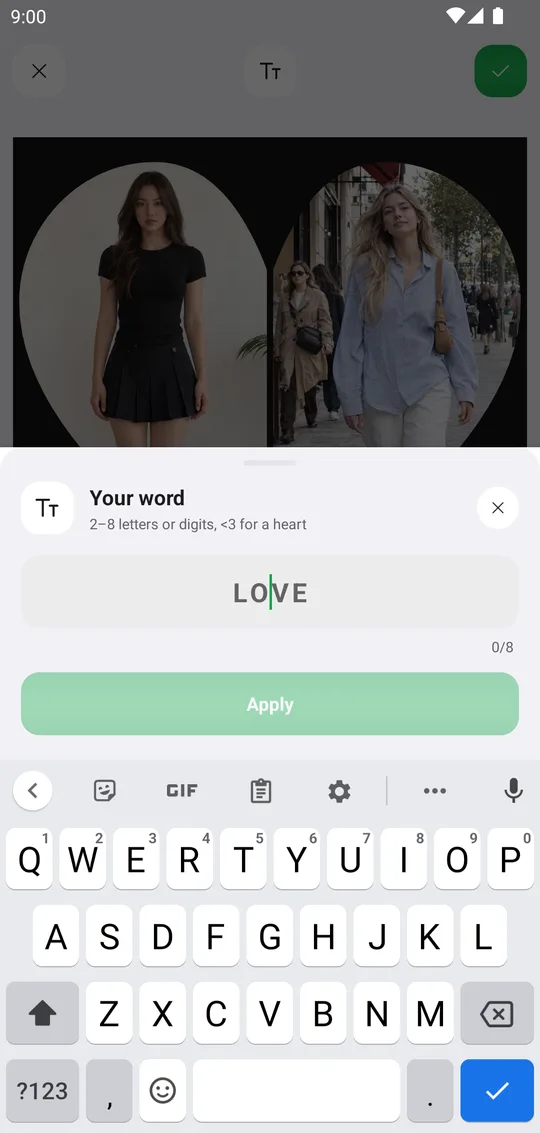
搭配使用
免费试用拼图制作
Google Play 免费下载,iOS 版即将推出。