
Ghép Ảnh
Kể chuyện với 2 đến 8 ảnh. Chọn bố cục từ thư viện khổng lồ và chỉnh từng ảnh ngay bên trong ảnh ghép.
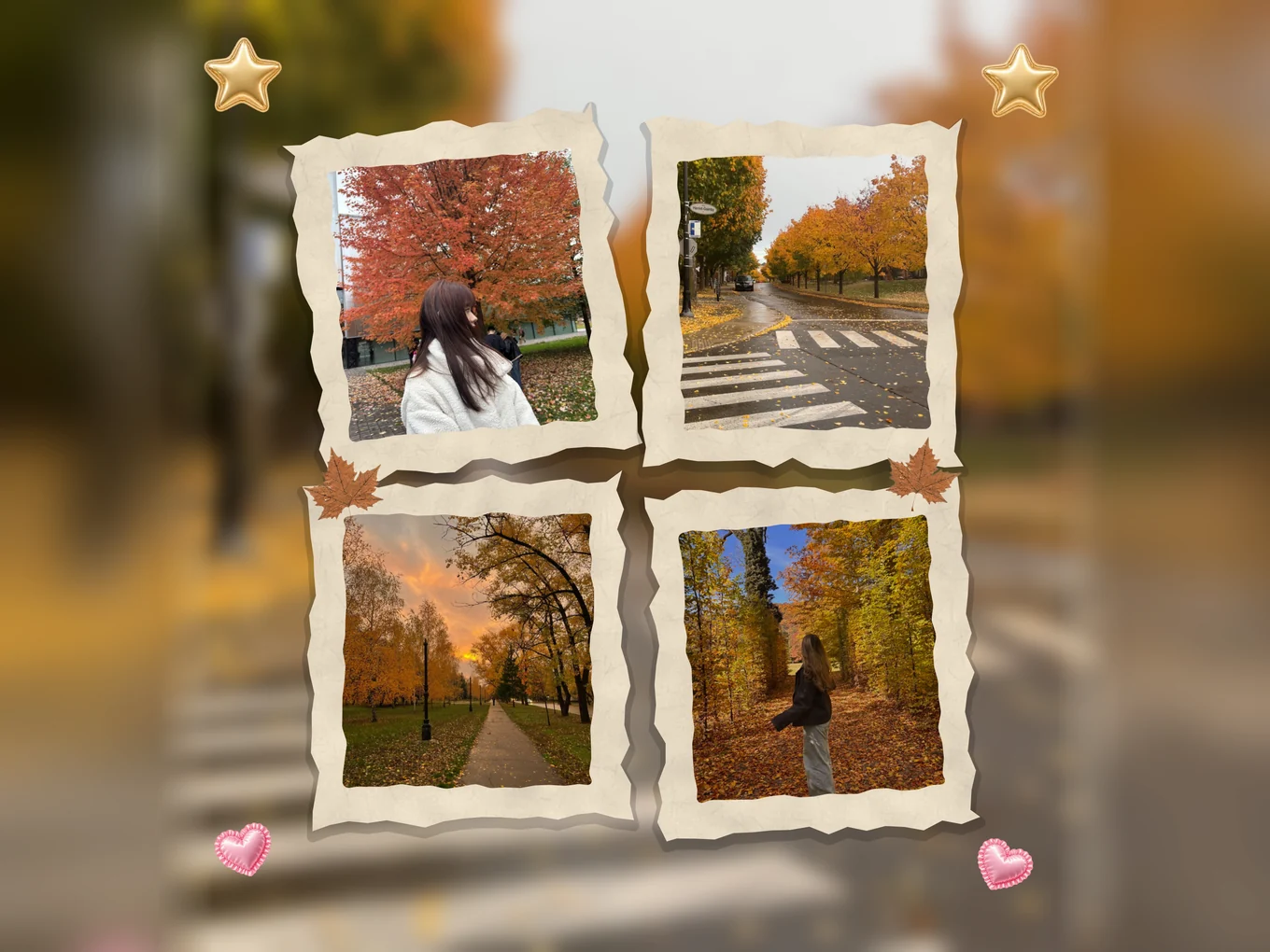
Ghép Ảnh là gì?
Chọn 2 đến 8 ảnh và một bố cục từ thư viện khổng lồ trong tám danh mục, từ lưới đơn giản đến hình khối, thẻ và chữ. Thêm, xóa hoặc thay ảnh ngay trong trình chỉnh.
Chạm vào ảnh bất kỳ trong ảnh ghép để chỉ chỉnh ảnh đó. Kéo đường giữa các ảnh để dành thêm chỗ cho ảnh này và bớt cho ảnh kia. Rồi hoàn thiện với nền, bộ lọc, nhãn dán và chữ.
Mọi thứ trong Ghép Ảnh
Bố cục
Thư viện bố cục khổng lồ theo danh mục.
- Lưới
- Bento
- Nghiêng
- Bóng dáng
- Hình khối
- Thẻ
- Chữ
- Nghệ thuật
- Chữ
- Ảnh lấp đầy các chữ cái của một từ, hoặc trái tim.
Công cụ ghép ảnh
Tạo kiểu cho cả ảnh ghép.
- Đệm
- Nền
- Bộ lọc
- Nhãn dán
- Văn bản
- Đệm
- Khoảng cách giữa các ảnh và góc bo tròn, khi bố cục cho phép.
- Nền
- Các nền giống Thay Nền: Library, dải màu, màu, làm mờ hoặc ảnh của bạn.
- Bộ lọc
- Tô màu cho ảnh ghép.
- Nhãn dán, Văn bản
- Đầy đủ công cụ nhãn dán và chữ, trên ảnh ghép.
Từng ảnh
Chạm vào ảnh để mở menu riêng.
- Chỉnh
- Thay
- Thêm
- Gỡ
- Đường kích thước
- Chỉnh
- Chỉ thay đổi ảnh này.
- Thay
- Đổi sang ảnh khác.
- Thêm, Xóa
- Đổi số lượng ảnh mà không phải làm lại.
- Đường kích thước
- Kéo đường giữa các ảnh để dành thêm chỗ cho một ảnh.
Cách dùng Ghép Ảnh trong Pichype
- 1Mở Ghép ảnh
Chạm Ghép ảnh và chọn 2 đến 8 ảnh.
- 2Chọn bố cục
Duyệt danh mục và chạm vào một bố cục.
- 3Sắp xếp ảnh
Chạm vào ảnh để chỉnh hoặc thay, kéo các đường để đổi kích thước.
- 4Tạo kiểu và lưu
Đặt lề và nền, thêm bộ lọc, nhãn dán và chữ, rồi lưu.
Câu hỏi thường gặp về Ghép Ảnh
Tôi dùng được bao nhiêu ảnh?
Từ 2 đến 8.
Tôi có thể thêm ảnh sau khi đã bắt đầu không?
Có. Thêm, xóa và thay ảnh ngay trong trình chỉnh.
Tôi có thể làm một ảnh to hơn không?
Có. Kéo đường giữa các ảnh.
Tôi có thể ghép ảnh theo hình một chữ không?
Có. Mở danh mục Chữ và gõ một từ hoặc dùng hình trái tim.
Hướng dẫn Ghép Ảnh
Tất cả hướng dẫn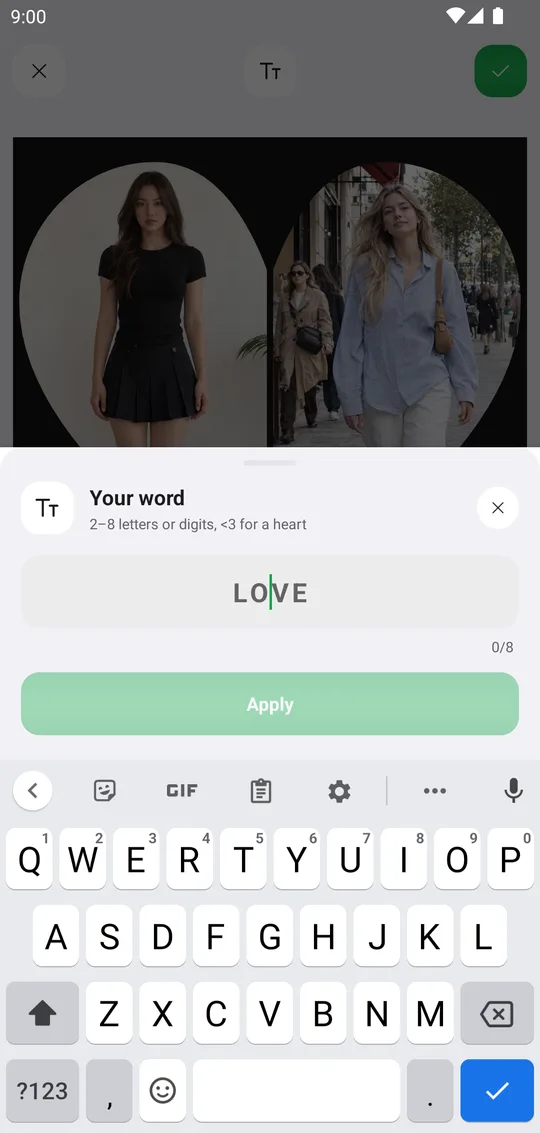
Kết hợp tốt với
Dùng thử Ghép Ảnh miễn phí
Miễn phí trên Google Play. Sắp có trên iOS.