
Текст
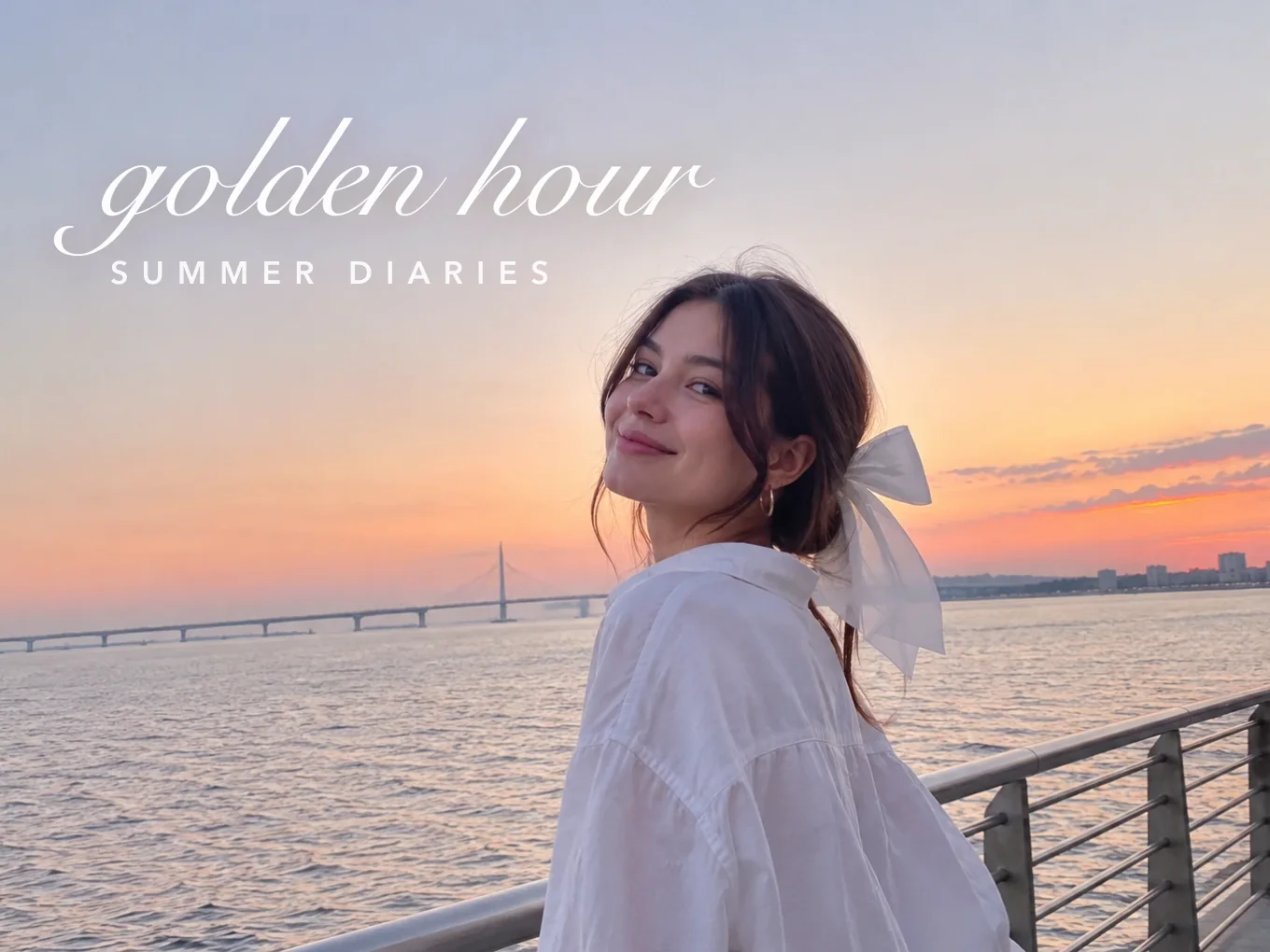
Пишите на фото с полным оформлением. Загружайте свой шрифт или текстуру и ставьте текст за человеком — как на обложке журнала.
Что такое «Текст»?
Введите подпись или заголовок и оформите их: шрифт, цвет, обводка, фон, текстура, тень и свечение. Загрузите свой шрифт или текстуру, если встроенных мало.
Текст работает как стикеры: двигайте, поворачивайте, закрепляйте, дублируйте и меняйте порядок. Переключите Слои на Фон, и текст окажется за человеком, как на обложке журнала.
Всё в инструменте «Текст»
Стиль
Всё для подписей и заголовков.
- Стиль
- Шрифт
- Цвет
- Непрозрачность
- Контур
- Фон
- Текстура
- Размер
- Расстояние
- Межстрочный интервал
- Радиус
- Тень
- Шрифт
- Встроенные шрифты или свой.
- Фон
- Цветная плашка за текстом. Радиус скругляет её углы.
- Текстура
- Заполните буквы картинкой или узором. Можно загрузить и свою текстуру.
- Расстояние, Межстрочный интервал
- Расстояние между буквами и между строками.
- Тень
- Мягкая, Средняя, Жёсткая или Свечение — с интенсивностью и углом.
На фото
У каждого текста свои кнопки прямо на фото. Двигайте его одним пальцем, сводите и разводите пальцы, чтобы менять размер и поворачивать.
- Отразить
- Блокировка
- Поворот и масштаб
- Удалить
- Отразить
- Отразите слева направо.
- Блокировка
- Закрепите, чтобы стикер случайно не сдвинулся.
- Поворот и масштаб
- Тяните угловой маркер, чтобы поворачивать и менять размер одним пальцем.
- Удалить
- Уберите его с фото.
Меню долгого нажатия
Нажмите и удерживайте текст, чтобы открыть полное меню.
- Блокировка
- Дублировать
- На передний план
- На задний план
- Сброс
- Удалить
- Дублировать
- Создайте точную копию с тем же положением и размером.
- На передний план, На задний план
- Поставьте перед другим текстом или за ним.
- Сброс
- Верните положение и размер по умолчанию.
Настроить
Настройки для точного размещения.
- Касание
- Направляющие
- Градус
- Список
- Непрозрачность
- Масштабирование
- Касание
- Переключите пальцы с текстов на фото, чтобы увеличить детали. Выключите, чтобы снова двигать тексты.
- Направляющие
- Показывают линии выравнивания при перемещении.
- Градус
- Привязывают поворот к точным углам.
- Список
- Все добавленные тексты, любой из них можно закрепить.
- Непрозрачность, Масштаб
- Ползунки прозрачности и размера выбранного текста.
Слои
Поставьте текст за человеком — как на обложке журнала.
- Все
- Фон
- Удаление фона
- Все
- Текст лежит поверх всего фото.
- Фон
- Текст уходит за человека по маске ИИ.
- Удаление фона
- Если маска неточная, нажмите Вырезка, чтобы открыть Удаление фона и сделать маску именно такой, как нужно.
Как пользоваться инструментом «Текст» в Pichype
- 1Откройте Текст
Выберите фото и нажмите Текст.
- 2Напишите и оформите
Напишите текст и выберите шрифт, цвет, обводку и тень.
- 3Разместите
Перетаскивайте, масштабируйте и поворачивайте. Направляющие и Градусы помогут выровнять.
- 4Поставьте за собой и сохраните
Переключите Слои на Фон, чтобы текст оказался за человеком, затем сохраните.
Частые вопросы: Текст
Как поставить текст за собой?
Переключите Слои на Фон. Текст окажется за человеком. Если край выглядит плохо, нажмите Вырезка и поправьте маску в Удалении фона.
Как увеличить фото, не сдвигая текст?
Откройте Настройки и включите Касание. Теперь пальцы двигают фото. Выключите, чтобы снова двигать тексты.
Можно ли использовать свой шрифт?
Да. Загрузите файл шрифта в разделе Шрифт, и он появится рядом с остальными.
Как сделать светящийся текст?
Откройте Тень, выберите Свечение и увеличьте интенсивность.
Уроки: Текст
Все уроки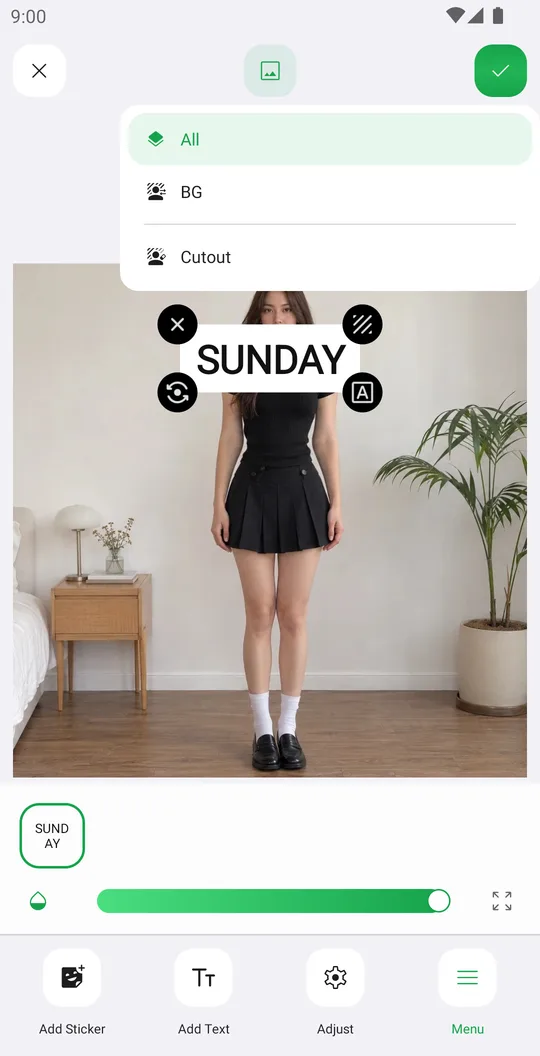
Хорошо сочетается с
Попробуйте «Текст» бесплатно
Бесплатно в Google Play. Скоро на iOS.