
Văn bản
Viết lên ảnh với đầy đủ kiểu dáng. Tải phông chữ hoặc kết cấu của bạn, và đặt chữ sau người để có phong cách tạp chí.

Văn bản là gì?
Gõ chú thích hoặc tiêu đề rồi tạo kiểu: phông chữ, màu, viền, nền, kết cấu, bóng và phát sáng. Tải phông chữ hoặc kết cấu riêng nếu chừng đó chưa đủ.
Chữ hoạt động như nhãn dán: di chuyển, xoay, khóa, nhân bản và đổi thứ tự. Chuyển Lớp sang Nền và chữ nằm sau người, như bìa tạp chí.
Mọi thứ trong Văn bản
Phong cách
Mọi thứ bạn cần cho chú thích và tiêu đề.
- Phong cách
- Phông chữ
- Màu sắc
- Độ đục
- Viền
- Nền
- Kết cấu
- Kích thước
- Khoảng cách
- Giãn dòng
- Bán kính
- Bóng
- Phông chữ
- Phông chữ có sẵn, hoặc tải phông của bạn.
- Nền
- Hộp màu phía sau chữ. Bán kính bo tròn các góc.
- Kết cấu
- Lấp đầy chữ bằng hình ảnh hoặc họa tiết. Bạn cũng có thể tải kết cấu riêng.
- Khoảng cách, Giãn dòng
- Khoảng cách giữa các chữ và giữa các dòng.
- Bóng
- Mềm, Vừa, Cứng hoặc Phát sáng, với cường độ và góc.
Trên ảnh
Mỗi đoạn chữ có nút riêng ngay trên ảnh. Kéo bằng một ngón tay, chụm để đổi kích thước và xoay.
- Lật
- Khóa
- Xoay và thu phóng
- Xóa
- Lật
- Lật gương từ trái sang phải.
- Khóa
- Ghim cố định để không lỡ tay di chuyển.
- Xoay và thu phóng
- Kéo tay cầm ở góc để xoay và đổi kích thước bằng một ngón tay.
- Xóa
- Xóa khỏi ảnh.
Menu nhấn giữ
Nhấn giữ đoạn chữ để mở menu đầy đủ.
- Khóa
- Nhân bản
- Đưa lên trước
- Đưa ra sau
- Đặt lại
- Xóa
- Nhân bản
- Tạo bản sao y hệt với cùng vị trí và kích thước.
- Đưa lên trước, Đưa ra sau
- Đặt nó trước hoặc sau đoạn chữ khác.
- Đặt lại
- Đưa về vị trí và kích thước mặc định.
Điều chỉnh
Thiết lập giúp đặt vị trí chính xác dễ dàng.
- Chạm
- Đường lưới
- Độ
- Danh sách
- Độ đục
- Phóng to
- Chạm
- Chuyển ngón tay từ chữ sang ảnh để phóng to chi tiết. Tắt để di chuyển chữ lại.
- Đường lưới
- Hiện đường gióng khi bạn di chuyển.
- Độ
- Bắt góc xoay theo góc chính xác.
- Danh sách
- Xem mọi đoạn chữ đã thêm và khóa bất kỳ đoạn nào.
- Độ mờ đục, Thu phóng
- Thanh trượt độ trong suốt và kích thước của đoạn chữ đang chọn.
Lớp
Đặt chữ sau người để có phong cách tạp chí.
- Tất cả
- Nền
- Tách nền
- Tất cả
- Chữ nằm trên toàn bộ ảnh.
- Nền
- Chữ nằm sau người, nhờ mặt nạ AI.
- Tách nền
- Nếu mặt nạ chưa đúng, chạm Tách nền để mở Xóa Nền và chỉnh mặt nạ đúng như bạn muốn.
Cách dùng Văn bản trong Pichype
- 1Mở Văn bản
Chọn ảnh và chạm Văn bản.
- 2Gõ và tạo kiểu
Viết chữ và chọn phông, màu, viền và bóng.
- 3Đặt vị trí
Kéo, chụm và xoay. Dùng Đường gióng và Độ để căn đều.
- 4Đặt sau bạn và lưu
Chuyển Lớp sang Nền để chữ nằm sau người, rồi lưu.
Câu hỏi thường gặp về Văn bản
Làm sao đặt chữ phía sau tôi?
Chuyển Lớp sang Nền. Chữ nằm sau người. Nếu viền trông sai, chạm Tách nền và sửa mặt nạ trong Xóa Nền.
Làm sao phóng to ảnh mà không di chuyển chữ?
Mở Điều chỉnh và bật Chạm. Giờ ngón tay sẽ di chuyển ảnh. Tắt để di chuyển chữ lại.
Tôi có thể dùng phông chữ riêng không?
Có. Tải tệp phông chữ trong Phông chữ và nó xuất hiện cùng các phông khác.
Làm sao tạo chữ phát sáng?
Mở Bóng, chọn Phát sáng và tăng cường độ.
Hướng dẫn Văn bản
Tất cả hướng dẫn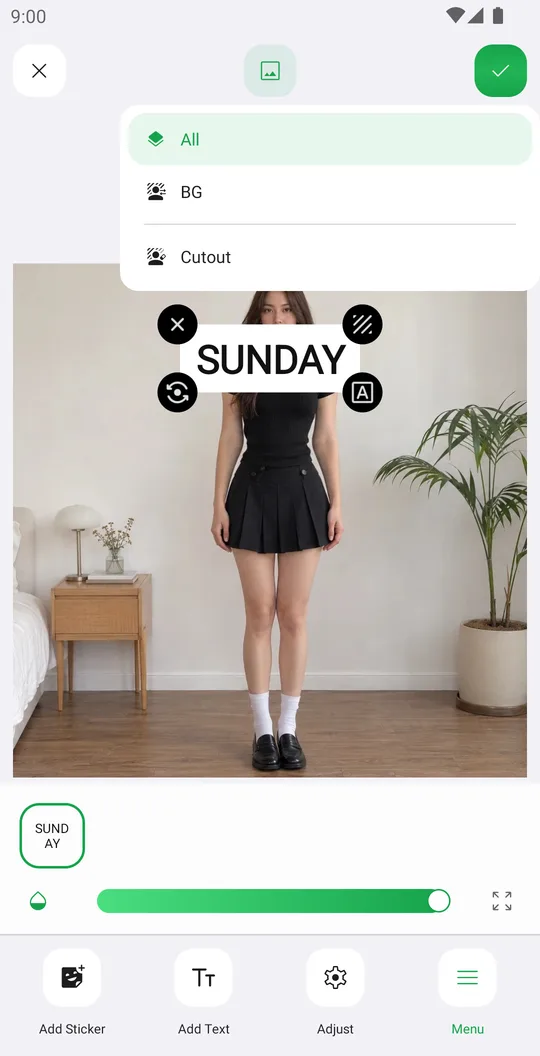
Kết hợp tốt với
Dùng thử Văn bản miễn phí
Miễn phí trên Google Play. Sắp có trên iOS.