
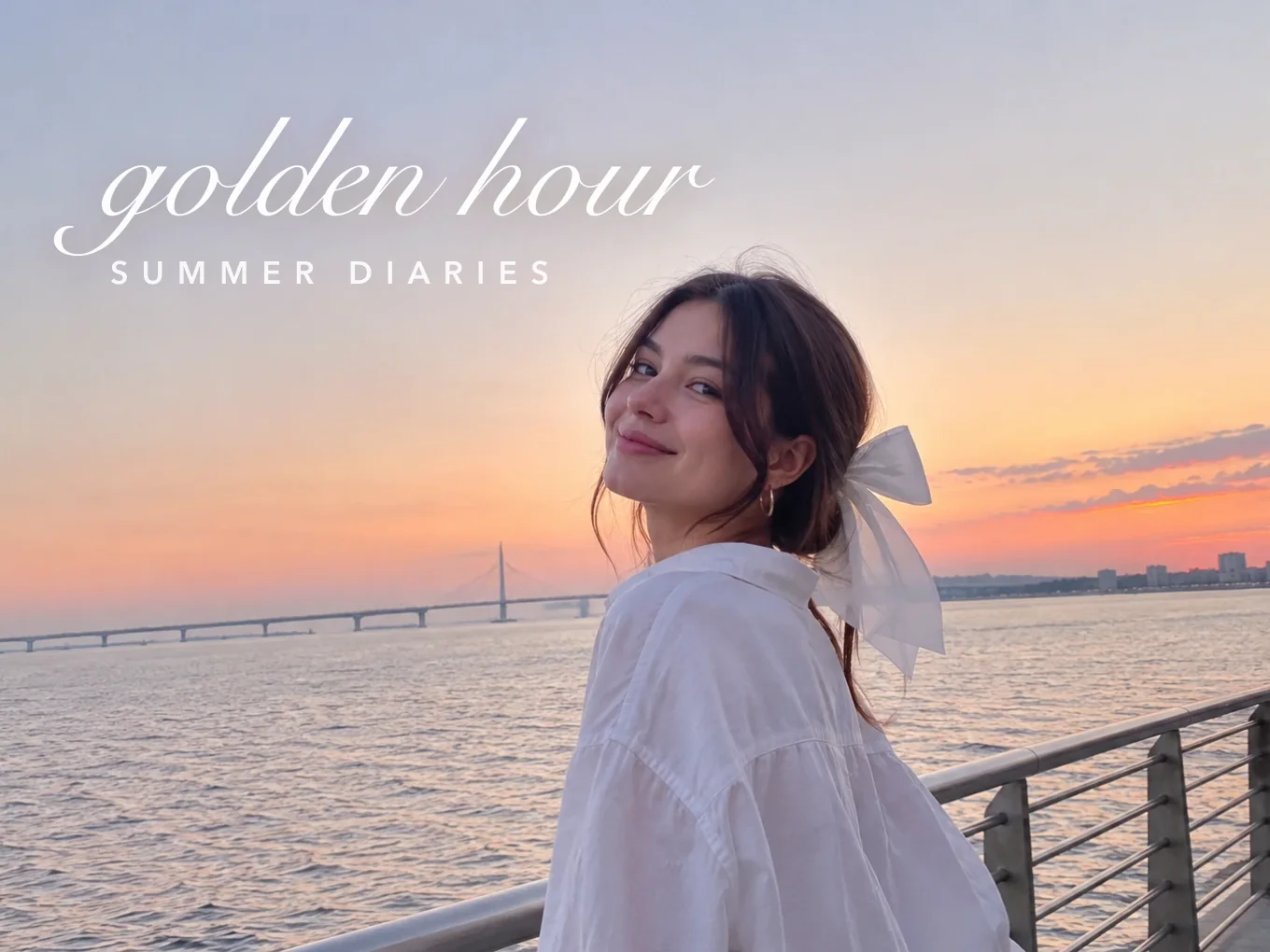
什么是文字?
输入说明文字或标题并设置样式:字体、颜色、描边、背景、纹理、阴影和发光。如果内置的不够用,可以载入自己的字体或纹理。
文字的用法和贴纸一样:移动、旋转、锁定、复制和调整层级。把图层切换到背景,文字就会放到人物身后,就像杂志封面。
文字的全部功能
样式
说明文字和标题所需的一切。
- 样式
- 字体
- 颜色
- 不透明度
- 轮廓
- 背景
- 纹理
- 尺寸
- 距离
- 行距
- 半径
- 阴影
- 字体
- 内置字体,或载入你自己的字体。
- 背景
- 文字后面的彩色底框。圆角可让边角变圆。
- 纹理
- 用图片或图案填充文字。也可以载入你自己的纹理。
- 间距、行距
- 字母之间和行之间的距离。
- 阴影
- 柔和、中等、硬朗或发光,可调强度和角度。
在照片上
每段文字在照片上都有自己的按钮。单指拖动,双指捏合可缩放和旋转。
- 翻转
- 锁定
- 旋转和缩放
- 删除
- 翻转
- 左右镜像。
- 锁定
- 固定位置,防止误移动。
- 旋转和缩放
- 拖动角落的控制点,单指旋转和缩放。
- 删除
- 从照片中移除。
长按菜单
长按文字打开完整菜单。
- 锁定
- 复制
- 上移一层
- 下移一层
- 重置
- 删除
- 复制
- 生成位置和大小完全相同的副本。
- 上移一层、下移一层
- 把它放到另一段文字的前面或后面。
- 重置
- 恢复默认位置和大小。
调整
便于精准摆放的设置。
- 触摸
- 参考线
- 角度
- 列表
- 不透明度
- 缩放
- 触摸
- 把手指的操作从文字切换到照片,方便放大查看细节。关闭后即可再次移动文字。
- 参考线
- 移动时显示对齐线。
- 角度
- 把旋转吸附到精确角度。
- 列表
- 查看所有已添加的文字,并锁定任意一段。
- 不透明度、缩放
- 调节所选文字透明度和大小的滑块。
图层
把文字放到人物身后,打造杂志感。
- 全部
- 背景
- 抠图
- 全部
- 文字位于整张照片的最上层。
- 背景
- 借助 AI 遮罩,文字会放到人物身后。
- 抠图
- 如果遮罩不准确,点按抠图打开去除背景,把遮罩修到你满意为止。
如何在 Pichype 中使用文字
- 1打开文字
选择一张照片并点按文字。
- 2输入并设置样式
输入文字,选择字体、颜色、描边和阴影。
- 3摆放文字
拖动、捏合和旋转。用参考线和角度让对齐更整齐。
- 4放到身后并保存
把图层切换到背景,让文字位于人物身后,然后保存。
文字常见问题
怎样把文字放到我身后?
把图层切换到背景,文字就会放到人物身后。如果边缘看起来不对,点按抠图并在去除背景中修正遮罩。
怎样放大照片而不移动文字?
打开调整并开启触控。此时手指会移动照片。关闭后即可再次移动文字。
可以使用自己的字体吗?
可以。在字体中载入字体文件,它就会和其他字体一起显示。
怎样做出发光文字?
打开阴影,选择发光并提高强度。
文字教程
全部教程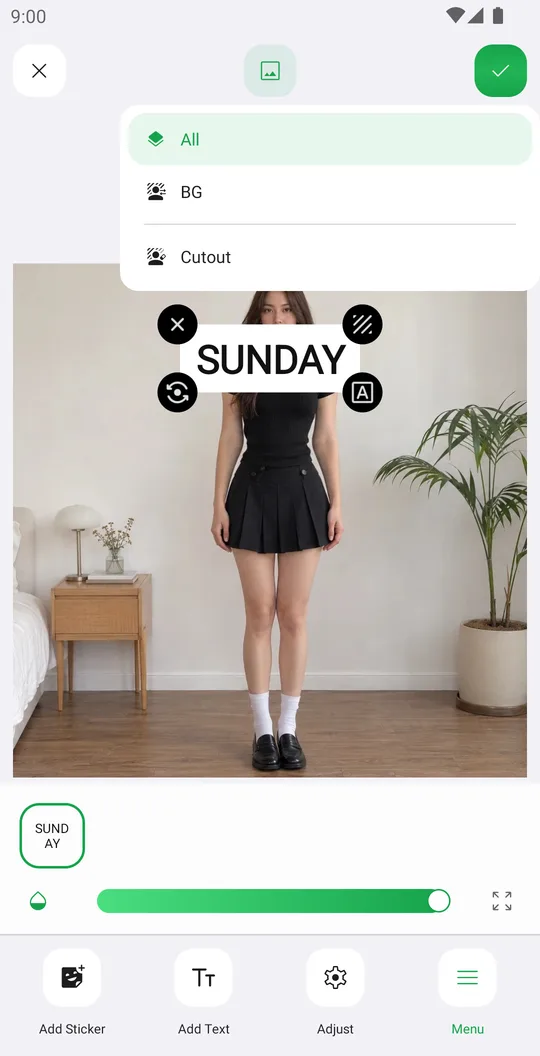
搭配使用
免费试用文字
Google Play 免费下载,iOS 版即将推出。