
QR-Editor
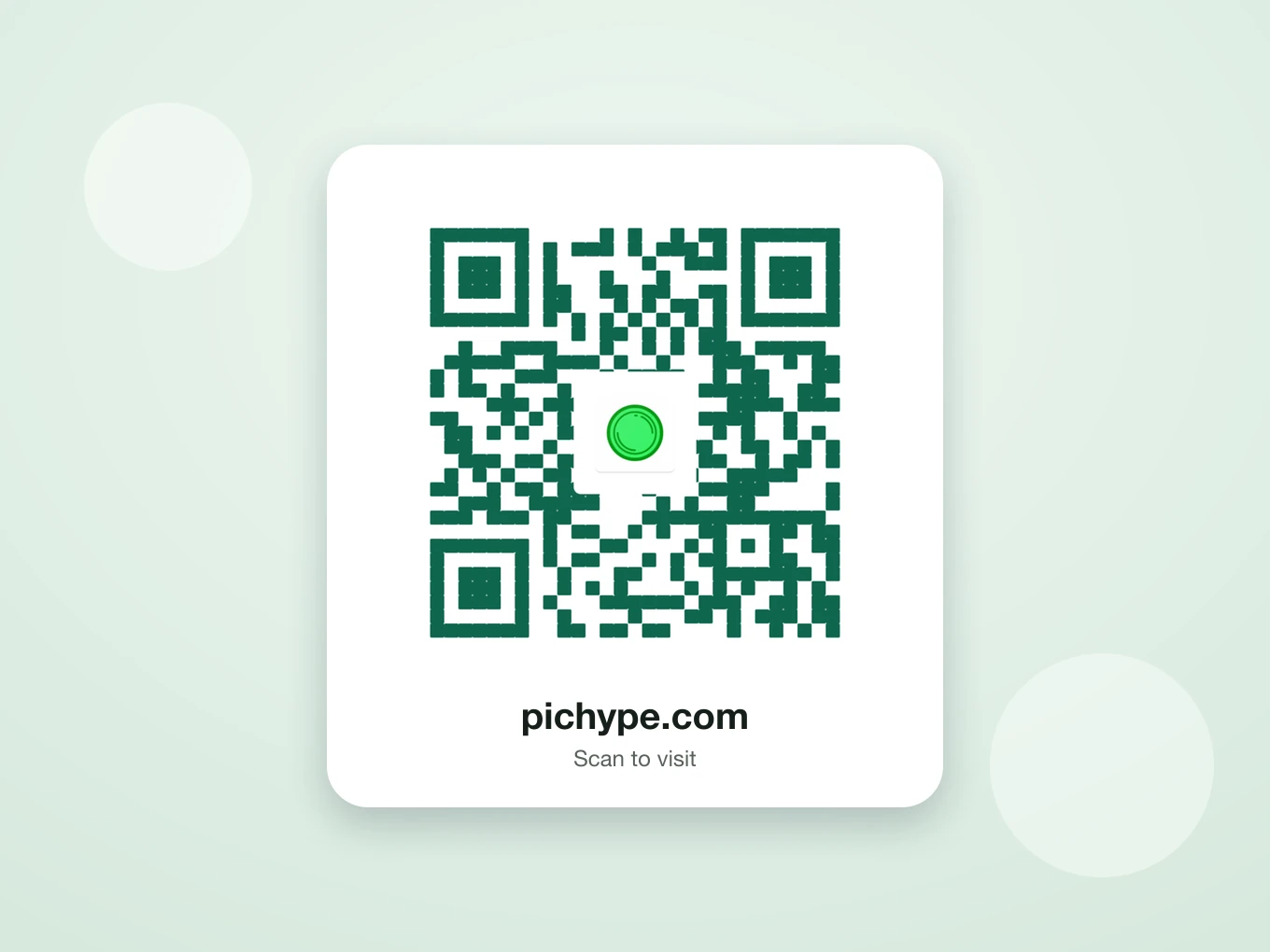
Erstelle einen QR-Code für einen Link, Text, WLAN, ein Event oder einen Ort und gestalte ihn mit deinen Farben, deinem Logo und abgerundeten Ecken.
Was ist QR-Editor?
Wähle, was der Code öffnet: einen Link, reinen Text, ein WLAN-Netz, ein Event oder einen Ort auf der Karte. Mach ihn dann zu deinem – mit einem Logo in der Mitte, eigenen Farben und abgerundeten Modulen.
Das Logo hat einen eigenen Mini-Freisteller, sodass du seinen Hintergrund direkt dort entfernen und eine quadratische oder runde Form wählen kannst.
Alles in QR-Editor
Typen
Was der Code öffnet.
- URL
- Text
- WLAN
- Ereignis
- Standort
Stil
Vier Tabs, um den Code zu gestalten.
- QR
- Logo
- Farben
- Radius
- QR
- Der Inhalt des Codes.
- Logo
- Füge ein Bild in der Mitte hinzu, stelle seinen Hintergrund frei und wähle eine quadratische oder runde Form.
- Farben
- QR-Farbe und Hintergrundfarbe.
- Radius
- Runde die Ecken und die kleinen Module des Codes ab.
So nutzt du QR-Editor in Pichype
- 1QR-Editor öffnen
Tippe auf QR-Editor.
- 2Typ wählen
Wähle URL, Text, WLAN, Event oder Ort und fülle es aus.
- 3Gestalten
Füge ein Logo hinzu, wähle Farben und runde die Ecken ab.
- 4Speichern
Speichere den QR-Code und teile oder drucke ihn.
QR-Editor: häufige Fragen
Macht ein Logo den Code kaputt?
Nein. Ein kleines Logo in der Mitte bleibt scanbar. Teste es vor dem Drucken mit deiner Kamera.
Können Gäste damit in mein WLAN?
Ja. Wähle WLAN, gib Netzwerkname und Passwort ein, und sie scannen, um sich zu verbinden.
Welche Farben lassen sich am besten scannen?
Ein dunkler Code auf hellem Hintergrund.
QR-Editor-Tutorials
Alle Tutorials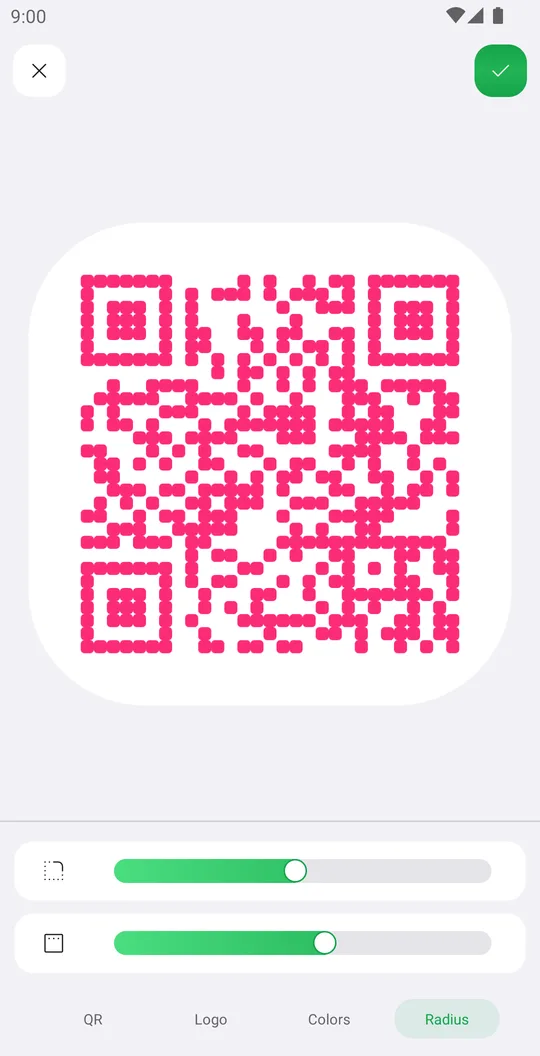
Passt gut zu
QR-Editor kostenlos ausprobieren
Kostenlos bei Google Play. iOS kommt bald.