
Éditeur QR
Crée un QR code pour un lien, du texte, un Wi-Fi, un événement ou un lieu et personnalise-le avec tes couleurs, ton logo et des coins arrondis.
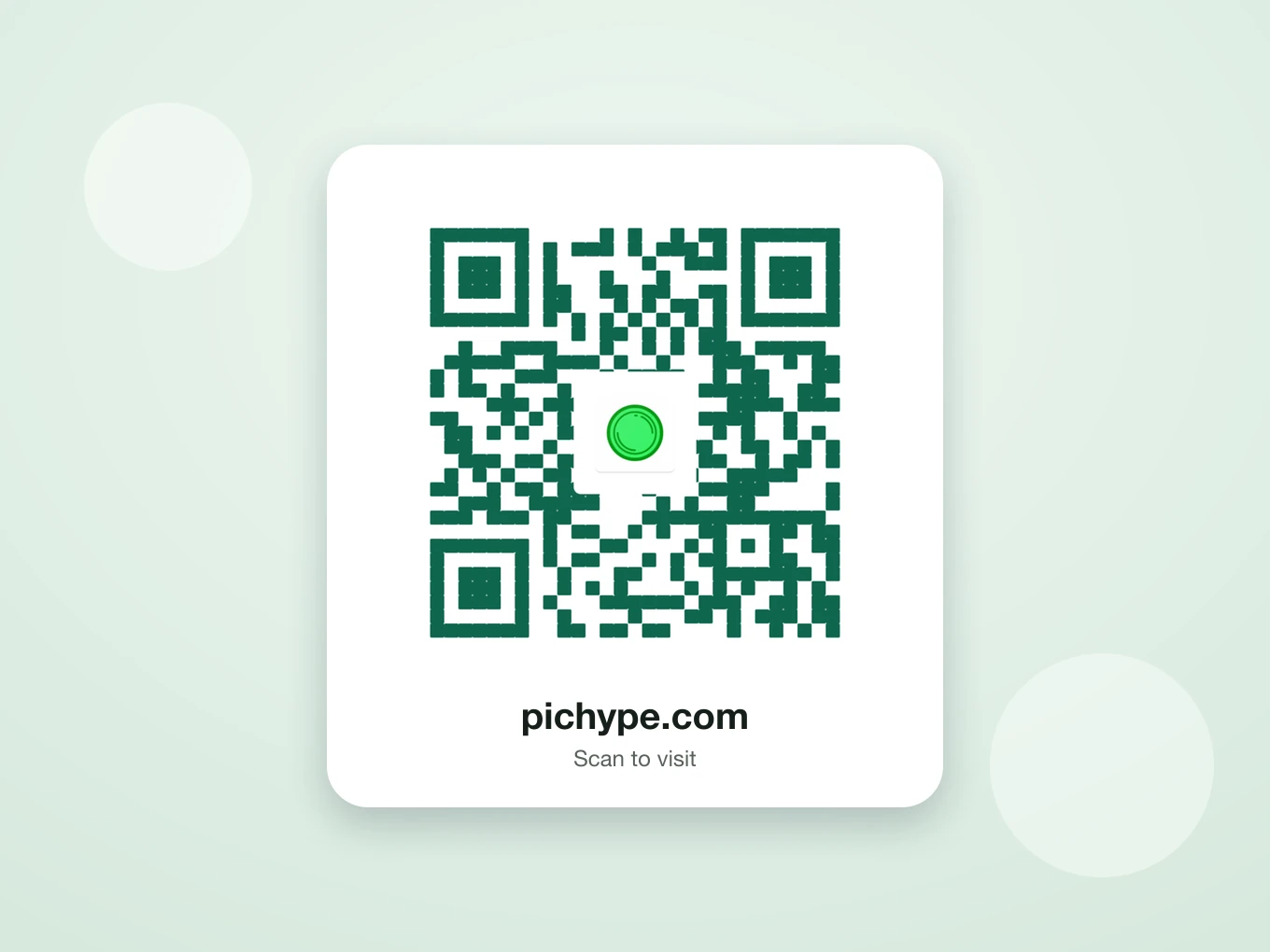
Qu'est-ce que Éditeur QR ?
Choisis ce que le code ouvre : un lien, du texte, un réseau Wi-Fi, un événement ou un lieu sur la carte. Puis personnalise-le avec un logo au centre, tes propres couleurs et des modules arrondis.
Le logo a son propre mini-éditeur de détourage : tu peux supprimer son arrière-plan sur place et choisir une forme carrée ou ronde.
Tout dans Éditeur QR
Types
Ce que le code ouvre.
- URL
- Texte
- Wi-Fi
- Événement
- Localisation
Style
Quatre onglets pour concevoir le code.
- QR
- Logo
- Couleurs
- Rayon
- QR
- Le contenu du code.
- Logo
- Ajoute une image au centre, détoure son arrière-plan et choisis une forme carrée ou ronde.
- Couleurs
- Couleur du QR et couleur de fond.
- Rayon
- Arrondis les coins et les petits modules du code.
Comment utiliser Éditeur QR dans Pichype
- 1Ouvre Éditeur QR
Touche Éditeur QR.
- 2Choisis un type
Choisis URL, Texte, Wi-Fi, Événement ou Lieu et remplis les champs.
- 3Conçois-le
Ajoute un logo, choisis les couleurs et arrondis les coins.
- 4Enregistrer
Enregistre le QR code et partage-le ou imprime-le.
FAQ Éditeur QR
Un logo va-t-il casser le code ?
Non. Un petit logo au centre reste lisible. Teste-le avec ton appareil photo avant d'imprimer.
Mes invités peuvent-ils rejoindre mon Wi-Fi avec ?
Oui. Choisis Wi-Fi, saisis le nom du réseau et le mot de passe, et ils scannent pour se connecter.
Quelles couleurs se scannent le mieux ?
Un code foncé sur un fond clair.
Tutoriels Éditeur QR
Tous les tutoriels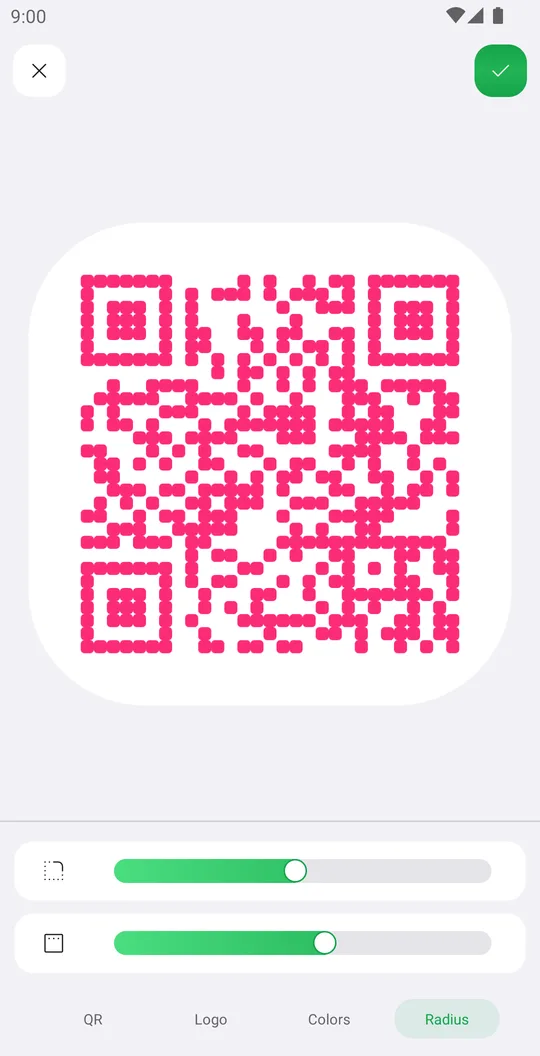
Va bien avec
Essaie Éditeur QR gratuitement
Gratuit sur Google Play. iOS bientôt.