
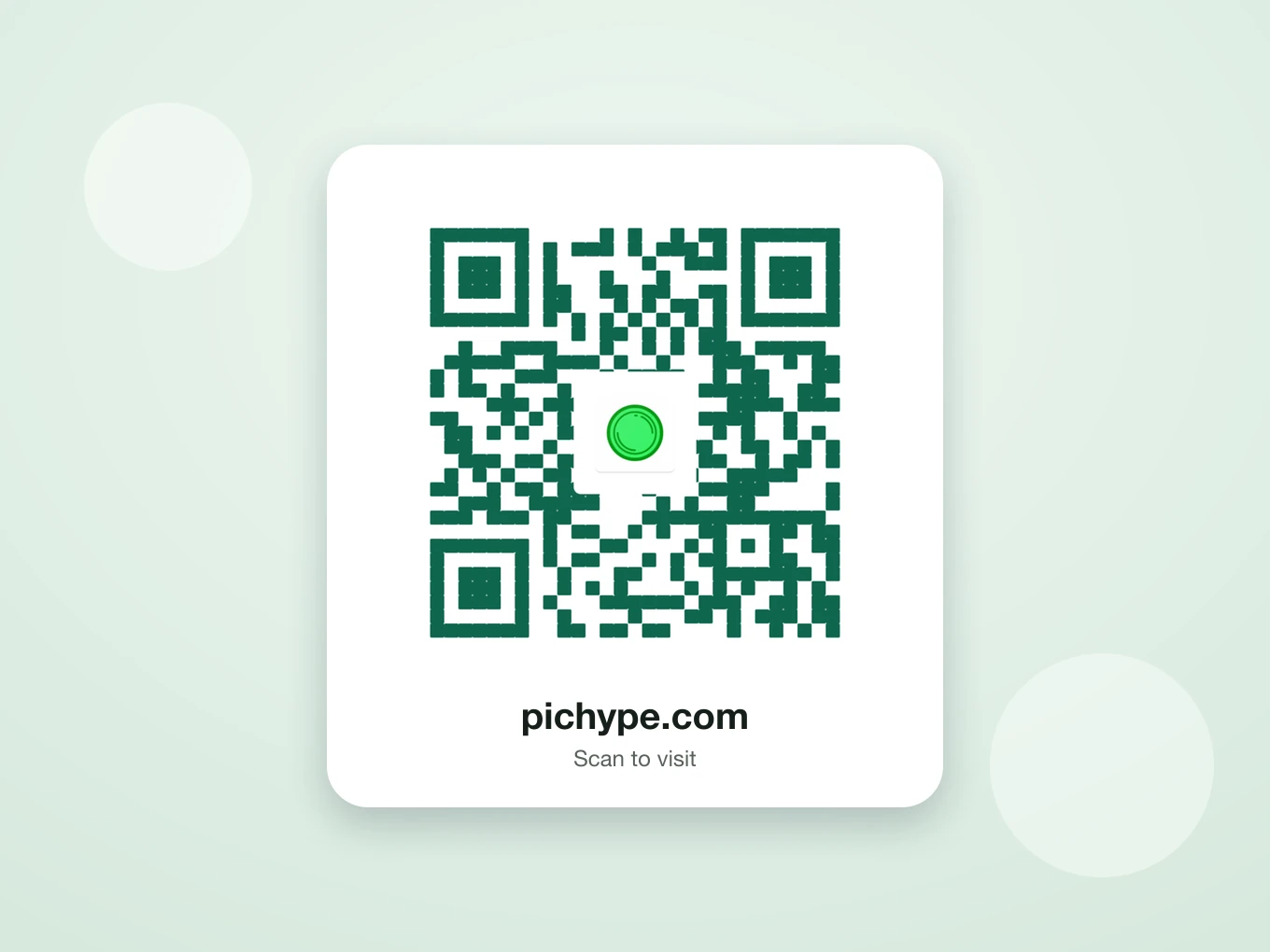
QR エディターとは?
コードで開く内容を選びます。リンク、テキスト、Wi-Fi ネットワーク、イベント、地図上の場所。あとは中央のロゴ、好きな配色、丸いモジュールで自分らしく仕上げます。
ロゴには専用のミニ切り抜きエディターがあり、その場で背景を消して四角形か円形を選べます。
QR エディターのすべて
種類
コードで開く内容。
- URL
- テキスト
- Wi-Fi
- イベント
- 位置情報
スタイル
コードをデザインする 4 つのタブ。
- QR
- ロゴ
- 色
- 半径
- QR
- コードの内容。
- ロゴ
- 中央に画像を追加し、背景を切り抜いて、四角形か円形を選びます。
- 色
- QR の色と背景色。
- 半径
- コードの角と小さなモジュールを丸くします。
Pichype でQR エディターを使う方法
- 1QR エディターを開く
QR エディターをタップします。
- 2種類を選ぶ
URL、テキスト、Wi-Fi、イベント、場所から選んで入力します。
- 3デザインする
ロゴを追加し、色を選んで角を丸くします。
- 4保存
QR コードを保存して、共有または印刷します。
QR エディターのよくある質問
ロゴを入れるとコードが読めなくなりませんか?
なりません。中央の小さなロゴなら問題なく読み取れます。印刷前にカメラで確認してください。
ゲストがこれで Wi-Fi につなげますか?
はい。Wi-Fi を選び、ネットワーク名とパスワードを入力すれば、読み取るだけで接続できます。
読み取りやすい色は?
明るい背景に暗い色のコードです。
QR エディターのチュートリアル
すべてのチュートリアル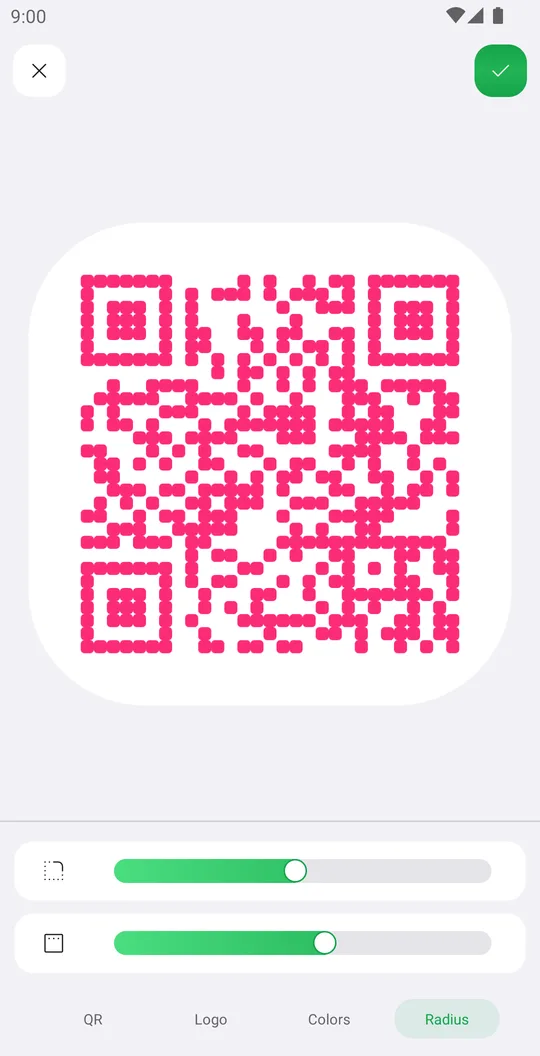
一緒に使うと便利
QR エディターを無料で試す
Google Play で無料。iOS 版も近日公開。