
KI-Hintergrundentferner
Die KI erkennt das Motiv und entfernt den Hintergrund mit einem Tipp. Korrigiere die Kanten mit einem Zauberradierer, einem normalen Radierer und einem Wiederherstellen-Pinsel.
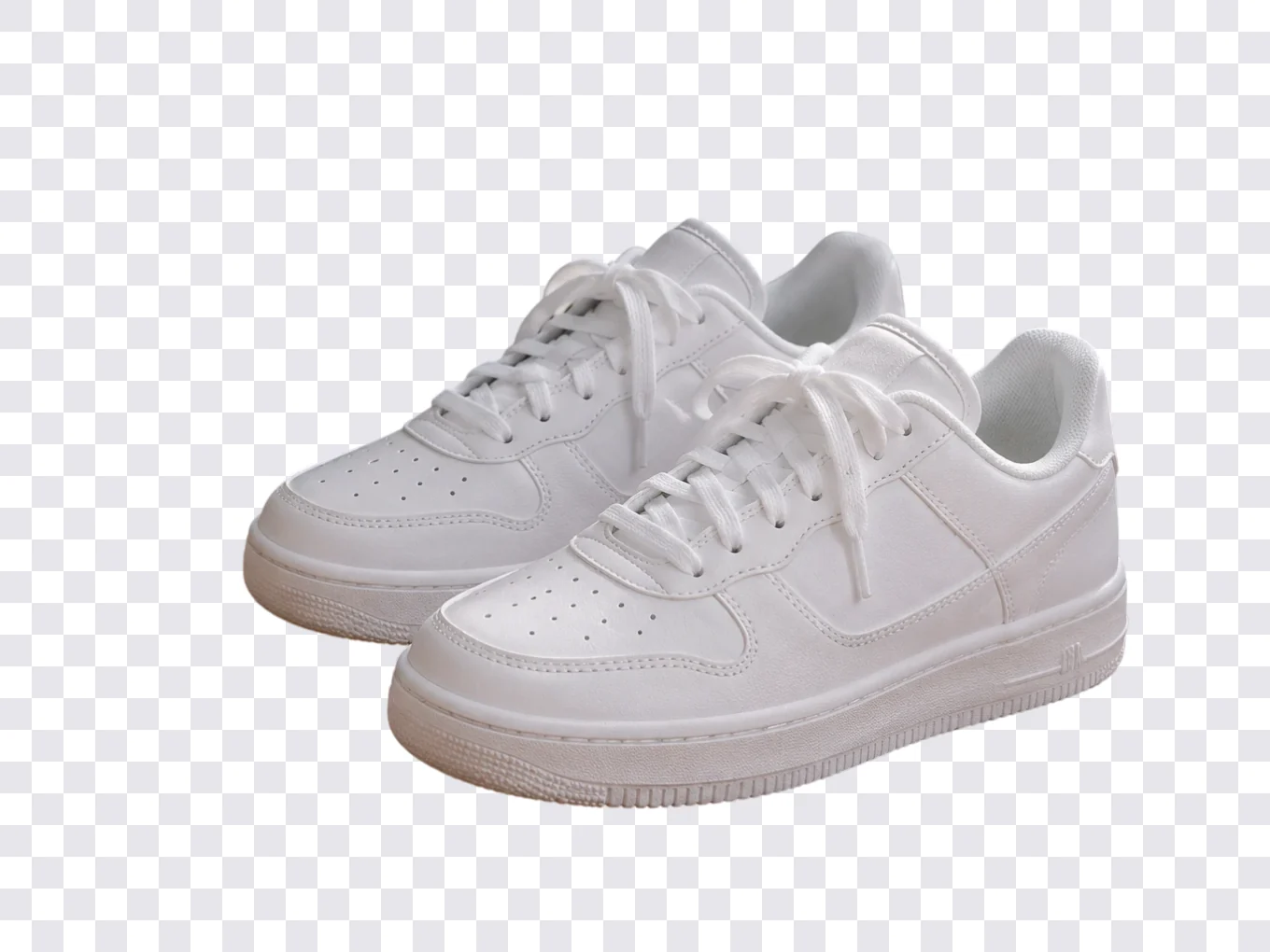

Was ist KI-Hintergrundentferner?
Hintergrund entfernen ist der Ort, an dem in Pichype jede Freistellung entsteht. Ein KI-Tipp entfernt den Hintergrund um eine Person oder ein Objekt. Für perfekte Kanten machst du mit drei Radierern von Hand den Feinschliff.
Andere Werkzeuge nutzen dieselbe Maske: Sticker und Text hinter dir, Wrap, Bewegung, Ebenen in Filtern und Effekten. Jedes hat eine Freistellen-Schaltfläche, die dich hierher bringt, um die Maske zu korrigieren.
Alles in KI-Hintergrundentferner
Radierer
Von einem Tipp bis zu pixelgenauen Kanten.
- KI
- Auto
- Radiergummi
- Wiederherstellen
- KI
- Entfernt den ganzen Hintergrund mit einem Tipp.
- Auto
- Ein Zauberradierer: Tippe auf einen Bereich und er entfernt ähnliche Farben rundherum. Der Regler legt die Toleranz fest, also wie ähnlich eine Farbe sein muss, um gelöscht zu werden.
- Radiergummi
- Radiere von Hand wie mit einem normalen Pinsel.
- Wiederherstellen
- Male zurück, was versehentlich gelöscht wurde.
Helfer
Machen sichtbar, was übrig bleibt.
- Pinselform
- Hintergrundvorschau
- Pinselgröße
- Rückgängig
- Wiederholen
- Pinselform
- Ändere die Form des Radierers für Kanten und Ecken.
- Hintergrundvorschau
- Wechsle die Farbe hinter der Freistellung, um zu prüfen, dass an den Kanten nichts übrig ist.
- Rückgängig, Wiederholen
- Gehe bei jedem Strich zurück oder vor.
Weiter
Was du mit der Freistellung machst.
- Zuschneiden
- HG Ändern
- Speichern
- Zuschneiden
- Schneide den leeren Raum um das Motiv ab.
- HG Ändern
- Setze die Freistellung direkt auf einen neuen Hintergrund.
- Speichern
- Speichere die Freistellung mit transparentem Hintergrund.
So nutzt du KI-Hintergrundentferner in Pichype
- 1Hintergrund entfernen öffnen
Wähle ein Foto und tippe auf Hintergrund entfernen.
- 2Die KI freistellen lassen
Tippe auf KI. Der Hintergrund um die Person oder das Objekt verschwindet.
- 3Kanten säubern
Zoome hinein und nutze Auto, Radierer oder Wiederherstellen. Wechsle die Hintergrundvorschau, um jede Kante zu prüfen.
- 4Speichern oder weitermachen
Speichere die transparente Freistellung, schneide sie zu oder wechsle direkt zu Hintergrund ändern.
KI-Hintergrundentferner: häufige Fragen
Funktioniert das auch mit Objekten, nicht nur mit Personen?
Ja. Die KI funktioniert mit Personen, Produkten, Haustieren und anderen klaren Motiven.
Die KI hat Haare abgeschnitten. Wie hole ich sie zurück?
Wähle Wiederherstellen und male über den fehlenden Teil. Zoome für feine Strähnen hinein.
Was macht der Auto-Regler?
Er legt die Toleranz fest. Höher löscht einen größeren Bereich ähnlicher Farben, niedriger nur sehr nahe Farben.
Kann ich die Freistellung in anderen Werkzeugen nutzen?
Ja. Dieselbe Maske funktioniert für Sticker und Text hinter dir, Wrap, Bewegung und Ebenen in Farbwerkzeugen.
KI-Hintergrundentferner-Tutorials
Alle Tutorials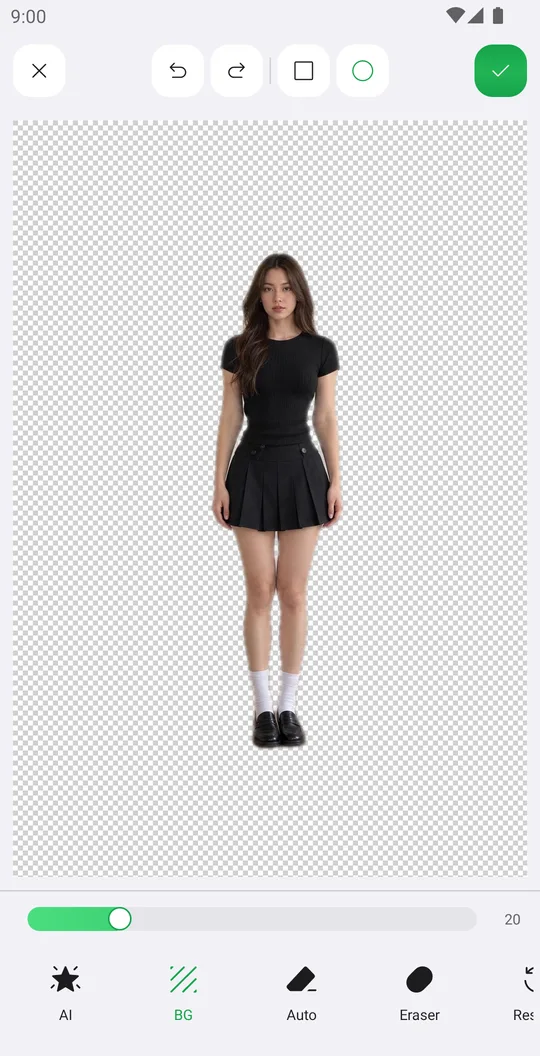
How to remove the background from a photo
Cut out a person or object with AI in one tap, clean the edges by hand and save it with a transparent background.

How to change the background of a photo
Put yourself on a new color, a Library background or your own picture, add an outline and fit the frame.
Passt gut zu
KI-Hintergrundentferner kostenlos ausprobieren
Kostenlos bei Google Play. iOS kommt bald.