
Editor QR
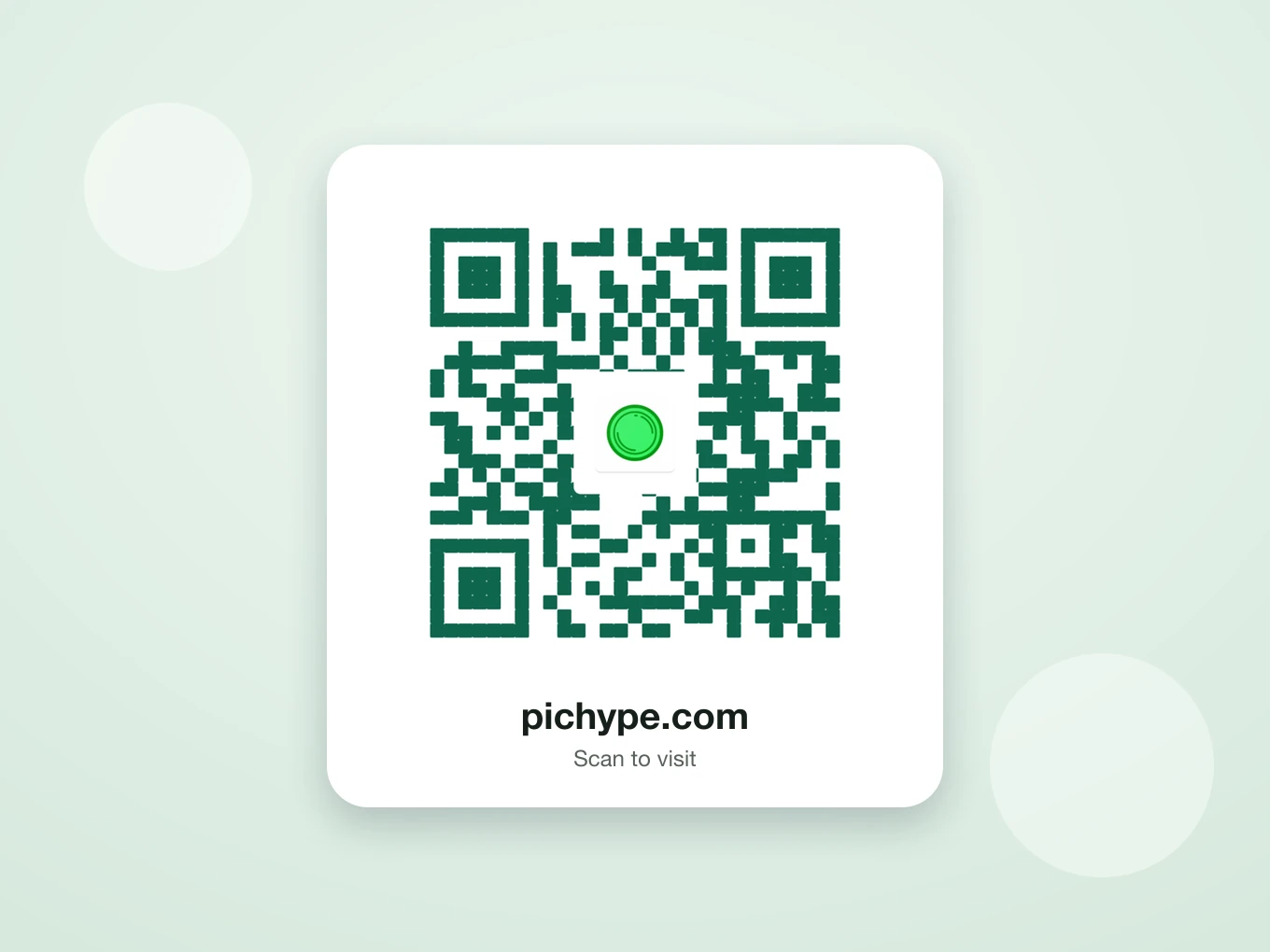
Crea un código QR para un enlace, texto, Wi-Fi, un evento o una ubicación y dale estilo con tus colores, tu logo y esquinas redondeadas.
¿Qué es Editor QR?
Elige qué abre el código: un enlace, texto, una red Wi-Fi, un evento o un lugar en el mapa. Luego hazlo tuyo con un logo en el centro, tus propios colores y módulos redondeados.
El logo tiene su propio minieditor de recorte, así que puedes quitarle el fondo ahí mismo y elegir una forma cuadrada o redonda.
Todo en Editor QR
Tipos
Lo que abre el código.
- URL
- Texto
- Wi-Fi
- Evento
- Ubicación
Estilo
Cuatro pestañas para diseñar el código.
- QR
- Logo
- Colores
- Radio
- QR
- El contenido del código.
- Logo
- Añade una imagen en el centro, quítale el fondo y elige una forma cuadrada o circular.
- Colores
- Color del QR y color de fondo.
- Radio
- Redondea las esquinas y los pequeños módulos del código.
Cómo usar Editor QR en Pichype
- 1Abre Editor QR
Toca Editor QR.
- 2Elige un tipo
Elige URL, Texto, Wi-Fi, Evento o Ubicación y complétalo.
- 3Diséñalo
Añade un logo, elige los colores y redondea las esquinas.
- 4Guardar
Guarda el código QR y compártelo o imprímelo.
Preguntas frecuentes sobre Editor QR
¿Un logo estropea el código?
No. Un logo pequeño en el centro sigue escaneándose. Pruébalo con tu cámara antes de imprimir.
¿Mis invitados pueden conectarse a mi Wi-Fi con él?
Sí. Elige Wi-Fi, introduce el nombre de la red y la contraseña, y lo escanean para conectarse.
¿Qué colores se escanean mejor?
Un código oscuro sobre un fondo claro.
Tutoriales de Editor QR
Todos los tutoriales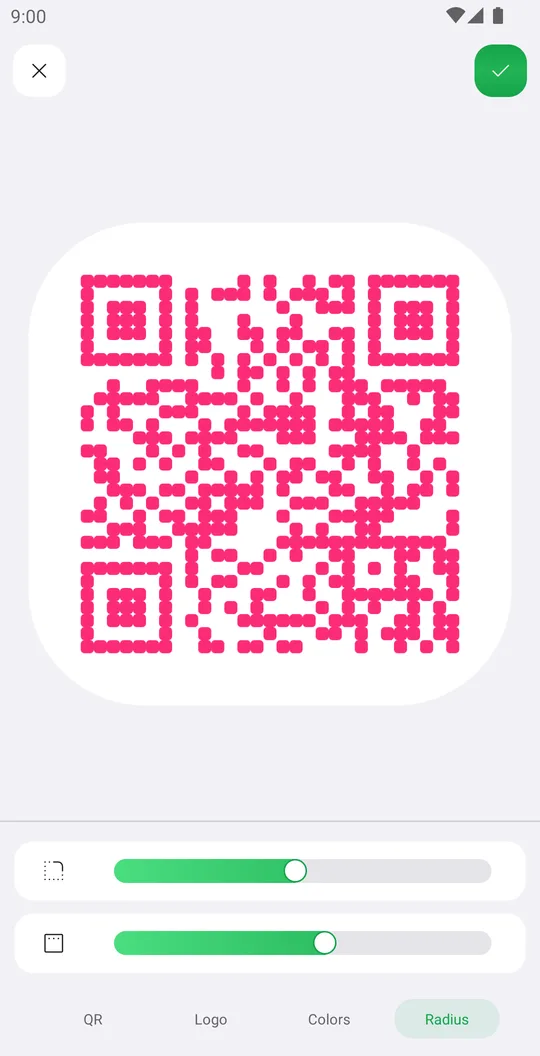
Combina bien con
Prueba Editor QR gratis
Gratis en Google Play. iOS muy pronto.