
Quitar fondo con IA
La IA encuentra el sujeto y quita el fondo con un toque. Corrige los bordes con un borrador mágico, un borrador normal y un pincel de restaurar.
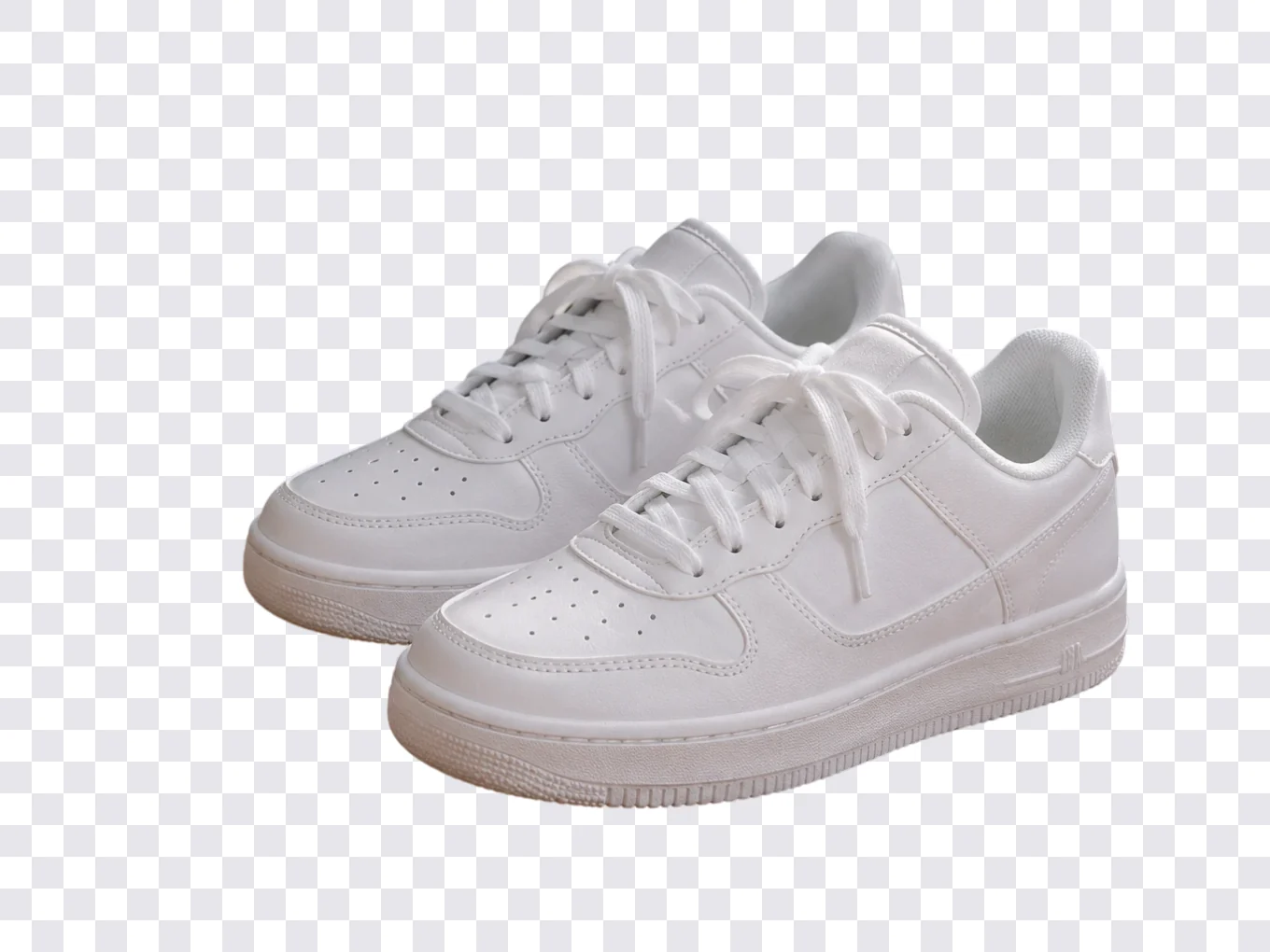
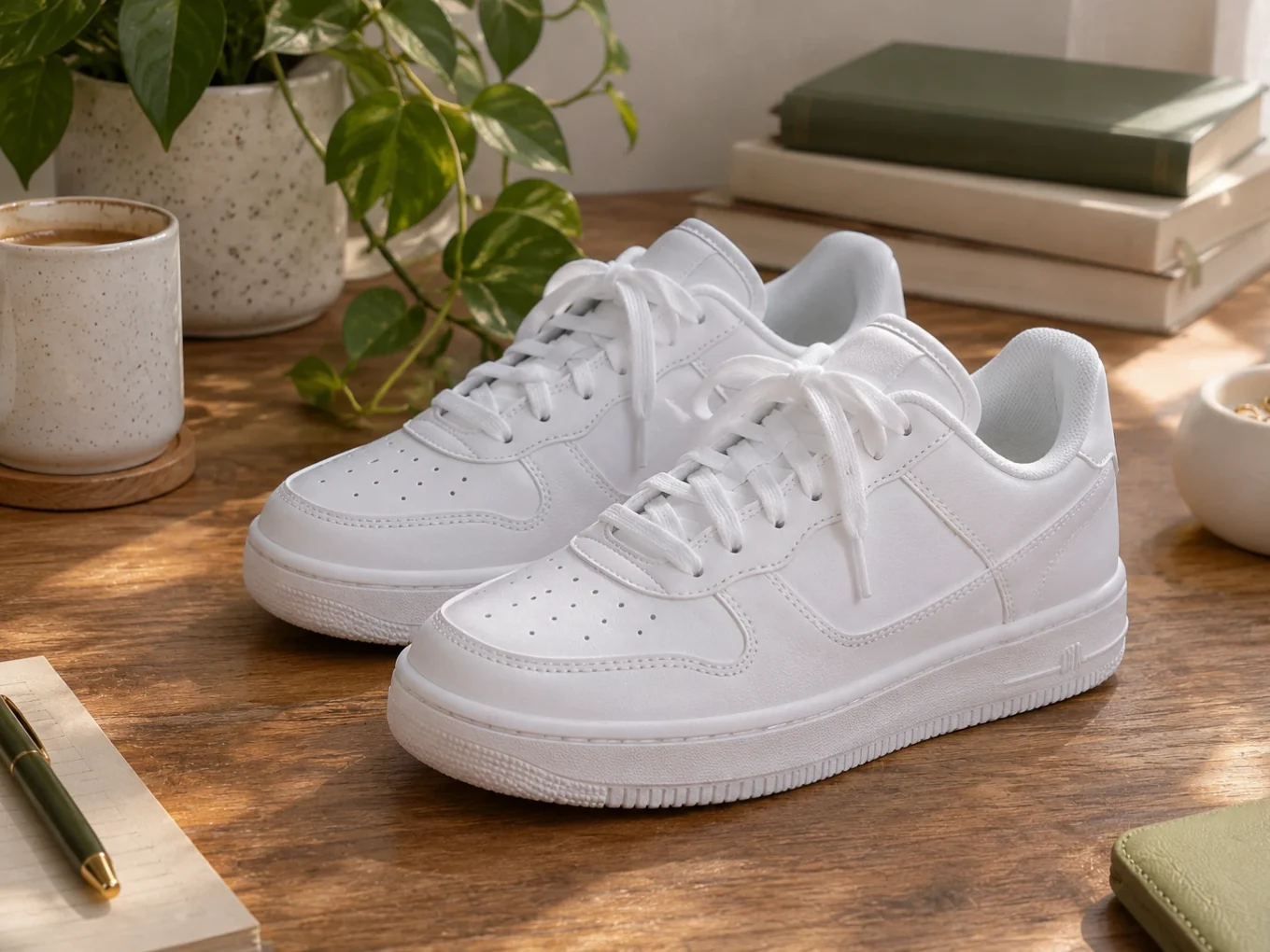
¿Qué es Quitar fondo con IA?
Quitar fondo es donde se hace cada recorte en Pichype. Un toque de IA quita el fondo alrededor de una persona o un objeto. Para bordes perfectos, terminas a mano con tres borradores.
Otras herramientas usan la misma máscara: stickers y texto detrás de ti, Wrap, Movimiento, Capas en Filtros y Efectos. Cada una tiene un botón Recorte que te trae aquí para corregir la máscara.
Todo en Quitar fondo con IA
Borradores
De un toque a bordes perfectos al píxel.
- IA
- Automático
- Borrador
- Restaurar
- IA
- Quita todo el fondo con un toque.
- Automático
- Un borrador mágico: toca una zona y elimina los colores parecidos a su alrededor. El deslizador define la tolerancia, cuánto debe parecerse un color para borrarse.
- Borrador
- Borra a mano, como un pincel normal.
- Restaurar
- Pinta de vuelta lo que se borró por error.
Ayudas
Facilitan ver lo que queda.
- Forma del pincel
- Vista del fondo
- Tamaño del pincel
- Deshacer
- Rehacer
- Forma del pincel
- Cambia la forma del borrador para bordes y esquinas.
- Vista del fondo
- Cambia el color detrás del recorte para comprobar que no queda nada en los bordes.
- Deshacer, Rehacer
- Avanza o retrocede por cada trazo.
Siguiente
Qué hacer con el recorte.
- Recortar
- Cambiar fondo
- Guardar
- Recortar
- Recorta el espacio vacío alrededor del sujeto.
- Cambiar fondo
- Coloca el recorte sobre un fondo nuevo al instante.
- Guardar
- Guarda el recorte con fondo transparente.
Cómo usar Quitar fondo con IA en Pichype
- 1Abre Quitar fondo
Elige una foto y toca Quitar fondo.
- 2Deja que la IA recorte
Toca IA. El fondo alrededor de la persona u objeto desaparece.
- 3Limpia los bordes
Haz zoom y usa Auto, Borrador o Restaurar. Cambia la vista del fondo para revisar cada borde.
- 4Guarda o continúa
Guarda el recorte transparente, recórtalo o pasa directamente a Cambiar fondo.
Preguntas frecuentes sobre Quitar fondo con IA
¿Funciona con objetos, no solo con personas?
Sí. La IA funciona con personas, productos, mascotas y otros sujetos bien definidos.
La IA cortó parte del cabello. ¿Cómo lo recupero?
Elige Restaurar y pinta sobre la parte que falta. Haz zoom para los mechones finos.
¿Qué hace el deslizador Auto?
Define la tolerancia. Un valor alto borra una gama más amplia de colores parecidos; uno bajo, solo colores muy cercanos.
¿Puedo usar el recorte en otras herramientas?
Sí. La misma máscara sirve para stickers y texto detrás de ti, Wrap, Movimiento y Capas en las herramientas de color.
Tutoriales de Quitar fondo con IA
Todos los tutoriales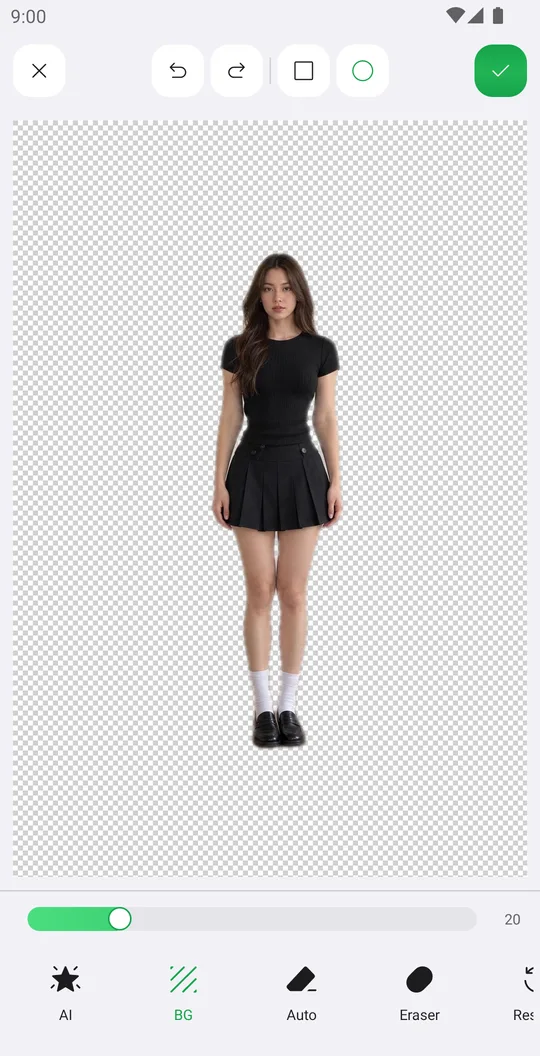
How to remove the background from a photo
Cut out a person or object with AI in one tap, clean the edges by hand and save it with a transparent background.

How to change the background of a photo
Put yourself on a new color, a Library background or your own picture, add an outline and fit the frame.
Combina bien con
Prueba Quitar fondo con IA gratis
Gratis en Google Play. iOS muy pronto.