
Suppression d'arrière-plan IA
L'IA trouve le sujet et supprime l'arrière-plan en une touche. Corrige les bords avec une gomme magique, une gomme normale et un pinceau de restauration.
Qu'est-ce que Suppression d'arrière-plan IA ?
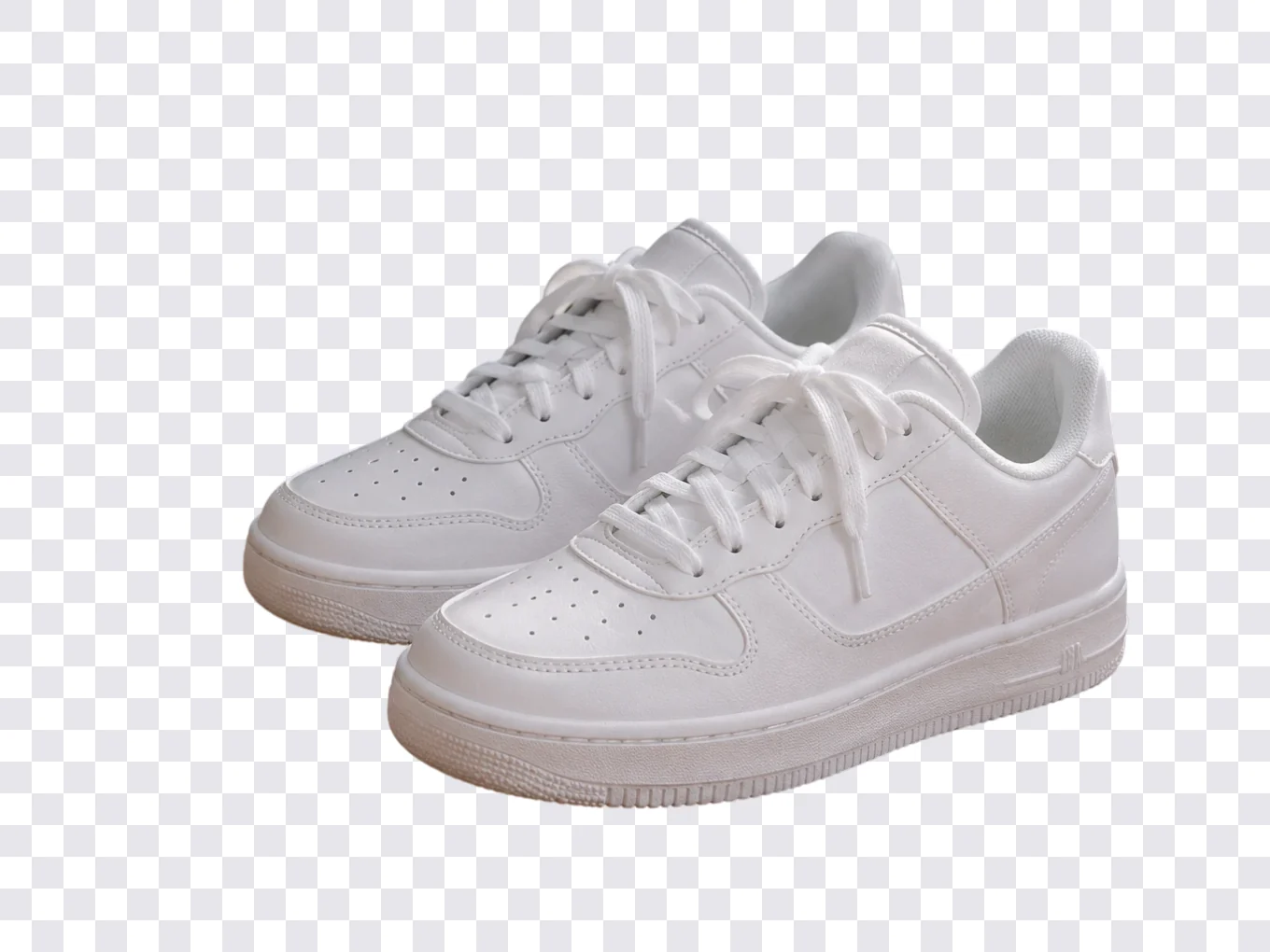
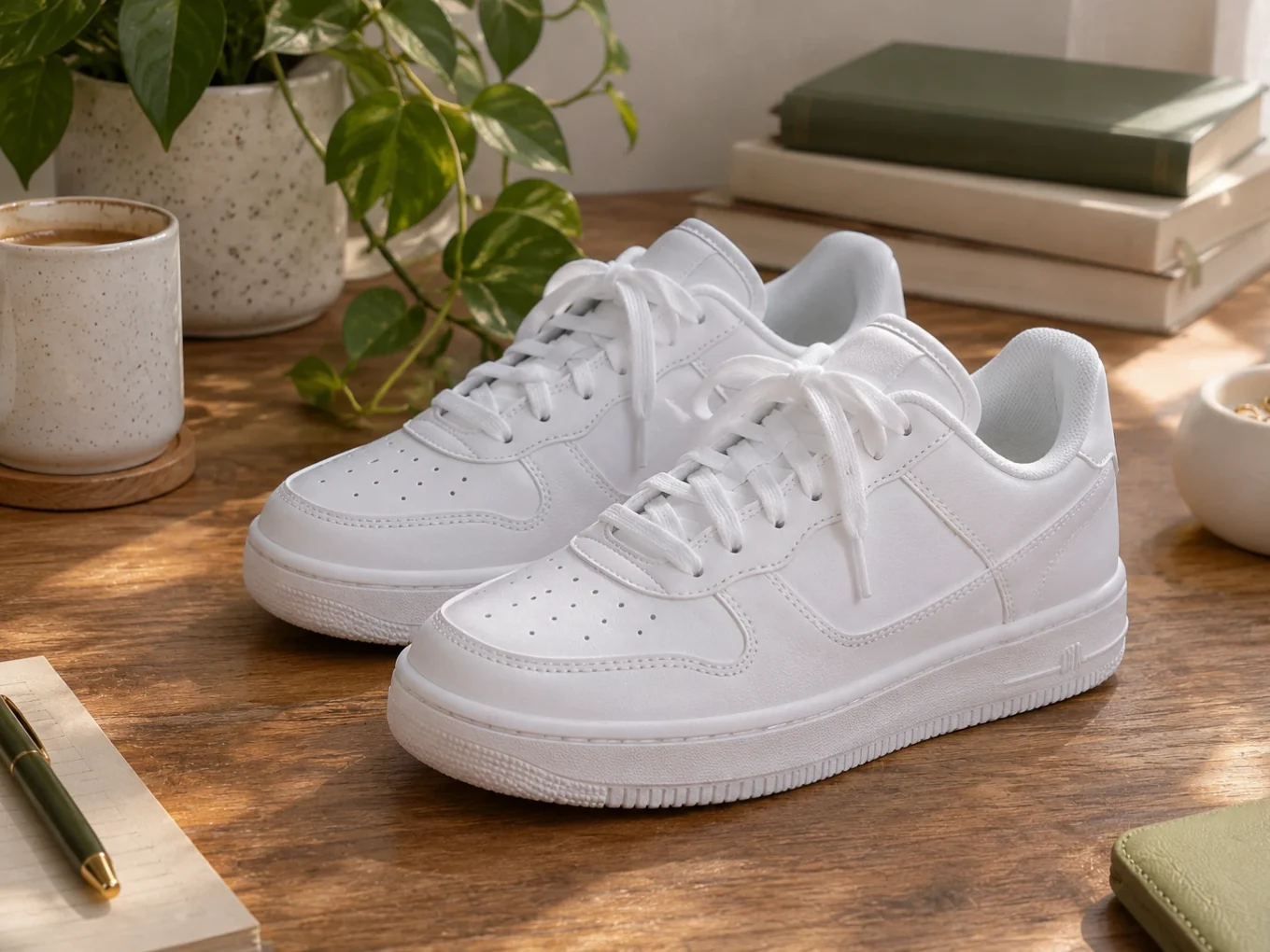
Supprimer l'arrière-plan, c'est là que se fait chaque détourage dans Pichype. Une touche d'IA retire l'arrière-plan autour d'une personne ou d'un objet. Pour des bords parfaits, tu termines à la main avec trois gommes.
D'autres outils utilisent le même masque : stickers et texte derrière toi, Wrap, Mouvement, Calques dans Filtres et Effets. Chacun a un bouton Détourage qui te ramène ici pour corriger le masque.
Tout dans Suppression d'arrière-plan IA
Gommes
D'une touche à des bords au pixel près.
- IA
- Automatique
- Gomme
- Restaurer
- IA
- Supprime tout l'arrière-plan en une touche.
- Automatique
- Une gomme magique : touche une zone et elle efface les couleurs similaires autour. Le curseur règle la tolérance, c'est-à-dire à quel point une couleur doit être proche pour être effacée.
- Gomme
- Efface à la main, comme un pinceau normal.
- Restaurer
- Repeins ce qui a été effacé par erreur.
Aides
Pour bien voir ce qui reste.
- Forme du pinceau
- Aperçu du fond
- Taille du pinceau
- Annuler
- Rétablir
- Forme du pinceau
- Change la forme de la gomme pour les bords et les coins.
- Aperçu du fond
- Change la couleur derrière le détourage pour vérifier qu'il ne reste rien sur les bords.
- Annuler, Rétablir
- Reviens en arrière ou avance à chaque trait.
Suivant
Que faire du détourage.
- Recadrer
- Changer fond
- Enregistrer
- Recadrer
- Coupe l'espace vide autour du sujet.
- Changer fond
- Place directement le détourage sur un nouvel arrière-plan.
- Enregistrer
- Garde le détourage avec un fond transparent.
Comment utiliser Suppression d'arrière-plan IA dans Pichype
- 1Ouvre Supprimer l'arrière-plan
Choisis une photo et touche Supprimer l'arrière-plan.
- 2Laisse l'IA détourer
Touche IA. L'arrière-plan autour de la personne ou de l'objet disparaît.
- 3Nettoie les bords
Zoome et utilise Auto, Gomme ou Restaurer. Change l'aperçu du fond pour vérifier chaque bord.
- 4Enregistre ou continue
Enregistre le détourage transparent, recadre-le ou passe directement à Changer l'arrière-plan.
FAQ Suppression d'arrière-plan IA
Ça marche avec les objets, pas seulement les personnes ?
Oui. L'IA fonctionne sur les personnes, les produits, les animaux et d'autres sujets bien nets.
L'IA a coupé des cheveux. Comment les récupérer ?
Choisis Restaurer et repeins la partie manquante. Zoome pour les mèches fines.
À quoi sert le curseur Auto ?
Il règle la tolérance. Plus haut, il efface une gamme plus large de couleurs proches ; plus bas, seulement les couleurs très proches.
Puis-je utiliser le détourage dans d'autres outils ?
Oui. Le même masque sert aux stickers et au texte derrière toi, à Wrap, à Mouvement et aux Calques des outils couleur.
Tutoriels Suppression d'arrière-plan IA
Tous les tutoriels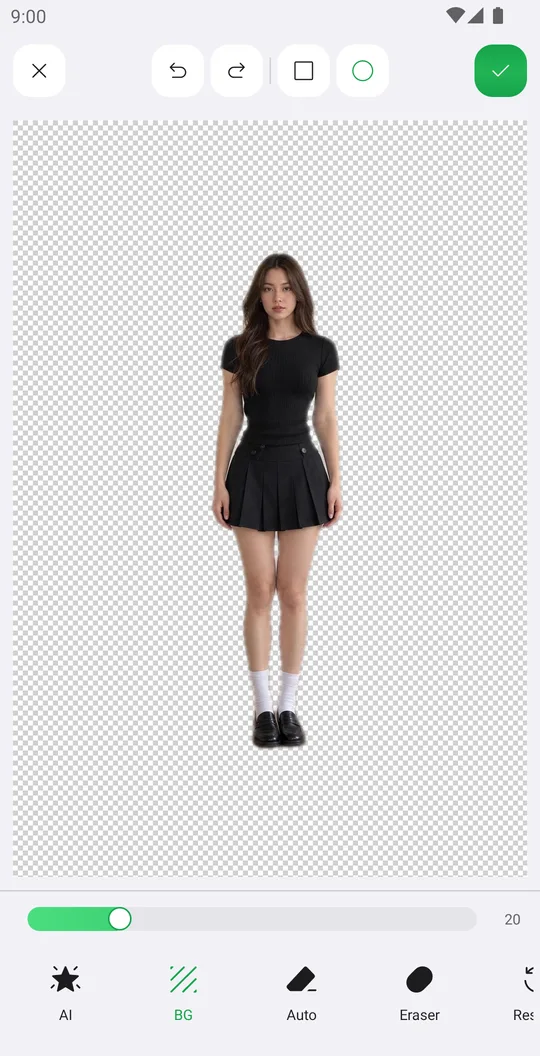
How to remove the background from a photo
Cut out a person or object with AI in one tap, clean the edges by hand and save it with a transparent background.

How to change the background of a photo
Put yourself on a new color, a Library background or your own picture, add an outline and fit the frame.
Va bien avec
Essaie Suppression d'arrière-plan IA gratuitement
Gratuit sur Google Play. iOS bientôt.