
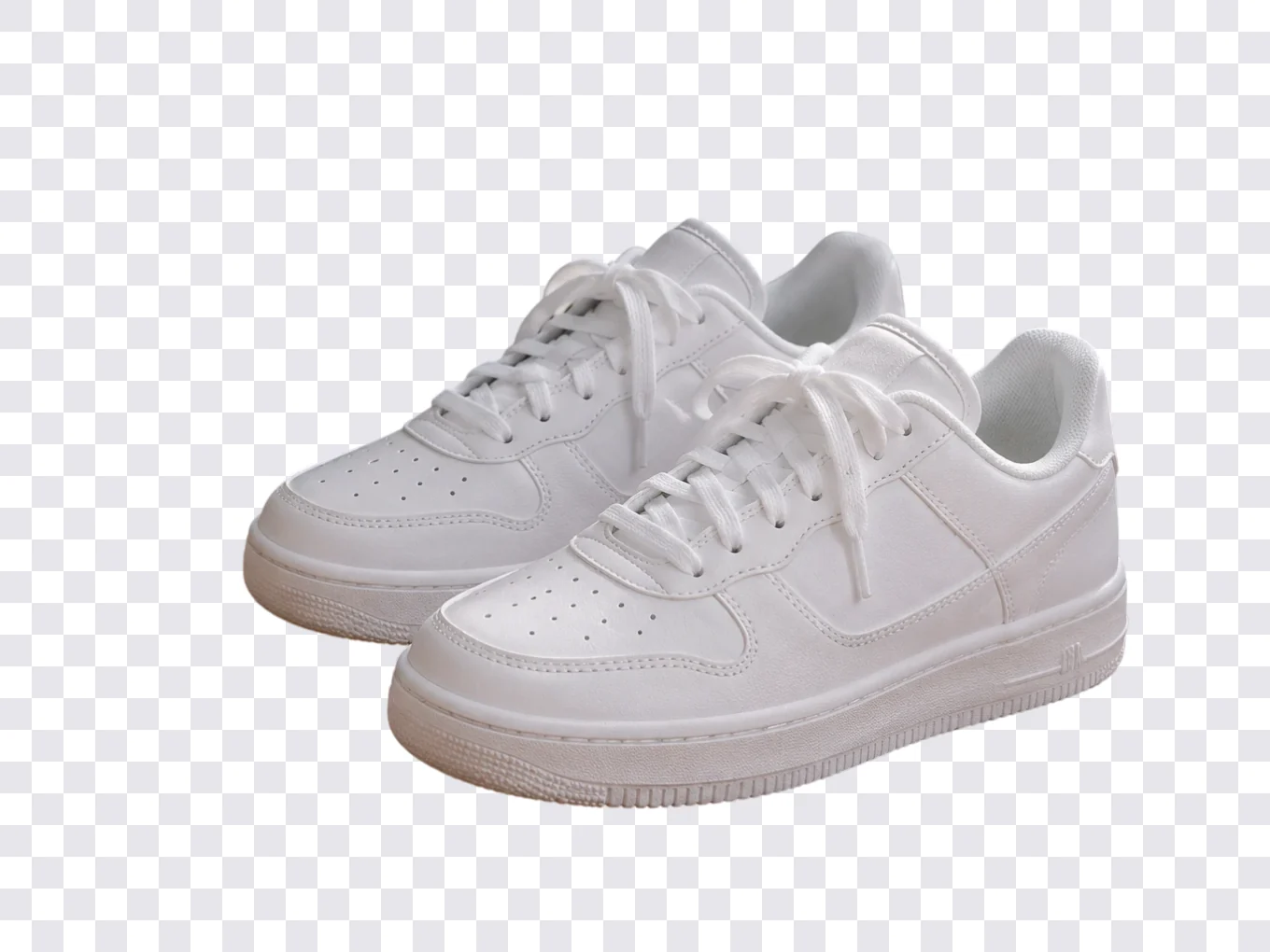
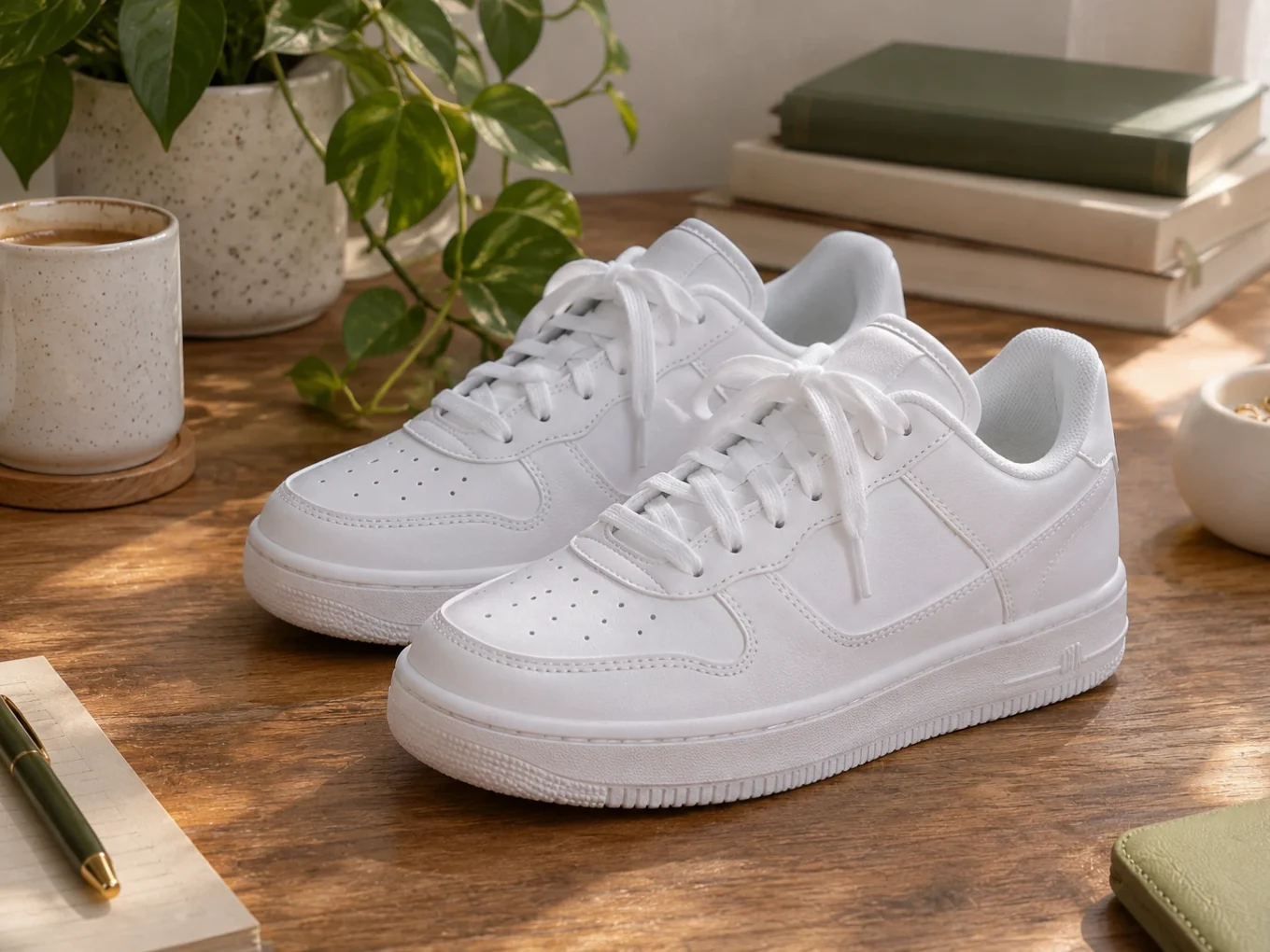
AI 背景削除とは?
背景を削除は、Pichype のすべての切り抜きが作られる場所です。AI をワンタップするだけで、人物や物の周りの背景が消えます。境界を完璧にしたいときは、3 種類の消しゴムで手作業で仕上げます。
ほかのツールも同じマスクを使います。後ろに置くステッカーやテキスト、ラップ、モーション、フィルターとエフェクトのレイヤー。それぞれにあるカットアウトボタンから、ここに戻ってマスクを修正できます。
AI 背景削除のすべて
消しゴム
ワンタップからピクセル単位の境界まで。
- AI
- 自動
- 消しゴム
- 復元
- AI
- ワンタップで背景をすべて削除。
- 自動
- マジック消しゴム:エリアをタップすると、周りの似た色を消します。スライダーで許容値(どこまで似た色を消すか)を決めます。
- 消しゴム
- 通常のブラシのように手で消します。
- 復元
- 誤って消した部分を塗って元に戻します。
補助機能
残っている部分を見やすくします。
- ブラシの形
- 背景プレビュー
- ブラシサイズ
- 元に戻す
- やり直す
- ブラシの形
- 境界や角に合わせて消しゴムの形を変えます。
- 背景プレビュー
- 切り抜きの後ろの色を変えて、境界に消し残しがないか確認します。
- 元に戻す、やり直す
- 1 ストロークずつ戻ったり進んだりできます。
次へ
切り抜いた後にできること。
- 切り抜き
- 背景変更
- 保存
- 切り抜き
- 被写体の周りの余白を切り取ります。
- 背景変更
- 切り抜きをすぐに新しい背景に配置します。
- 保存
- 切り抜きを透明な背景で保存します。
Pichype でAI 背景削除を使う方法
- 1背景を削除を開く
写真を選んで背景を削除をタップします。
- 2AI に切り抜いてもらう
AI をタップすると、人物や物の周りの背景が消えます。
- 3境界を整える
拡大して、自動、消しゴム、復元を使います。背景プレビューを切り替えて、すべての境界を確認します。
- 4保存するか続ける
透明な切り抜きを保存するか、トリミングするか、そのまま背景変更へ進みます。
AI 背景削除のよくある質問
人物以外の物にも使えますか?
はい。AI は人物、商品、ペットなど、輪郭のはっきりした被写体に対応しています。
AI が髪の一部を切ってしまいました。戻すには?
復元を選んで、欠けた部分をなぞります。細い髪は拡大して作業しましょう。
自動スライダーは何をしますか?
許容値を設定します。高くすると似た色を広い範囲で消し、低くするとごく近い色だけを消します。
切り抜きをほかのツールで使えますか?
はい。同じマスクが、後ろに置くステッカーやテキスト、ラップ、モーション、色調整ツールのレイヤーで使えます。
AI 背景削除のチュートリアル
すべてのチュートリアル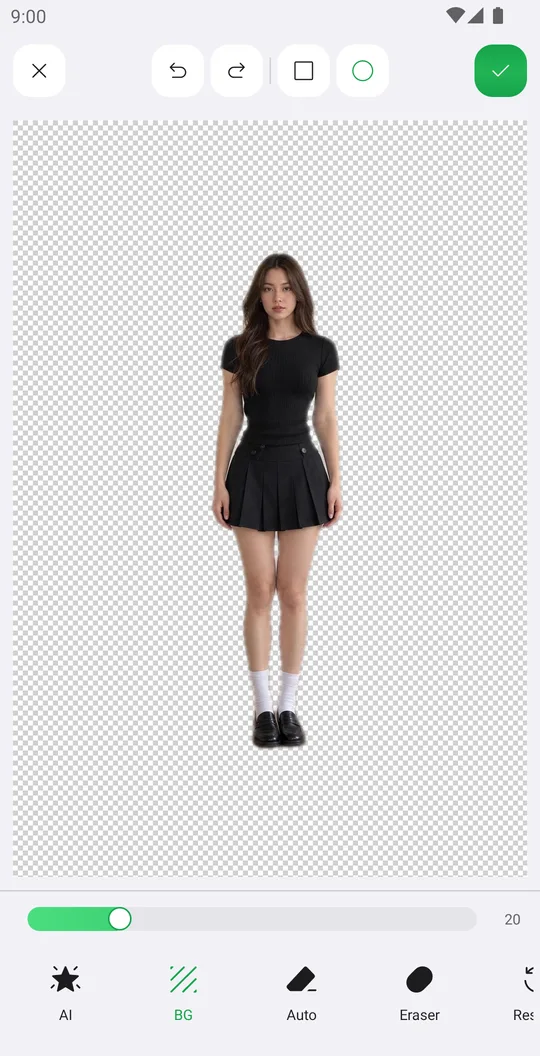
How to remove the background from a photo
Cut out a person or object with AI in one tap, clean the edges by hand and save it with a transparent background.

How to change the background of a photo
Put yourself on a new color, a Library background or your own picture, add an outline and fit the frame.
一緒に使うと便利
AI 背景削除を無料で試す
Google Play で無料。iOS 版も近日公開。