
टेक्स्ट
पूरी स्टाइलिंग के साथ फ़ोटो पर लिखें। अपना फ़ॉन्ट या टेक्सचर लोड करें, और मैगज़ीन लुक के लिए टेक्स्ट को व्यक्ति के पीछे रखें।
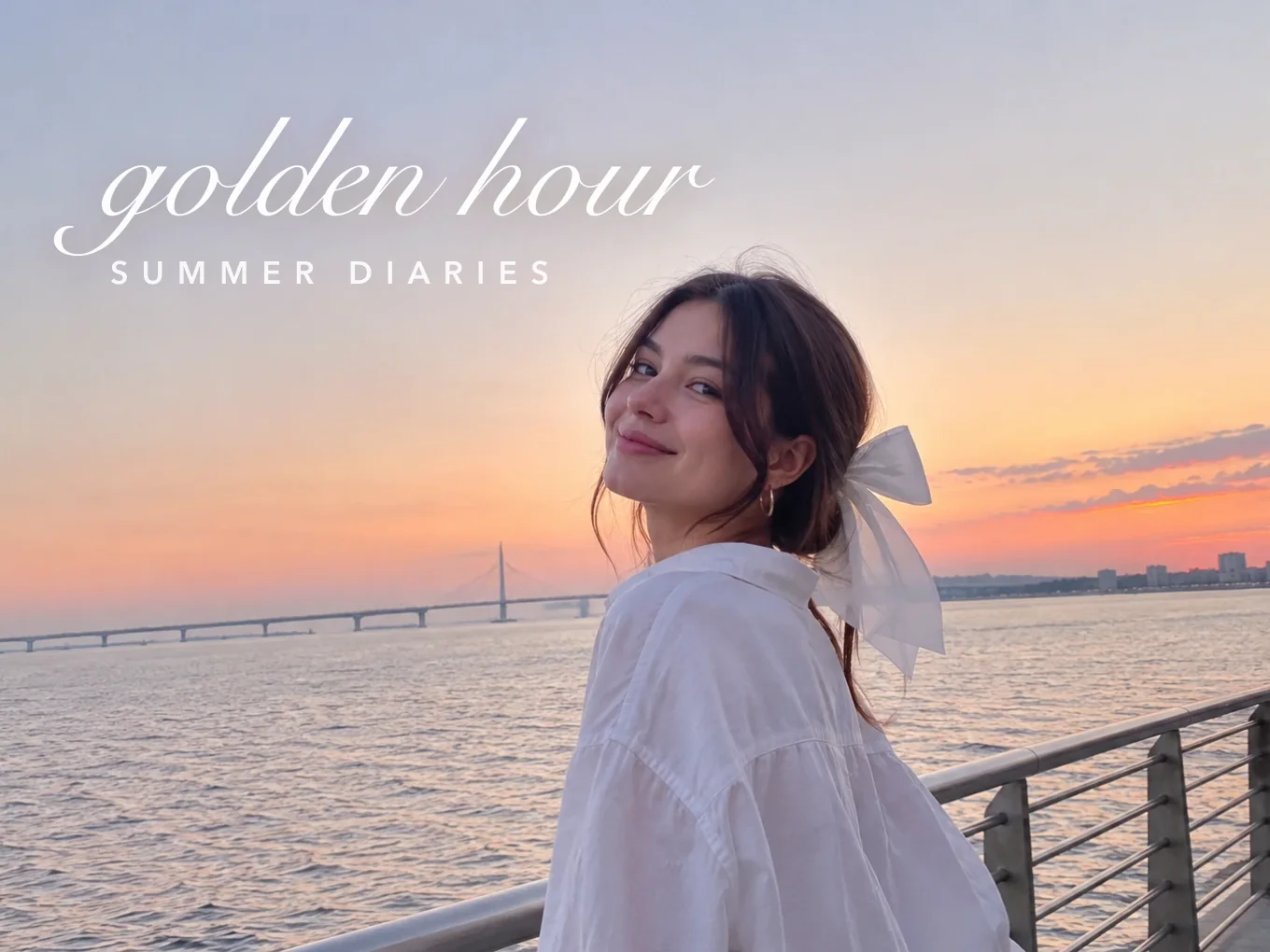
टेक्स्ट क्या है?
कैप्शन या टाइटल लिखें और उसे स्टाइल दें: फ़ॉन्ट, रंग, आउटलाइन, बैकग्राउंड, टेक्सचर, शैडो और ग्लो। बिल्ट-इन काफ़ी न हों तो अपना फ़ॉन्ट या टेक्सचर लोड करें।
टेक्स्ट स्टिकर की तरह काम करता है: हिलाएँ, घुमाएँ, लॉक करें, डुप्लिकेट करें और क्रम बदलें। लेयर को बैकग्राउंड पर करें और टेक्स्ट व्यक्ति के पीछे चला जाता है, जैसे मैगज़ीन कवर पर।
टेक्स्ट में सब कुछ
स्टाइल
कैप्शन और टाइटल के लिए ज़रूरी सब कुछ।
- स्टाइल
- फ़ॉन्ट
- रंग
- अस्पष्टता
- आउटलाइन
- पृष्ठभूमि
- टेक्सचर
- साइज़
- दूरी
- लाइन स्पेसिंग
- रेडियस
- साया
- फ़ॉन्ट
- बिल्ट-इन फ़ॉन्ट, या अपना लोड करें।
- पृष्ठभूमि
- टेक्स्ट के पीछे रंगीन बॉक्स। रेडियस उसके कोने गोल करता है।
- टेक्सचर
- अक्षरों को किसी तस्वीर या पैटर्न से भरें। आप अपना टेक्सचर भी लोड कर सकते हैं।
- दूरी, लाइन स्पेसिंग
- अक्षरों और लाइनों के बीच की जगह।
- साया
- सॉफ़्ट, मीडियम, हार्ड या ग्लो, तीव्रता और कोण के साथ।
फ़ोटो पर
हर टेक्स्ट के बटन सीधे फ़ोटो पर होते हैं। एक उँगली से खींचें, साइज़ बदलने और घुमाने के लिए पिंच करें।
- पलटें
- लॉक
- घुमाएँ और ज़ूम करें
- हटाएं
- पलटें
- बाएँ से दाएँ मिरर करें।
- लॉक
- जगह पर पिन करें ताकि गलती से न हिले।
- घुमाएँ और ज़ूम करें
- एक उँगली से घुमाने और साइज़ बदलने के लिए कोने का हैंडल खींचें।
- हटाएं
- इसे फ़ोटो से हटाएँ।
लॉन्ग-प्रेस मेन्यू
पूरा मेन्यू खोलने के लिए टेक्स्ट को दबाकर रखें।
- लॉक
- नकल करें
- आगे लाएँ
- पीछे भेजें
- रीसेट
- हटाएं
- नकल करें
- उसी जगह और साइज़ में हूबहू कॉपी बनाएँ।
- आगे लाएँ, पीछे भेजें
- इसे किसी दूसरे टेक्स्ट के आगे या पीछे रखें।
- रीसेट
- इसे डिफ़ॉल्ट जगह और साइज़ पर लौटाएँ।
समायोजित करें
सटीक प्लेसमेंट को आसान बनाने वाली सेटिंग।
- स्पर्श
- गाइड्स
- डिग्री
- सूची
- अस्पष्टता
- ज़ूम
- स्पर्श
- उँगलियों को टेक्स्ट से फ़ोटो पर स्विच करें, ताकि डिटेल के लिए ज़ूम कर सकें। टेक्स्ट फिर से हिलाने के लिए इसे बंद करें।
- गाइड्स
- हिलाते समय अलाइनमेंट लाइनें दिखाता है।
- डिग्री
- घुमाव को सटीक कोणों पर स्नैप करता है।
- सूची
- जोड़े गए सभी टेक्स्ट देखें और किसी को भी लॉक करें।
- ओपेसिटी, ज़ूम
- चुने गए टेक्स्ट की पारदर्शिता और साइज़ के स्लाइडर।
लेयर
मैगज़ीन लुक के लिए टेक्स्ट को व्यक्ति के पीछे रखें।
- सभी
- पृष्ठभूमि
- बैकग्राउंड हटाएँ
- सभी
- टेक्स्ट पूरी फ़ोटो के ऊपर रहता है।
- पृष्ठभूमि
- AI मास्क की मदद से टेक्स्ट व्यक्ति के पीछे चला जाता है।
- बैकग्राउंड हटाएँ
- अगर मास्क सही नहीं है, तो बैकग्राउंड हटाएँ खोलने के लिए कटआउट पर टैप करें और मास्क को ठीक वैसा बनाएँ जैसा आप चाहते हैं।
Pichype में टेक्स्ट कैसे इस्तेमाल करें
- 1टेक्स्ट खोलें
फ़ोटो चुनें और टेक्स्ट पर टैप करें।
- 2लिखें और स्टाइल दें
अपना टेक्स्ट लिखें और फ़ॉन्ट, रंग, आउटलाइन और शैडो चुनें।
- 3उसे रखें
खींचें, पिंच करें और घुमाएँ। साफ़ अलाइनमेंट के लिए गाइड और डिग्री इस्तेमाल करें।
- 4अपने पीछे रखें और सेव करें
व्यक्ति के पीछे टेक्स्ट के लिए लेयर को बैकग्राउंड पर करें, फिर सेव करें।
टेक्स्ट: अक्सर पूछे जाने वाले सवाल
टेक्स्ट को अपने पीछे कैसे रखें?
लेयर को बैकग्राउंड पर करें। टेक्स्ट व्यक्ति के पीछे चला जाता है। अगर किनारा गलत लगे, तो कटआउट पर टैप करें और बैकग्राउंड हटाएँ में मास्क ठीक करें।
टेक्स्ट हिलाए बिना फ़ोटो में ज़ूम कैसे करें?
समायोजित करें खोलें और टच चालू करें। अब आपकी उँगलियाँ फ़ोटो हिलाती हैं। टेक्स्ट फिर से हिलाने के लिए इसे बंद करें।
क्या मैं अपना फ़ॉन्ट इस्तेमाल कर सकता हूँ?
हाँ। फ़ॉन्ट में फ़ॉन्ट फ़ाइल लोड करें और वह बाक़ी फ़ॉन्ट के साथ दिखेगा।
चमकता टेक्स्ट कैसे बनाएँ?
शैडो खोलें, ग्लो चुनें और तीव्रता बढ़ाएँ।
टेक्स्ट ट्यूटोरियल
सभी ट्यूटोरियल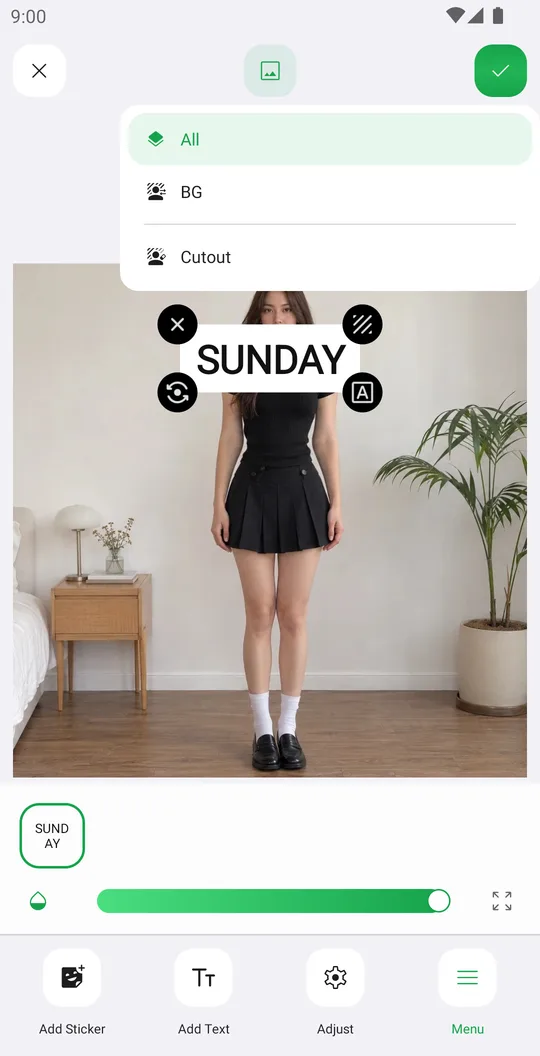
इनके साथ अच्छा लगता है
टेक्स्ट मुफ़्त में आज़माएँ
Google Play पर मुफ़्त। iOS जल्द आ रहा है।