
Testo
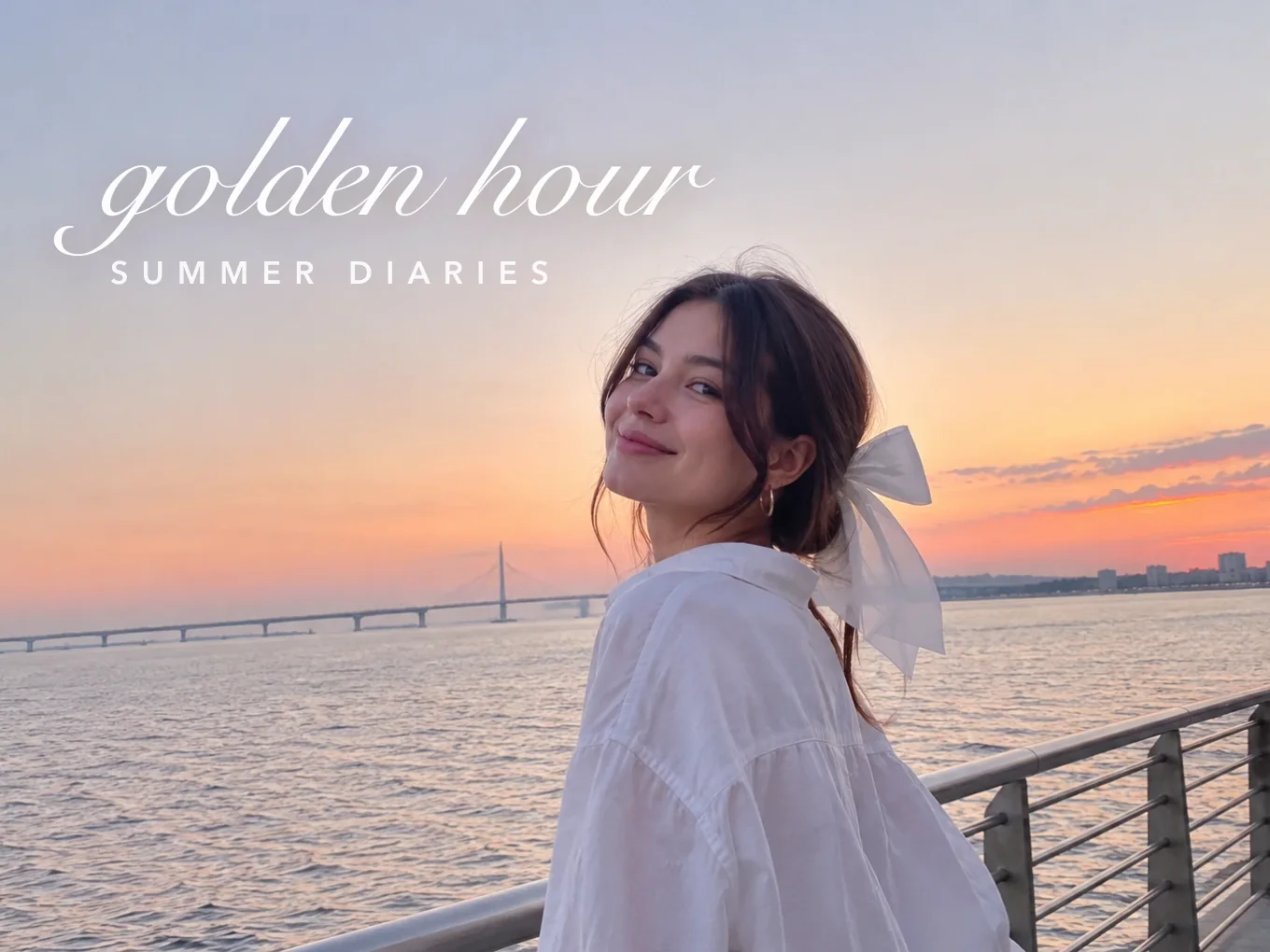
Scrivi sulle foto con uno stile completo. Carica il tuo font o la tua texture e metti il testo dietro la persona per un effetto rivista.
Cos'è Testo?
Scrivi una didascalia o un titolo e dagli stile: font, colore, contorno, sfondo, texture, ombra e bagliore. Carica il tuo font o la tua texture se quelli integrati non bastano.
Il testo funziona come gli sticker: sposta, ruota, blocca, duplica e cambia l'ordine. Imposta i Livelli su Sfondo e il testo passa dietro la persona, come in una copertina di rivista.
Tutto in Testo
Stile
Tutto ciò che serve per didascalie e titoli.
- Stile
- Carattere
- Colore
- Opacità
- Contorno
- Sfondo
- Texture
- Dimensione
- Distanza
- Interlinea
- Raggio
- Ombra
- Carattere
- Font integrati, o carica il tuo.
- Sfondo
- Un riquadro colorato dietro il testo. Raggio ne arrotonda gli angoli.
- Texture
- Riempi le lettere con un'immagine o un motivo. Puoi anche caricare una tua texture.
- Distanza, Interlinea
- Spazio tra le lettere e tra le righe.
- Ombra
- Morbida, Media, Netta o Bagliore, con intensità e angolo.
Sulla foto
Ogni testo ha i suoi pulsanti direttamente sulla foto. Trascinalo con un dito, pizzica per ridimensionarlo e ruotarlo.
- Capovolgi
- Blocca
- Ruota e ingrandisci
- Elimina
- Capovolgi
- Specchialo da sinistra a destra.
- Blocca
- Fissalo così non si sposta per sbaglio.
- Ruota e ingrandisci
- Trascina la maniglia d'angolo per ruotare e ridimensionare con un dito.
- Elimina
- Toglilo dalla foto.
Menu a pressione prolungata
Tieni premuto un testo per aprire il menu completo.
- Blocca
- Duplica
- Porta avanti
- Porta indietro
- Ripristina
- Elimina
- Duplica
- Crea una copia esatta con stessa posizione e dimensione.
- Porta avanti, Porta indietro
- Mettilo davanti o dietro un altro testo.
- Ripristina
- Riportalo alla posizione e alla dimensione predefinite.
Regola
Impostazioni che facilitano un posizionamento preciso.
- Tocco
- Guide
- Grado
- Elenco
- Opacità
- Zoom
- Tocco
- Passa le dita dai testi alla foto, così puoi ingrandire i dettagli. Disattivalo per spostare di nuovo i testi.
- Guide
- Mostra le linee di allineamento mentre sposti.
- Grado
- Aggancia la rotazione ad angoli esatti.
- Elenco
- Vedi tutti i testi aggiunti e blocca quelli che vuoi.
- Opacità, Zoom
- Cursori per trasparenza e dimensione del testo selezionato.
Livelli
Metti un testo dietro la persona per un effetto rivista.
- Tutti
- Sfondo
- Rimozione sfondo
- Tutti
- Il testo sta sopra tutta la foto.
- Sfondo
- Il testo passa dietro la persona grazie alla maschera dell'IA.
- Rimozione sfondo
- Se la maschera non è giusta, tocca Scontorno per aprire Rimozione sfondo e rendi la maschera esattamente come vuoi.
Come usare Testo in Pichype
- 1Apri Testo
Scegli una foto e tocca Testo.
- 2Scrivi e dai stile
Scrivi il testo e scegli font, colore, contorno e ombra.
- 3Posizionalo
Trascina, pizzica e ruota. Usa Guide e Gradi per un allineamento preciso.
- 4Mettilo dietro di te e salva
Imposta i Livelli su Sfondo per il testo dietro la persona, poi salva.
Domande frequenti su Testo
Come metto un testo dietro di me?
Imposta i Livelli su Sfondo. Il testo passa dietro la persona. Se il bordo non va, tocca Scontorno e correggi la maschera in Rimozione sfondo.
Come ingrandisco la foto senza spostare il testo?
Apri Regola e attiva Tocco. Ora le dita muovono la foto. Disattivalo per spostare di nuovo i testi.
Posso usare il mio font?
Sì. Carica un file di font in Font e apparirà insieme agli altri.
Come creo un testo luminoso?
Apri Ombra, scegli Bagliore e aumenta l'intensità.
Tutorial Testo
Tutti i tutorial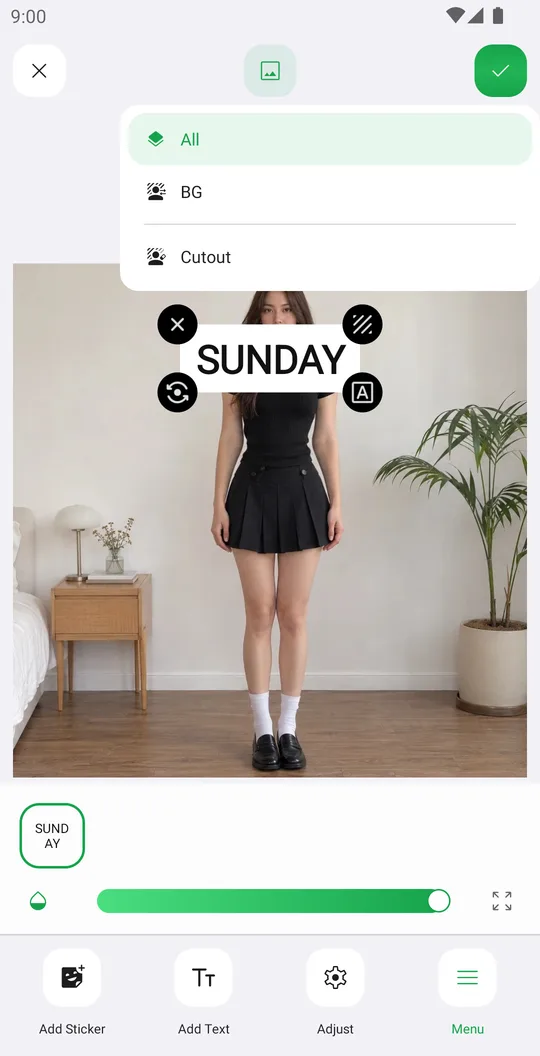
Si abbina bene con
Prova Testo gratis
Gratis su Google Play. iOS in arrivo.