
Text
Schreibe auf Fotos mit vollem Styling. Lade deine eigene Schrift oder Textur und setze Text hinter die Person für einen Magazin-Look.

Was ist Text?
Gib eine Bildunterschrift oder einen Titel ein und gestalte ihn: Schrift, Farbe, Kontur, Hintergrund, Textur, Schatten und Glühen. Lade eigene Schriften oder Texturen, wenn die integrierten nicht reichen.
Text funktioniert wie Sticker: verschieben, drehen, sperren, duplizieren und die Reihenfolge ändern. Stelle Ebenen auf HG und der Text rückt hinter die Person, wie auf einem Magazincover.
Alles in Text
Stil
Alles, was du für Bildunterschriften und Titel brauchst.
- Stil
- Schriftart
- Farbe
- Deckkraft
- Umriss
- Hintergrund
- Textur
- Größe
- Abstand
- Zeilenabstand
- Radius
- Schatten
- Schriftart
- Integrierte Schriften oder deine eigene.
- Hintergrund
- Ein farbiger Kasten hinter dem Text. Radius rundet seine Ecken ab.
- Textur
- Fülle die Buchstaben mit einem Bild oder Muster. Du kannst auch eine eigene Textur laden.
- Abstand, Zeilenabstand
- Abstand zwischen Buchstaben und zwischen Zeilen.
- Schatten
- Weich, Mittel, Hart oder Glühen, mit Intensität und Winkel.
Auf dem Foto
Jeder Text hat eigene Schaltflächen direkt auf dem Foto. Ziehe ihn mit einem Finger, ziehe zwei Finger auseinander zum Skalieren und Drehen.
- Spiegeln
- Sperren
- Drehen und zoomen
- Löschen
- Spiegeln
- Spiegle ihn von links nach rechts.
- Sperren
- Fixiere ihn, damit er nicht versehentlich verrutscht.
- Drehen und zoomen
- Ziehe den Eckgriff, um mit einem Finger zu drehen und zu skalieren.
- Löschen
- Entferne ihn vom Foto.
Menü bei langem Drücken
Halte einen Text gedrückt, um das vollständige Menü zu öffnen.
- Sperren
- Duplizieren
- Nach vorne
- Nach hinten
- Zurücksetzen
- Löschen
- Duplizieren
- Erstelle eine exakte Kopie mit gleicher Position und Größe.
- Nach vorne, Nach hinten
- Lege ihn vor oder hinter einen anderen Text.
- Zurücksetzen
- Setze ihn auf Standardposition und -größe zurück.
Anpassen
Einstellungen für präzises Platzieren.
- Tippen
- Hilfslinien
- Grad
- Liste
- Deckkraft
- Zoomen
- Tippen
- Schalte deine Finger von den Texten auf das Foto um, damit du für Details hineinzoomen kannst. Schalte es aus, um die Texte wieder zu bewegen.
- Hilfslinien
- Zeigt beim Verschieben Ausrichtungslinien an.
- Grad
- Rastet die Drehung auf exakte Winkel ein.
- Liste
- Sieh alle hinzugefügten Texte und sperre beliebige davon.
- Deckkraft, Zoom
- Regler für Transparenz und Größe des ausgewählten Textes.
Ebenen
Setze einen Text hinter die Person für einen Magazin-Look.
- Alle
- Hintergrund
- Freistellen
- Alle
- Der Text liegt über dem ganzen Foto.
- Hintergrund
- Der Text rückt mithilfe der KI-Maske hinter die Person.
- Freistellen
- Wenn die Maske nicht stimmt, tippe auf Freistellen, um Hintergrund entfernen zu öffnen und die Maske genau so zu machen, wie du willst.
So nutzt du Text in Pichype
- 1Text öffnen
Wähle ein Foto und tippe auf Text.
- 2Schreiben und gestalten
Schreibe deinen Text und wähle Schrift, Farbe, Kontur und Schatten.
- 3Platzieren
Ziehen, zoomen und drehen. Nutze Hilfslinien und Grad für saubere Ausrichtung.
- 4Hinter dich setzen und speichern
Stelle Ebenen auf HG für Text hinter der Person und speichere dann.
Text: häufige Fragen
Wie setze ich einen Text hinter mich?
Stelle Ebenen auf HG. Der Text rückt hinter die Person. Wenn die Kante falsch aussieht, tippe auf Freistellen und korrigiere die Maske in Hintergrund entfernen.
Wie zoome ich ins Foto, ohne den Text zu bewegen?
Öffne Anpassen und aktiviere Berühren. Jetzt bewegen deine Finger das Foto. Schalte es aus, um die Texte wieder zu bewegen.
Kann ich meine eigene Schrift nutzen?
Ja. Lade eine Schriftdatei unter Schrift, und sie erscheint bei den anderen.
Wie erstelle ich leuchtenden Text?
Öffne Schatten, wähle Glühen und erhöhe die Intensität.
Text-Tutorials
Alle Tutorials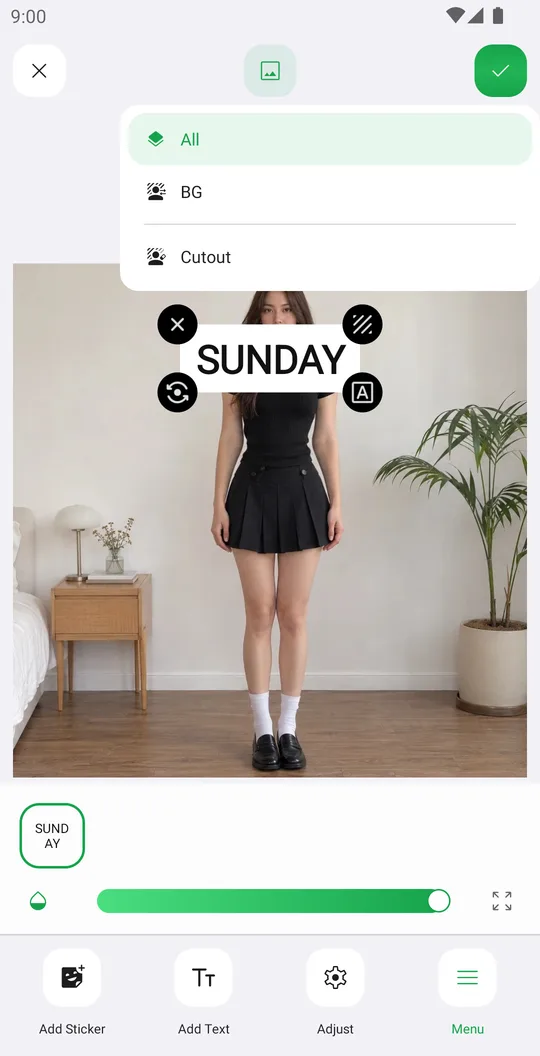
Passt gut zu
Text kostenlos ausprobieren
Kostenlos bei Google Play. iOS kommt bald.