
Retouch
Retouch wajah dan kulit yang alami. Mulai dari tampilan siap pakai, atau atur 65 kontrol dalam enam grup.
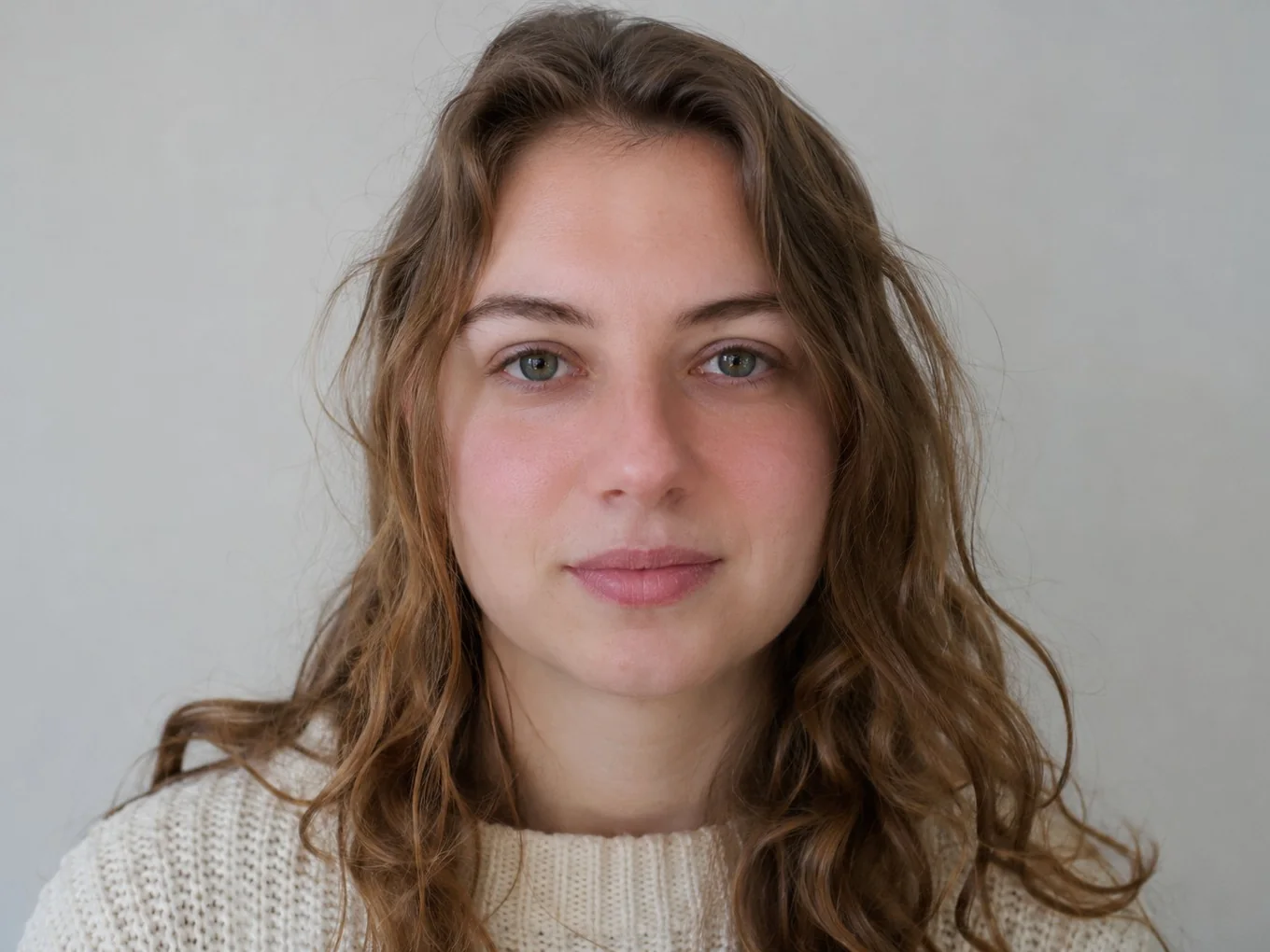
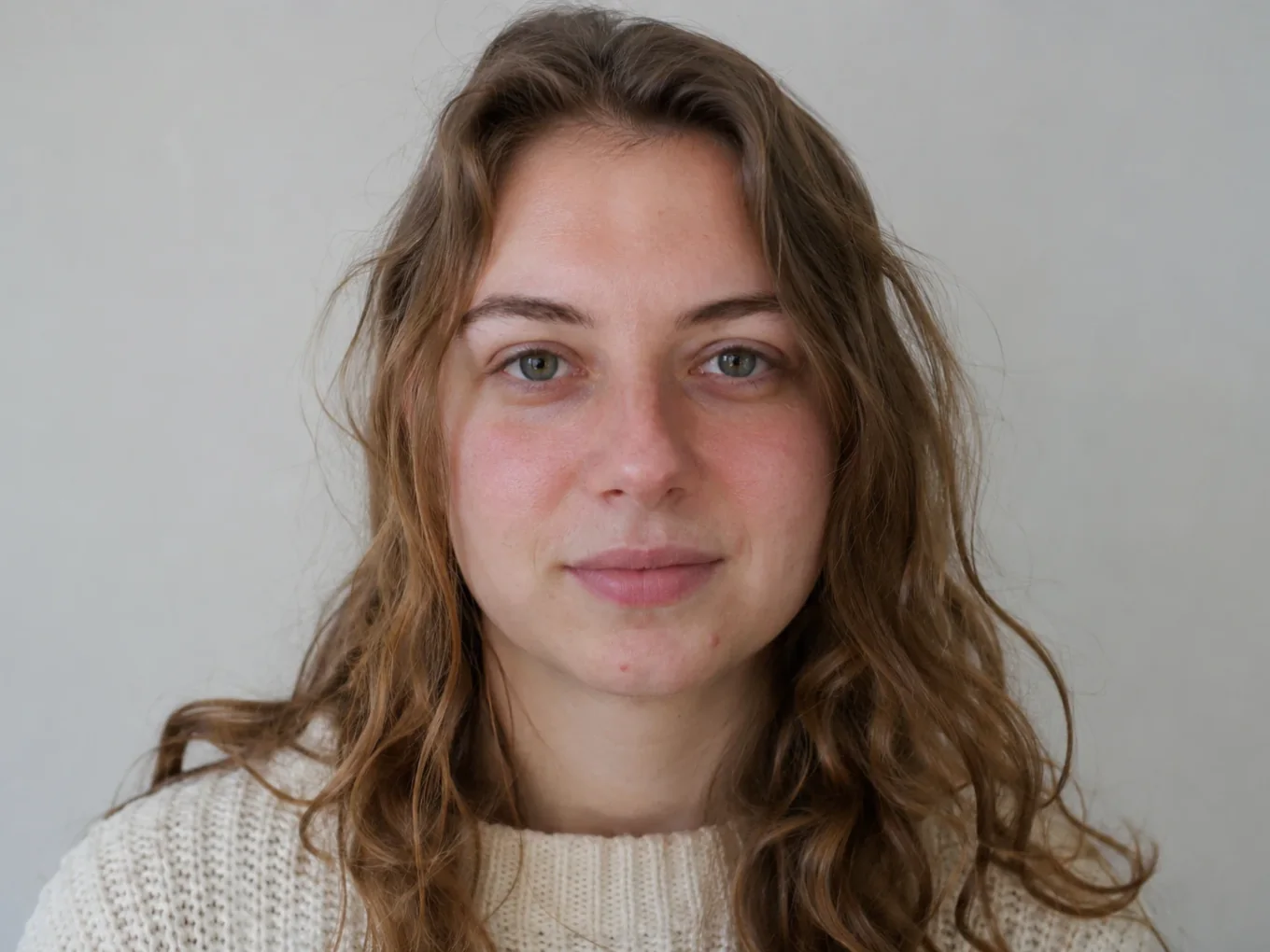
Apa itu Retouch?
Retouch menemukan setiap wajah di foto dan memetakan fiturnya: kulit, mata, alis, hidung, bibir, dan garis wajah. Karena itu makeup pas di bibir dan kelopak mata, dan pembentukan wajah hanya menggerakkan bagian yang kamu pilih.
Mulai dari tampilan siap pakai, seperti Clean girl atau Beautify, dan aplikasi menerapkan satu set kontrol sekaligus. Lalu buka grup mana pun dan ubah kontrol satu per satu. Setiap kontrol punya slider kekuatan sendiri, jadi hasilnya tetap halus dan nyata.
Semua di Retouch
Kulit
Bersihkan kulit dan pertahankan tekstur aslinya.
- Otomatis
- Halus
- Jerawat
- Hilangkan noda
- Lingkaran hitam
- Kantong mata
- Kerutan
- Warna kulit
- Bercahaya
- Matte
- Kecokelatan
- Cahaya wajah
- Kuas halus
- Penghapus halus
- Gigi putih
Makeup & Rambut
Makeup yang mengikuti wajahmu, dan warna rambut dengan kuas dan penghapus untuk tepinya.
- Lipstik
- Gloss
- Eyeshadow
- Eyeliner
- Bulu mata
- Warna alis
- Blush
- Kontur
- Sorotan
- Bintik-bintik
- Warna rambut
- Kuas rambut
- Penghapus rambut
Wajah
Pembentukan wajah yang lembut, dari rahang dan dagu hingga tulang pipi dan simetri.
- Ramping
- Bentuk V
- Lebar
- Rahang
- Dagu
- Lebar dagu
- Dagu ganda
- Tulang pipi
- Pipi
- Pelipis
- Dahi
- Angkat
- Ukuran kepala
- Simetri
Mata & Alis
Mata lebih cerah, warna mata apa pun, serta tinggi dan ketebalan alis.
- Ukuran mata
- Cerahkan
- Putihkan
- Warna mata
- Lebar
- Jarak
- Tinggi
- Kemiringan
- Pupil
- Detail
- Tinggi alis
- Ketebalan alis
Hidung
Perubahan kecil dan alami pada bentuk hidung.
- Lebar
- Panjang
- Angkat
- Sayap hidung
- Ujung hidung
- Batang hidung
Bibir
Bentuk bibir dan senyum yang alami.
- Senyum
- Bibir atas
- Bibir bawah
- Lebar
- Posisi
Alat
Tombol yang membantu di setiap kontrol.
- Tampilan
- Titik
- Atur ulang semua
- Urungkan
- Ulangi
- Bandingkan
- Tampilan
- Set makeup dan kontrol kulit siap pakai dalam satu ketukan.
- Titik
- Beberapa kontrol menampilkan ikon titik. Jika makeup atau bagian wajah terlihat aneh, titik wajah berada di posisi yang salah: buka dan pindahkan setiap titik ke tempat yang tepat.
- Atur ulang semua
- Hapus semua perubahan retouch dan mulai lagi.
- Urungkan, Ulangi
- Mundur atau maju di antara perubahanmu.
Cara memakai Retouch di Pichype
- 1Buka fotomu
Pilih foto dan ketuk Retouch. Wajah ditemukan otomatis.
- 2Mulai dari tampilan
Ketuk sebuah tampilan untuk menerapkan satu set kontrol lengkap sekaligus, atau lewati dan mulai dari nol.
- 3Sesuaikan detail
Buka Kulit, Makeup & Rambut, Wajah, Mata & Alis, Hidung, atau Bibir dan geser setiap slider sampai terlihat alami.
- 4Periksa dan simpan
Tahan Bandingkan untuk melihat aslinya, perbaiki titik wajah jika ada yang salah, lalu simpan.
FAQ Retouch
Apakah kulit saya akan terlihat seperti plastik?
Tidak. Kontrol kulit mempertahankan pori dan tekstur, dan setiap kontrol punya kekuatan sendiri. Pakai nilai rendah untuk hasil alami.
Lipstik atau eyeliner berada di tempat yang salah. Apa yang harus saya lakukan?
Ketuk ikon titik dan pindahkan titik wajah ke bibir atau mata aslimu. Makeup mengikuti titik-titik itu.
Bisakah saya menghaluskan hanya di beberapa area?
Bisa. Gunakan Kuas halus untuk melukis di bagian yang perlu dan Penghapus halus untuk menghapusnya.
Bisakah saya mengganti warna rambut?
Bisa. Rambut ditemukan oleh AI. Gunakan Kuas rambut dan Penghapus rambut untuk merapikan tepinya.
Tutorial Retouch
Semua tutorial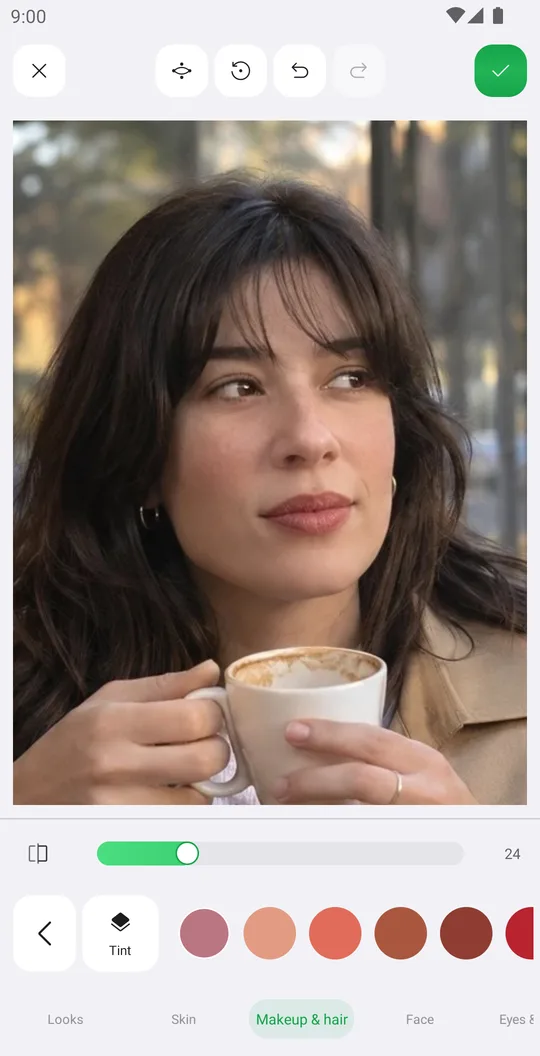
Cocok dipakai bersama
Coba Retouch gratis
Gratis di Google Play. iOS segera hadir.