
Chỉnh sửa da
Làm đẹp khuôn mặt và làn da tự nhiên. Bắt đầu từ kiểu có sẵn, hoặc tinh chỉnh 65 tùy chọn trong sáu nhóm.
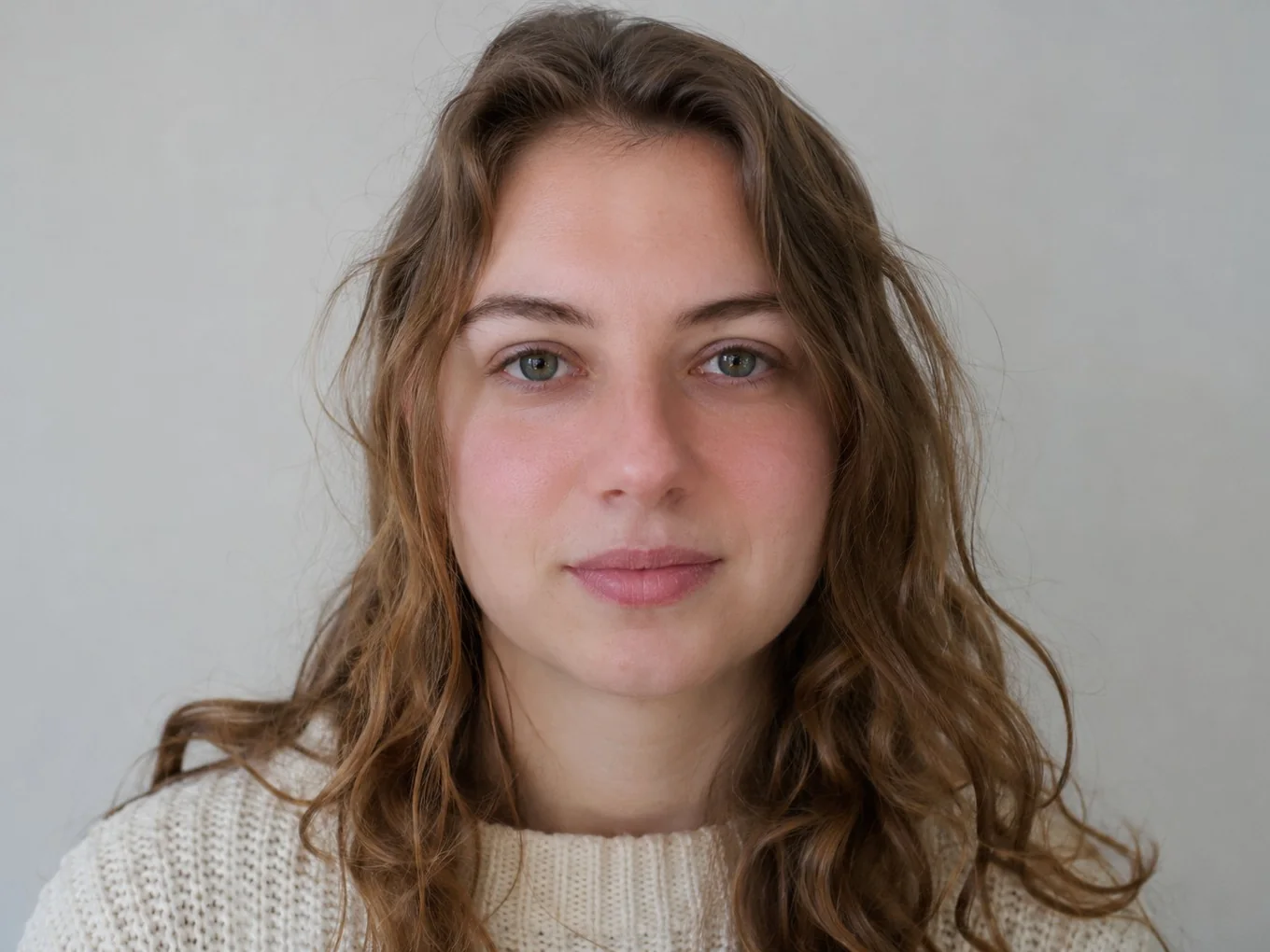
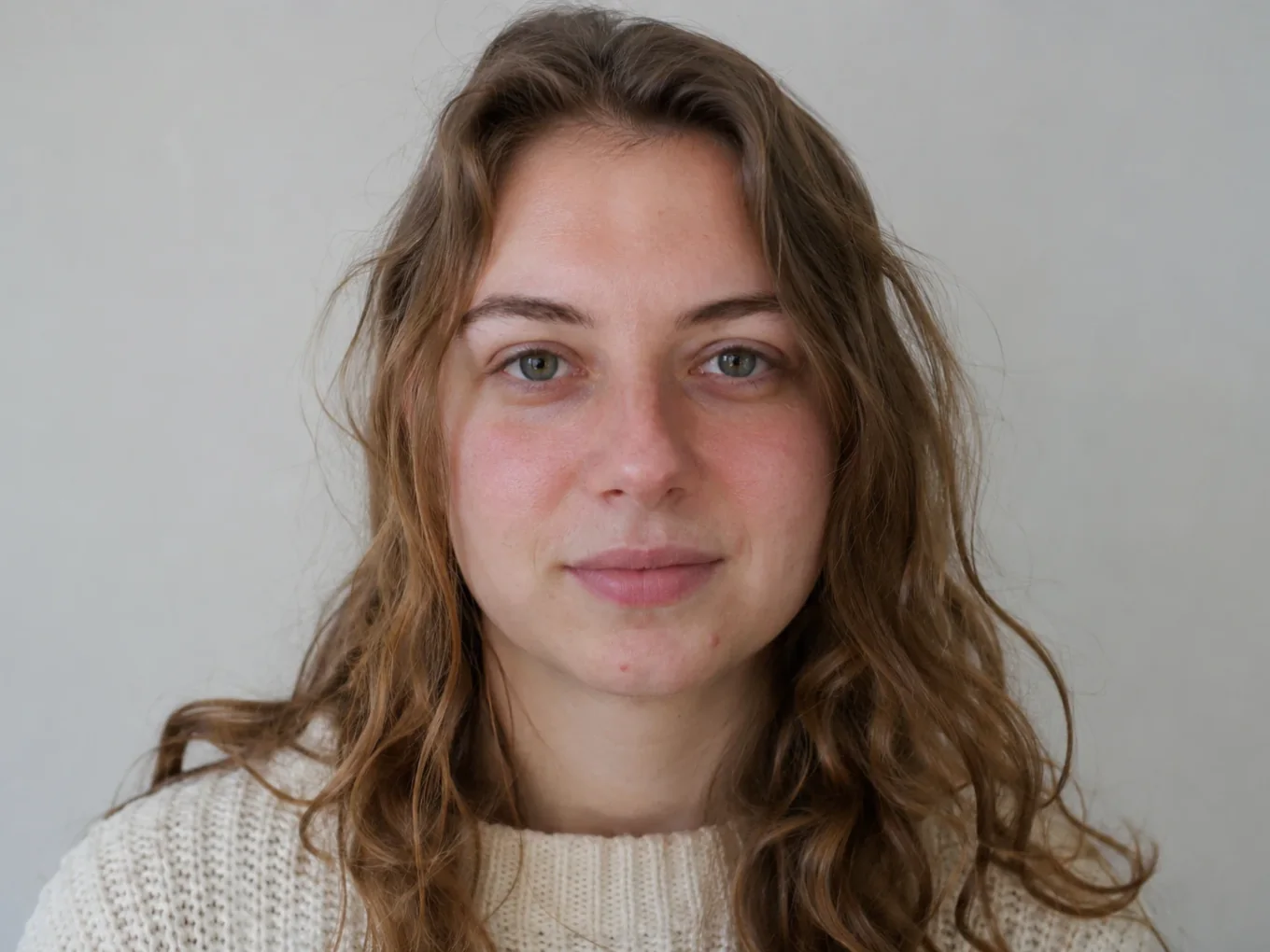
Chỉnh sửa da là gì?
Làm đẹp tìm mọi khuôn mặt trong ảnh và xác định các đặc điểm: da, mắt, lông mày, mũi, môi và đường viền mặt. Nhờ vậy lớp trang điểm nằm đúng trên môi và mí mắt, còn tạo dáng khuôn mặt chỉ thay đổi phần bạn chọn.
Bắt đầu từ kiểu có sẵn như Clean girl hay Beautify, ứng dụng sẽ áp dụng cả bộ tùy chọn cùng lúc. Sau đó mở bất kỳ nhóm nào và chỉnh từng tùy chọn. Mỗi tùy chọn có thanh cường độ riêng, giúp kết quả tinh tế và chân thật.
Mọi thứ trong Chỉnh sửa da
Da
Làm sạch da và giữ nguyên kết cấu thật.
- Tự động
- Làm mịn
- Mụn
- Xóa khuyết điểm
- Quầng thâm
- Bọng mắt
- Nếp nhăn
- Tông da
- Phát sáng
- Lì
- Rám nắng
- Ánh sáng khuôn mặt
- Cọ làm mịn
- Tẩy làm mịn
- Răng trắng
Trang điểm & Tóc
Trang điểm bám theo khuôn mặt và màu tóc với cọ và tẩy cho phần viền.
- Son môi
- Bóng môi
- Phấn mắt
- Kẻ mắt
- Lông mi
- Màu lông mày
- Má hồng
- Tạo khối
- Vùng sáng
- Tàn nhang
- Màu tóc
- Cọ tóc
- Tẩy tóc
Khuôn mặt
Tạo dáng khuôn mặt nhẹ nhàng, từ hàm và cằm đến gò má và sự cân đối.
- Thon gọn
- Dáng chữ V
- Chiều rộng
- Đường hàm
- Cằm
- Độ rộng cằm
- Cằm đôi
- Xương gò má
- Má
- Thái dương
- Trán
- Nâng
- Kích thước đầu
- Đối xứng
Mắt & Lông mày
Mắt sáng hơn, mọi màu mắt, chiều cao và độ dày lông mày.
- Kích thước mắt
- Làm sáng
- Làm trắng
- Màu mắt
- Chiều rộng
- Khoảng cách
- Chiều cao
- Nghiêng
- Con ngươi
- Chi tiết
- Độ cao lông mày
- Độ dày lông mày
Mũi
Thay đổi nhỏ và tự nhiên cho dáng mũi.
- Chiều rộng
- Độ dài
- Nâng
- Cánh mũi
- Chóp mũi
- Sống mũi
Môi
Dáng môi và nụ cười tự nhiên.
- Nụ cười
- Môi trên
- Môi dưới
- Chiều rộng
- Vị trí
Công cụ
Các nút hỗ trợ cho mọi tùy chọn.
- Phong cách
- Điểm
- Đặt lại tất cả
- Hoàn tác
- Làm lại
- So sánh
- Phong cách
- Bộ trang điểm và tùy chọn da có sẵn chỉ với một chạm.
- Điểm
- Một số tùy chọn có biểu tượng điểm. Nếu lớp trang điểm hoặc một phần khuôn mặt trông lệch, các điểm khuôn mặt đang đặt sai: hãy mở chúng và di chuyển từng điểm về đúng chỗ.
- Đặt lại tất cả
- Xóa mọi thay đổi làm đẹp và bắt đầu lại.
- Hoàn tác, Làm lại
- Lùi lại hoặc tiến tới giữa các thay đổi.
Cách dùng Chỉnh sửa da trong Pichype
- 1Mở ảnh
Chọn ảnh và chạm Làm đẹp. Khuôn mặt được tìm tự động.
- 2Bắt đầu từ một kiểu
Chạm vào một kiểu để áp dụng cả bộ tùy chọn cùng lúc, hoặc bỏ qua để bắt đầu từ đầu.
- 3Tinh chỉnh chi tiết
Mở Da, Trang điểm & Tóc, Khuôn mặt, Mắt & Lông mày, Mũi hoặc Môi và kéo từng thanh trượt đến khi trông tự nhiên.
- 4Kiểm tra và lưu
Giữ So sánh để xem ảnh gốc, sửa điểm khuôn mặt nếu có gì sai, rồi lưu.
Câu hỏi thường gặp về Chỉnh sửa da
Da tôi có trông giả như nhựa không?
Không. Các tùy chọn da giữ lỗ chân lông và kết cấu, và mỗi tùy chọn có cường độ riêng. Hãy để thanh trượt ở mức thấp để có kết quả tự nhiên.
Son môi hoặc kẻ mắt nằm sai chỗ. Tôi phải làm gì?
Chạm biểu tượng điểm và di chuyển các điểm khuôn mặt về đúng môi hoặc mắt thật của bạn. Lớp trang điểm sẽ bám theo các điểm.
Tôi có thể làm mịn chỉ một số vùng không?
Có. Dùng Cọ làm mịn để tô vào nơi cần và Tẩy làm mịn để xóa đi.
Tôi có thể đổi màu tóc không?
Có. AI tự tìm tóc. Dùng Cọ tóc và Tẩy tóc để sửa phần viền.
Hướng dẫn Chỉnh sửa da
Tất cả hướng dẫn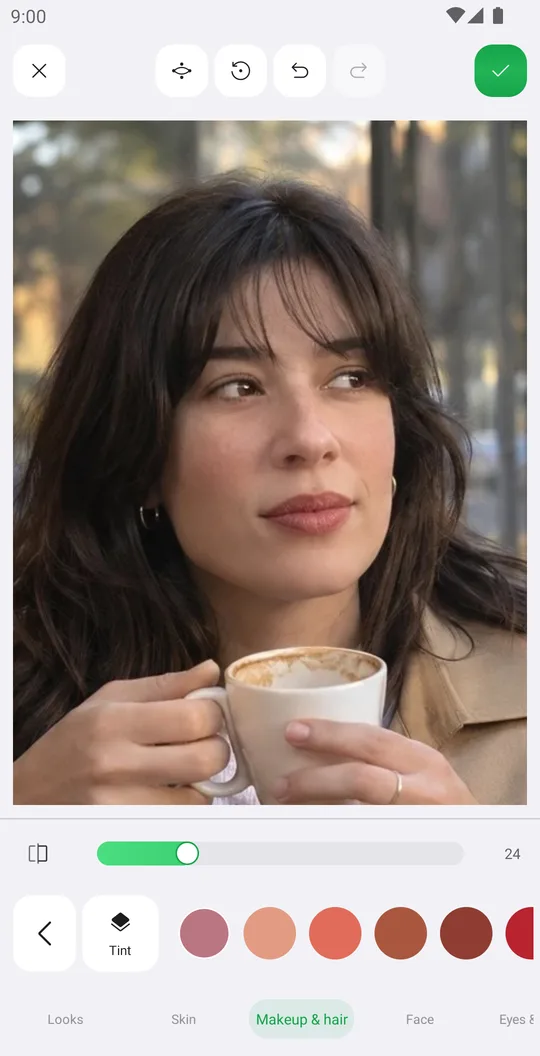
Kết hợp tốt với
Dùng thử Chỉnh sửa da miễn phí
Miễn phí trên Google Play. Sắp có trên iOS.