
Ретушь
Естественная ретушь лица и кожи. Начните с готового образа или настройте 65 параметров в шести группах.
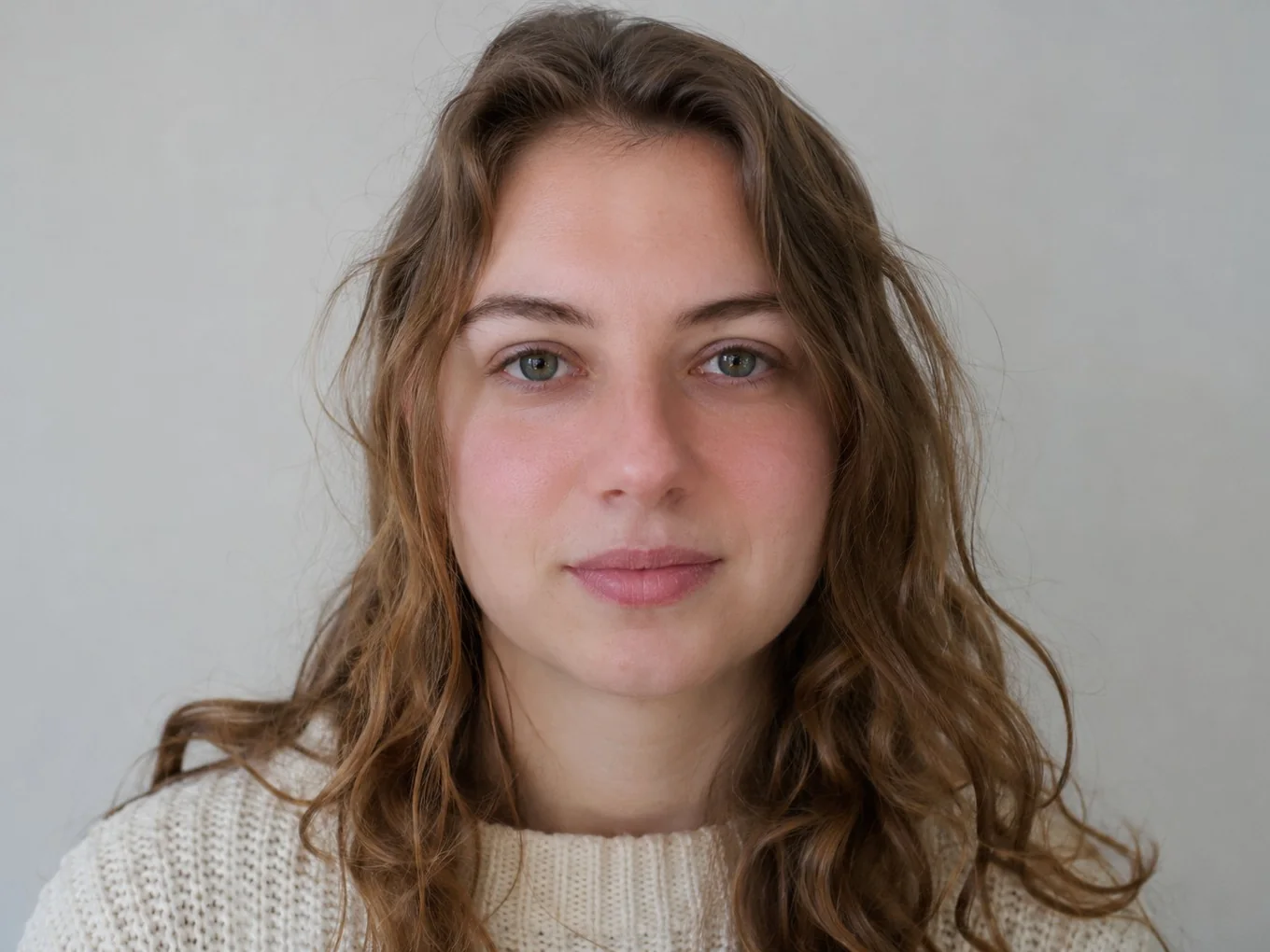
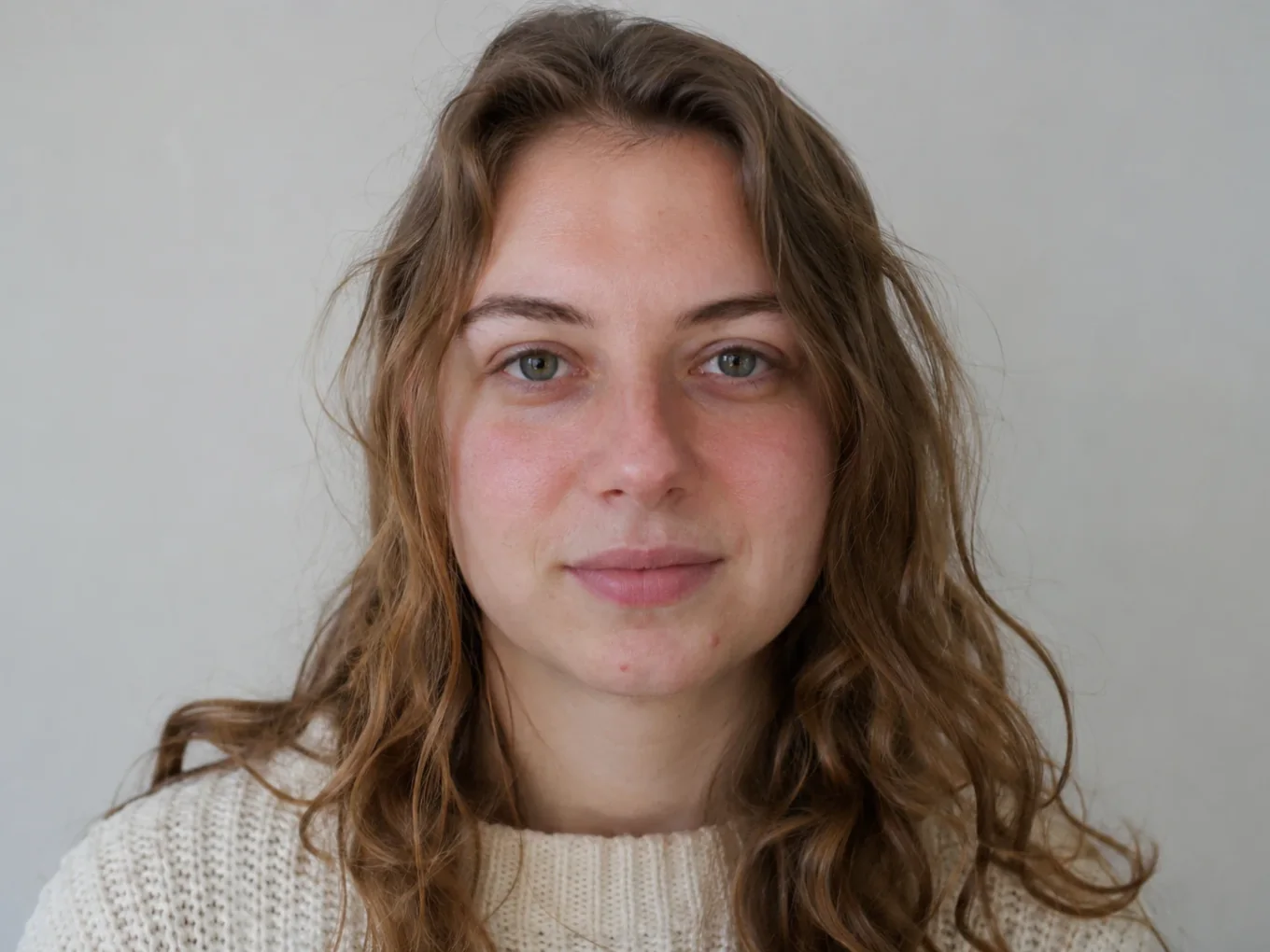
Что такое «Ретушь»?
Ретушь находит каждое лицо на фото и размечает его черты: кожу, глаза, брови, нос, губы и контур лица. Поэтому макияж ложится точно на губы и веки, а коррекция лица меняет только выбранную часть.
Начните с готового образа, например Clean girl или Beautify, и приложение сразу применит целый набор параметров. Затем откройте любую группу и измените отдельные параметры. У каждого параметра свой ползунок силы, чтобы результат оставался деликатным и естественным.
Всё в инструменте «Ретушь»
Кожа
Очищайте кожу, сохраняя её настоящую текстуру.
- Авто
- Гладкость
- Акне
- Удаление пятен
- Темные круги
- Мешки под глазами
- Морщины
- Тон кожи
- Свечение
- Матовый
- Загар
- Свет на лицо
- Сглаживающая кисть
- Ластик сглаживания
- Белые зубы
Макияж и волосы
Макияж, который повторяет черты лица, и цвет волос с кистью и ластиком для краёв.
- Помада
- Блеск
- Тени
- Подводка
- Ресницы
- Цвет бровей
- Румяна
- Контуринг
- Света
- Веснушки
- Цвет волос
- Кисть для волос
- Ластик для волос
Лицо
Мягкая коррекция лица: от челюсти и подбородка до скул и симметрии.
- Стройность
- V-образный
- Ширина
- Челюсть
- Подбородок
- Ширина подбородка
- Второй подбородок
- Скулы
- Щеки
- Виски
- Лоб
- Лифтинг
- Размер головы
- Симметрия
Глаза и брови
Яркие глаза, любой цвет глаз, высота и толщина бровей.
- Размер глаз
- Осветлить
- Отбелить
- Цвет глаз
- Ширина
- Расстояние
- Высота
- Наклон
- Зрачок
- Детали
- Высота бровей
- Толщина бровей
Нос
Небольшие естественные изменения формы носа.
- Ширина
- Длина
- Лифтинг
- Крылья носа
- Кончик носа
- Переносица
Губы
Форма губ и естественная улыбка.
- Улыбка
- Верхняя губа
- Нижняя губа
- Ширина
- Положение
Инструменты
Кнопки, которые помогают в работе с любым параметром.
- Образы
- Точки
- Сбросить всё
- Отменить
- Повторить
- Сравнить
- Образы
- Готовые наборы макияжа и параметров кожи в одно касание.
- Точки
- У некоторых параметров есть значок точек. Если макияж или часть лица выглядят странно, точки лица стоят неправильно: откройте их и передвиньте каждую точку на нужное место.
- Сбросить всё
- Убирает все изменения ретуши, чтобы начать заново.
- Отменить, Повторить
- Шаг назад или вперёд по вашим изменениям.
Как пользоваться инструментом «Ретушь» в Pichype
- 1Откройте фото
Выберите фото и нажмите Ретушь. Лица находятся автоматически.
- 2Начните с образа
Нажмите на образ, чтобы сразу применить полный набор параметров, или пропустите и начните с чистого листа.
- 3Доработайте детали
Откройте Кожу, Макияж и волосы, Лицо, Глаза и брови, Нос или Губы и двигайте каждый ползунок, пока результат не станет естественным.
- 4Проверьте и сохраните
Удерживайте «Сравнить», чтобы увидеть оригинал, поправьте точки лица, если что-то не так, и сохраните.
Частые вопросы: Ретушь
Кожа не будет выглядеть пластиковой?
Нет. Параметры кожи сохраняют поры и текстуру, а у каждого параметра своя сила. Для естественного результата держите ползунки на низких значениях.
Помада или подводка легли не туда. Что делать?
Нажмите на значок точек и передвиньте точки лица на ваши настоящие губы или глаза. Макияж следует за точками.
Можно ли сглаживать только отдельные участки?
Да. Наносите сглаживание Кистью сглаживания там, где нужно, и убирайте Ластиком сглаживания.
Можно ли поменять цвет волос?
Да. ИИ находит волосы сам. Края поправьте Кистью для волос и Ластиком для волос.
Уроки: Ретушь
Все уроки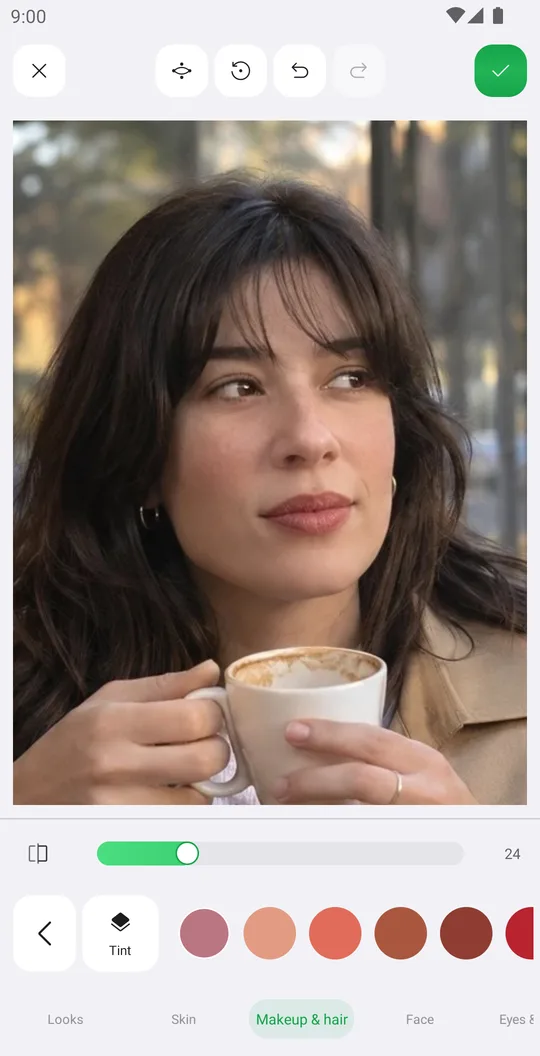
Хорошо сочетается с
Попробуйте «Ретушь» бесплатно
Бесплатно в Google Play. Скоро на iOS.