
A capo
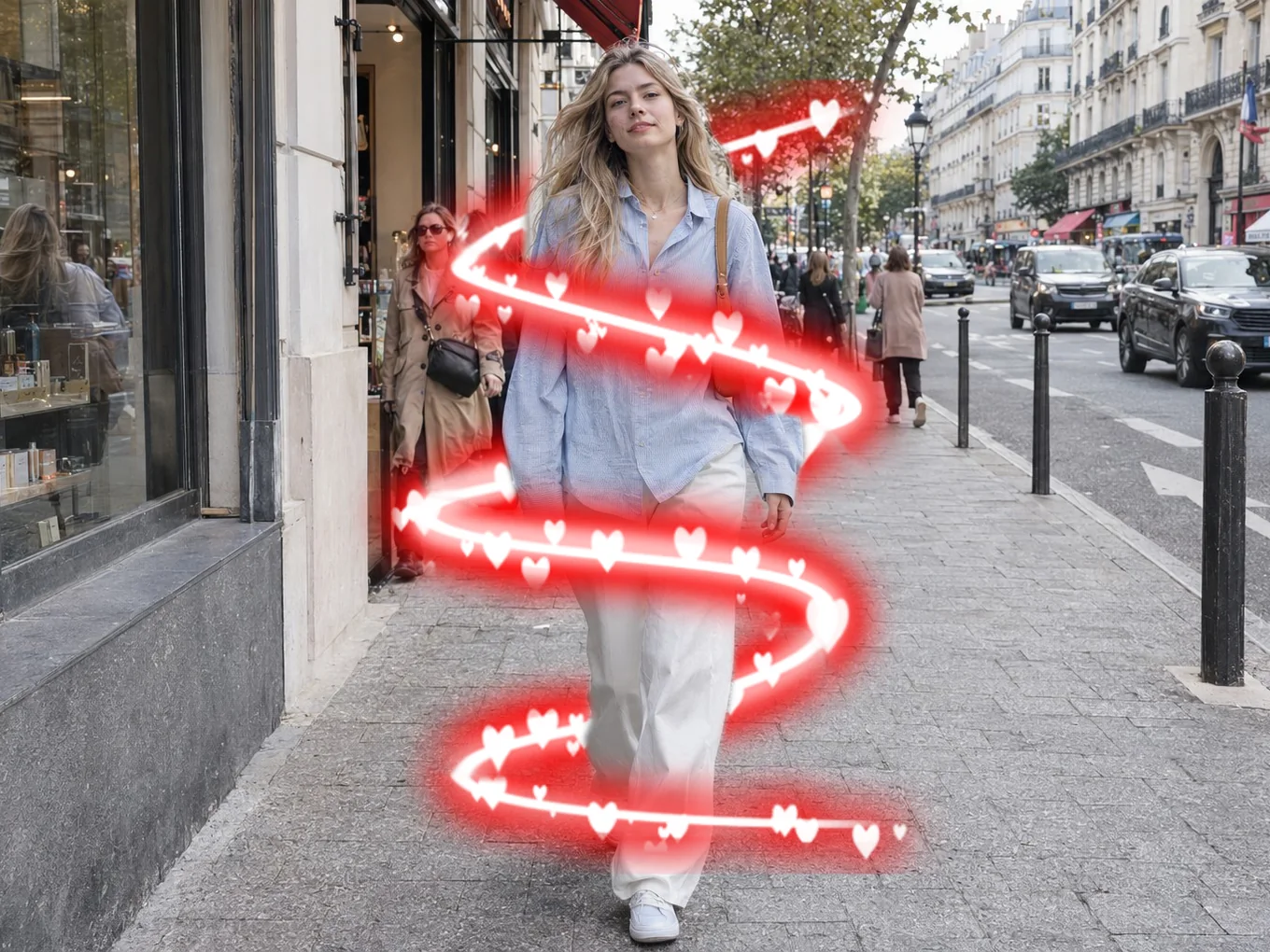
Uno sticker Wrap avvolge la persona: la parte davanti sta sopra di te e quella dietro passa alle tue spalle.
Cos'è A capo?
Wrap crea da solo la maschera della persona e divide lo sticker in due: la parte davanti ti copre e quella dietro si nasconde alle tue spalle. Ali, anelli, cuori o nastri sembrano avvolgerti davvero.
Wrap ha tutti i controlli degli sticker: sposta, ruota, blocca, duplica e ordina. Se la maschera automatica non è giusta, tocca Scontorno e disegna la tua.
Tutto in A capo
Wrap
Set pronti per iniziare.
- Set della Libreria
- Parte davanti
- Parte dietro
Sulla foto
Ogni wrap ha i suoi pulsanti direttamente sulla foto. Trascinalo con un dito, pizzica per ridimensionarlo e ruotarlo.
- Capovolgi
- Blocca
- Ruota e ingrandisci
- Elimina
- Capovolgi
- Specchialo da sinistra a destra.
- Blocca
- Fissalo così non si sposta per sbaglio.
- Ruota e ingrandisci
- Trascina la maniglia d'angolo per ruotare e ridimensionare con un dito.
- Elimina
- Toglilo dalla foto.
Menu a pressione prolungata
Tieni premuto un wrap per aprire il menu completo.
- Blocca
- Duplica
- Porta avanti
- Porta indietro
- Ripristina
- Elimina
- Duplica
- Crea una copia esatta con stessa posizione e dimensione.
- Porta avanti, Porta indietro
- Mettilo davanti o dietro un altro wrap.
- Ripristina
- Riportalo alla posizione e alla dimensione predefinite.
Regola
Impostazioni che facilitano un posizionamento preciso.
- Tocco
- Guide
- Grado
- Elenco
- Opacità
- Zoom
- Tocco
- Passa le dita dai wrap alla foto, così puoi ingrandire i dettagli. Disattivalo per spostare di nuovo i wrap.
- Guide
- Mostra le linee di allineamento mentre sposti.
- Grado
- Aggancia la rotazione ad angoli esatti.
- Elenco
- Vedi tutti i wrap aggiunti e blocca quelli che vuoi.
- Opacità, Zoom
- Cursori per trasparenza e dimensione del wrap selezionato.
Maschera
Wrap crea da solo la maschera della persona, quindi non c'è il selettore dei livelli.
- Rimozione sfondo
- Rimozione sfondo
- Apri Rimozione sfondo per disegnare la tua maschera se quella automatica non è giusta.
Come usare A capo in Pichype
- 1Apri Wrap
Scegli una foto e tocca Wrap. L'IA crea la maschera della persona.
- 2Scegli un set
Scegli un Wrap dalla Libreria.
- 3Posizionalo
Trascinalo, pizzicalo e ruotalo attorno a te.
- 4Correggi la maschera e salva
Se il bordo è sbagliato, tocca Scontorno e correggilo, poi salva.
Domande frequenti su A capo
Perché in Wrap non c'è il selettore dei Livelli?
Wrap usa sempre la maschera della persona, quindi lo fa per te. Usa Scontorno per cambiare la maschera.
La parte dietro si vede sopra il mio braccio.
Tocca Scontorno e ripristina il braccio nella maschera.
Tutorial A capo
Tutti i tutorial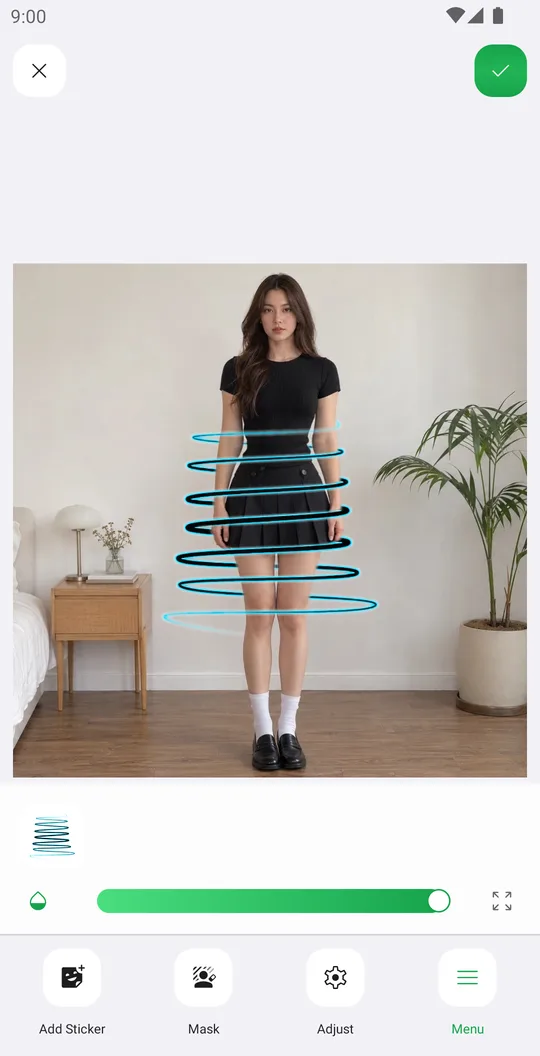
Si abbina bene con
Prova A capo gratis
Gratis su Google Play. iOS in arrivo.