
Zawijanie
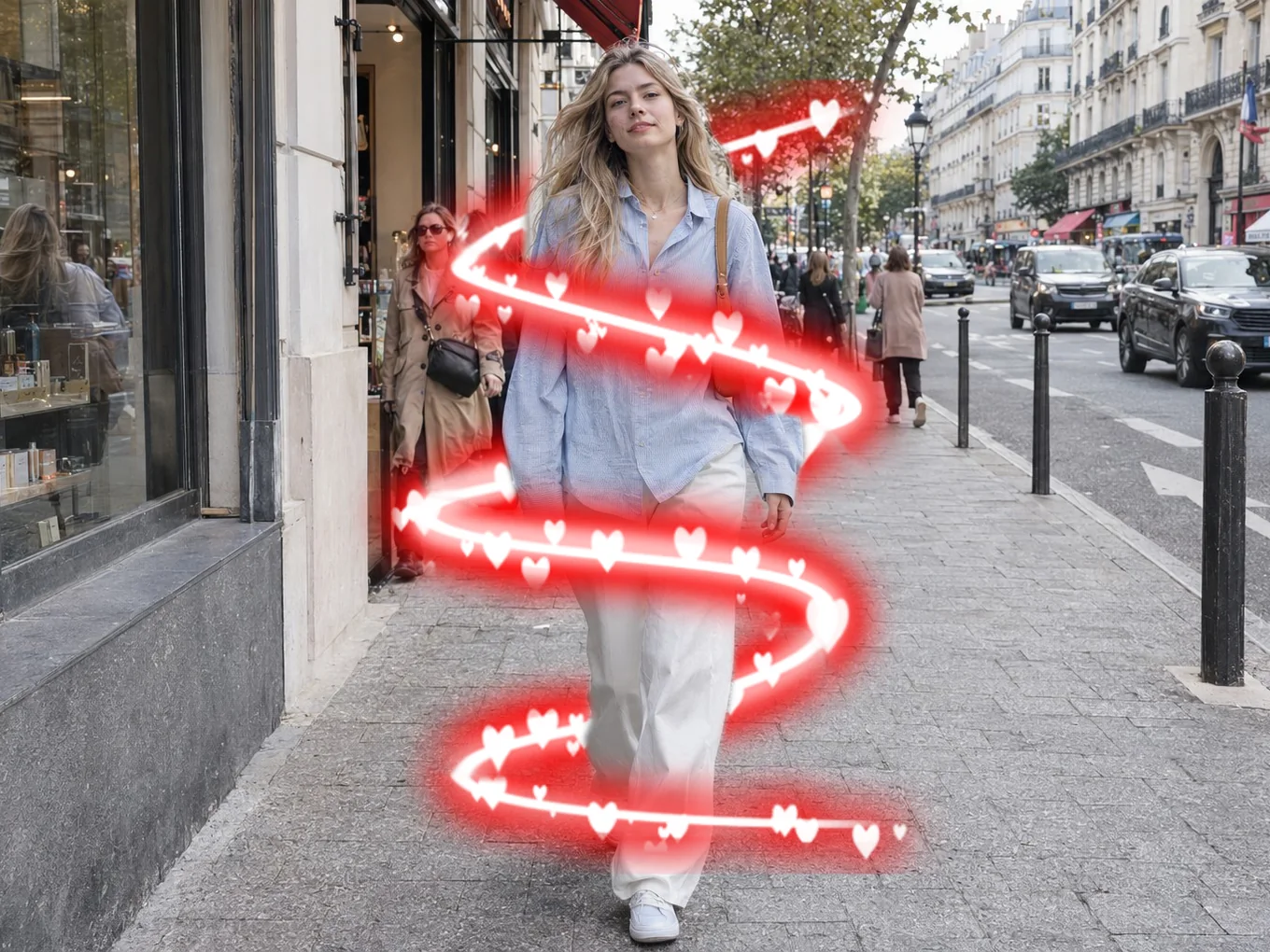
Naklejka Wrap otacza osobę: przednia część leży na tobie, a tylna chowa się za tobą.
Czym jest Zawijanie?
Wrap sam tworzy maskę osoby i dzieli naklejkę na dwie części: przednia cię zakrywa, a tylna chowa się za tobą. Skrzydła, pierścienie, serca czy wstążki wyglądają, jakby naprawdę cię otaczały.
Wrap ma wszystkie funkcje naklejek: przesuwanie, obrót, blokadę, duplikowanie i kolejność. Jeśli automatyczna maska nie jest dokładna, dotknij Wycięcie i narysuj własną.
Wszystko w Zawijanie
Zestawy Wrap
Gotowe zestawy na start.
- Zestawy z Biblioteki
- Przednia część
- Tylna część
Na zdjęciu
Każdy wrap ma własne przyciski bezpośrednio na zdjęciu. Przeciągaj go jednym palcem, rozsuwaj palce, by zmieniać rozmiar i obracać.
- Odbij
- Zablokuj
- Obrót i powiększenie
- Usuń
- Odbij
- Odbij ją z lewej na prawą.
- Zablokuj
- Przypnij, by nie przesunęła się przypadkiem.
- Obrót i powiększenie
- Przeciągnij uchwyt w rogu, by obracać i zmieniać rozmiar jednym palcem.
- Usuń
- Usuń ją ze zdjęcia.
Menu długiego przytrzymania
Przytrzymaj wrap, aby otworzyć pełne menu.
- Zablokuj
- Duplikuj
- Przesuń do przodu
- Przesuń do tyłu
- Resetuj
- Usuń
- Duplikuj
- Utwórz dokładną kopię z tą samą pozycją i rozmiarem.
- Przesuń do przodu, Przesuń do tyłu
- Umieść go przed innym wrapem lub za nim.
- Resetuj
- Przywróć domyślną pozycję i rozmiar.
Dostosuj
Ustawienia ułatwiające precyzyjne umieszczanie.
- Dotknij
- Przewodniki
- Stopień
- Lista
- Krycie
- Powiększ
- Dotknij
- Przełącz palce z wrapów na zdjęcie, by przybliżyć szczegóły. Wyłącz, by znów przesuwać wrapy.
- Przewodniki
- Pokazuje linie wyrównania podczas przesuwania.
- Stopień
- Przyciąga obrót do dokładnych kątów.
- Lista
- Zobacz wszystkie dodane wrapy i zablokuj dowolny z nich.
- Krycie, Powiększenie
- Suwaki przezroczystości i rozmiaru wybranego wrapa.
Maska
Wrap sam tworzy maskę osoby, więc nie ma przełącznika warstw.
- Usuwanie tła
- Usuwanie tła
- Otwórz Usuwanie tła, by narysować własną maskę, jeśli automatyczna nie jest dokładna.
Jak używać narzędzia Zawijanie w Pichype
- 1Otwórz Wrap
Wybierz zdjęcie i dotknij Wrap. AI tworzy maskę osoby.
- 2Wybierz zestaw
Wybierz Wrap z Biblioteki.
- 3Umieść go
Przeciągaj, rozsuwaj i obracaj go wokół siebie.
- 4Popraw maskę i zapisz
Jeśli krawędź jest zła, dotknij Wycięcie i ją popraw, a potem zapisz.
Pytania o Zawijanie
Dlaczego w Wrap nie ma przełącznika Warstw?
Wrap zawsze używa maski osoby, więc robi to za ciebie. Aby zmienić maskę, użyj Wycięcia.
Tylną część widać na moim ramieniu.
Dotknij Wycięcie i przywróć ramię w masce.
Poradniki: Zawijanie
Wszystkie poradniki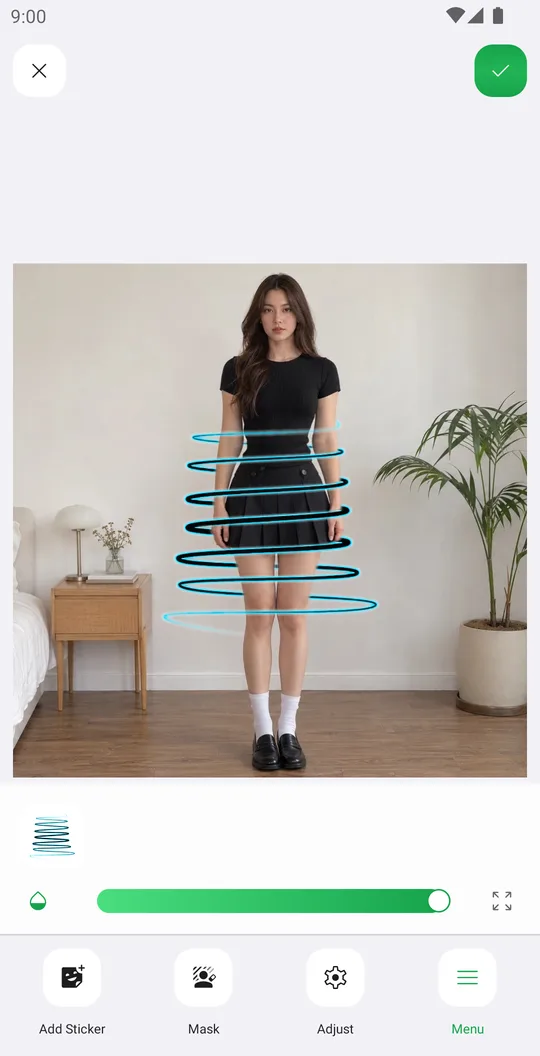
Dobrze łączy się z
Wypróbuj Zawijanie za darmo
Za darmo w Google Play. Wkrótce na iOS.