
Обертка
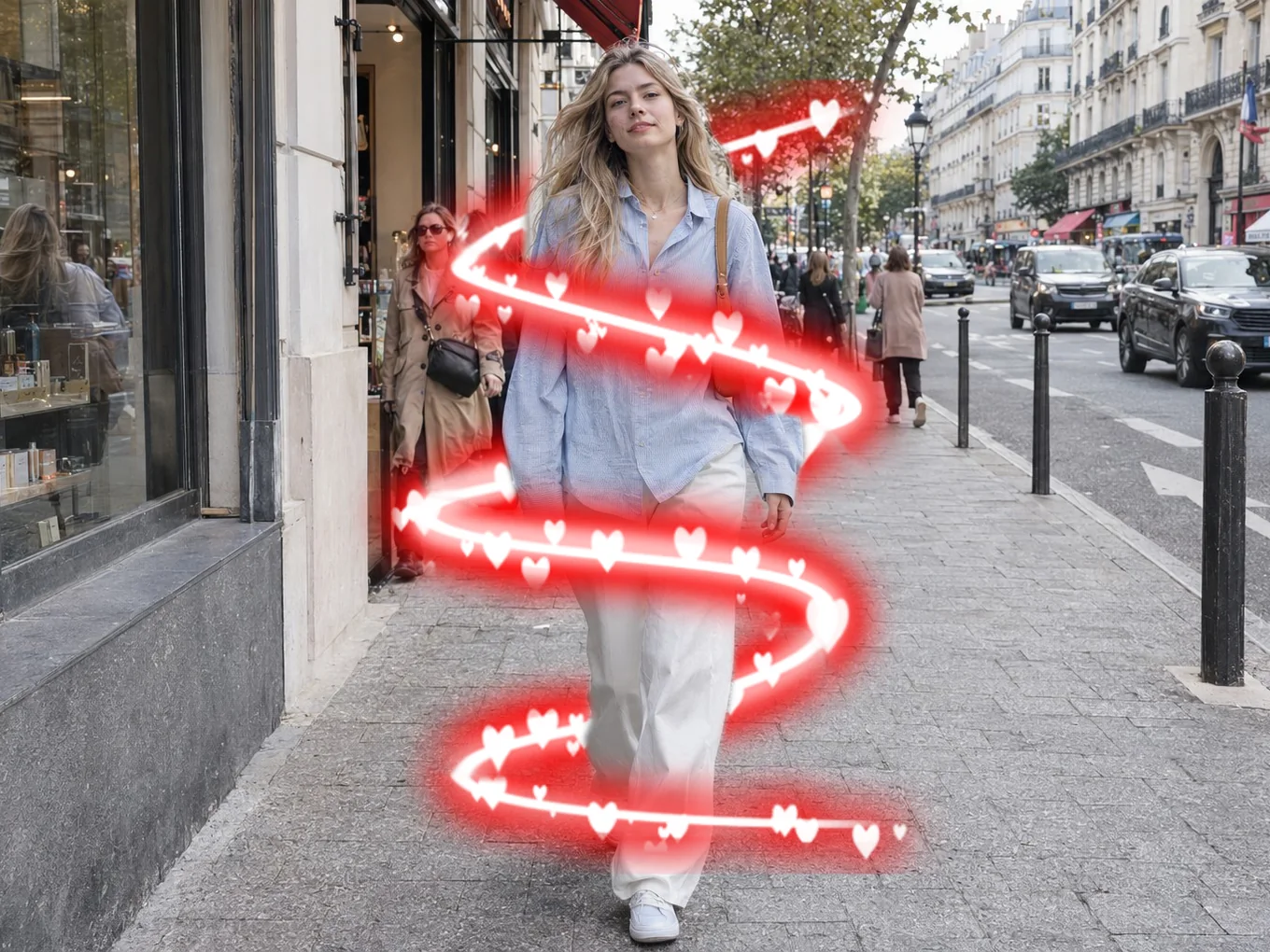
Стикер Wrap обвивает человека: передняя часть лежит поверх вас, а задняя уходит за спину.
Что такое «Обертка»?
Wrap сам создаёт маску человека и делит стикер на две части: передняя закрывает вас, задняя прячется за вами. Крылья, кольца, сердечки или ленты будто правда обвивают вас.
В Wrap есть все функции стикеров: перемещение, поворот, закрепление, дублирование и порядок. Если автоматическая маска неточная, нажмите Вырезка и нарисуйте свою.
Всё в инструменте «Обертка»
Наборы Wrap
Готовые наборы для старта.
- Наборы из Библиотеки
- Передняя часть
- Задняя часть
На фото
У каждого wrap свои кнопки прямо на фото. Двигайте его одним пальцем, сводите и разводите пальцы, чтобы менять размер и поворачивать.
- Отразить
- Блокировка
- Поворот и масштаб
- Удалить
- Отразить
- Отразите слева направо.
- Блокировка
- Закрепите, чтобы стикер случайно не сдвинулся.
- Поворот и масштаб
- Тяните угловой маркер, чтобы поворачивать и менять размер одним пальцем.
- Удалить
- Уберите его с фото.
Меню долгого нажатия
Нажмите и удерживайте wrap, чтобы открыть полное меню.
- Блокировка
- Дублировать
- На передний план
- На задний план
- Сброс
- Удалить
- Дублировать
- Создайте точную копию с тем же положением и размером.
- На передний план, На задний план
- Поставьте перед другим wrap или за ним.
- Сброс
- Верните положение и размер по умолчанию.
Настроить
Настройки для точного размещения.
- Касание
- Направляющие
- Градус
- Список
- Непрозрачность
- Масштабирование
- Касание
- Переключите пальцы с wrap на фото, чтобы увеличить детали. Выключите, чтобы снова двигать wrap.
- Направляющие
- Показывают линии выравнивания при перемещении.
- Градус
- Привязывают поворот к точным углам.
- Список
- Все добавленные wrap, любой из них можно закрепить.
- Непрозрачность, Масштаб
- Ползунки прозрачности и размера выбранного wrap.
Маска
Wrap сам создаёт маску человека, поэтому переключателя слоёв нет.
- Удаление фона
- Удаление фона
- Откройте Удаление фона, чтобы нарисовать свою маску, если автоматическая неточная.
Как пользоваться инструментом «Обертка» в Pichype
- 1Откройте Wrap
Выберите фото и нажмите Wrap. ИИ создаст маску человека.
- 2Выберите набор
Выберите Wrap из Библиотеки.
- 3Разместите
Перетаскивайте, масштабируйте и поворачивайте его вокруг себя.
- 4Поправьте маску и сохраните
Если край неточный, нажмите Вырезка и поправьте его, затем сохраните.
Частые вопросы: Обертка
Почему в Wrap нет переключателя Слоёв?
Wrap всегда использует маску человека, поэтому делает это за вас. Чтобы изменить маску, используйте Вырезку.
Задняя часть видна поверх руки.
Нажмите Вырезка и восстановите руку в маске.
Уроки: Обертка
Все уроки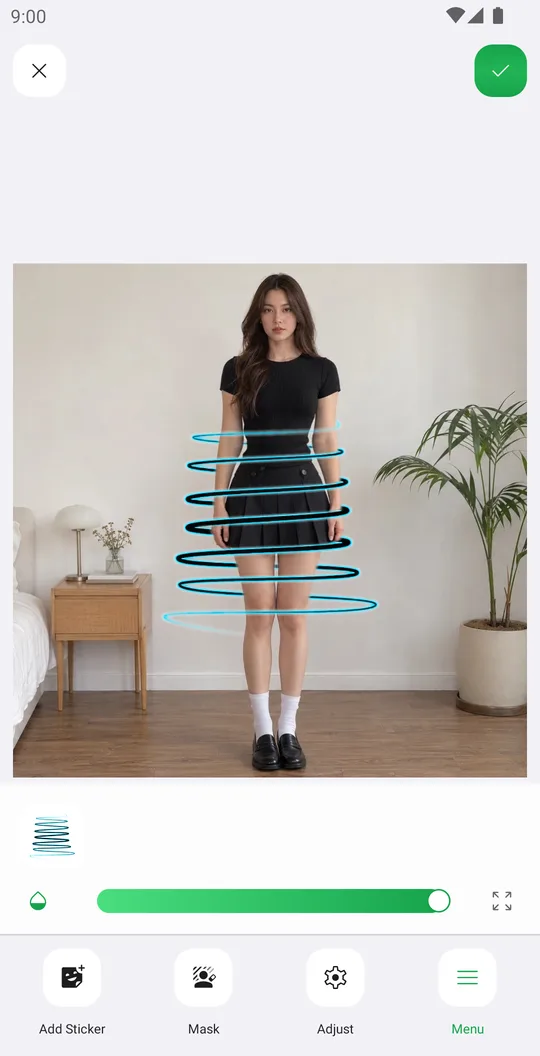
Хорошо сочетается с
Попробуйте «Обертка» бесплатно
Бесплатно в Google Play. Скоро на iOS.