
래핑이란?
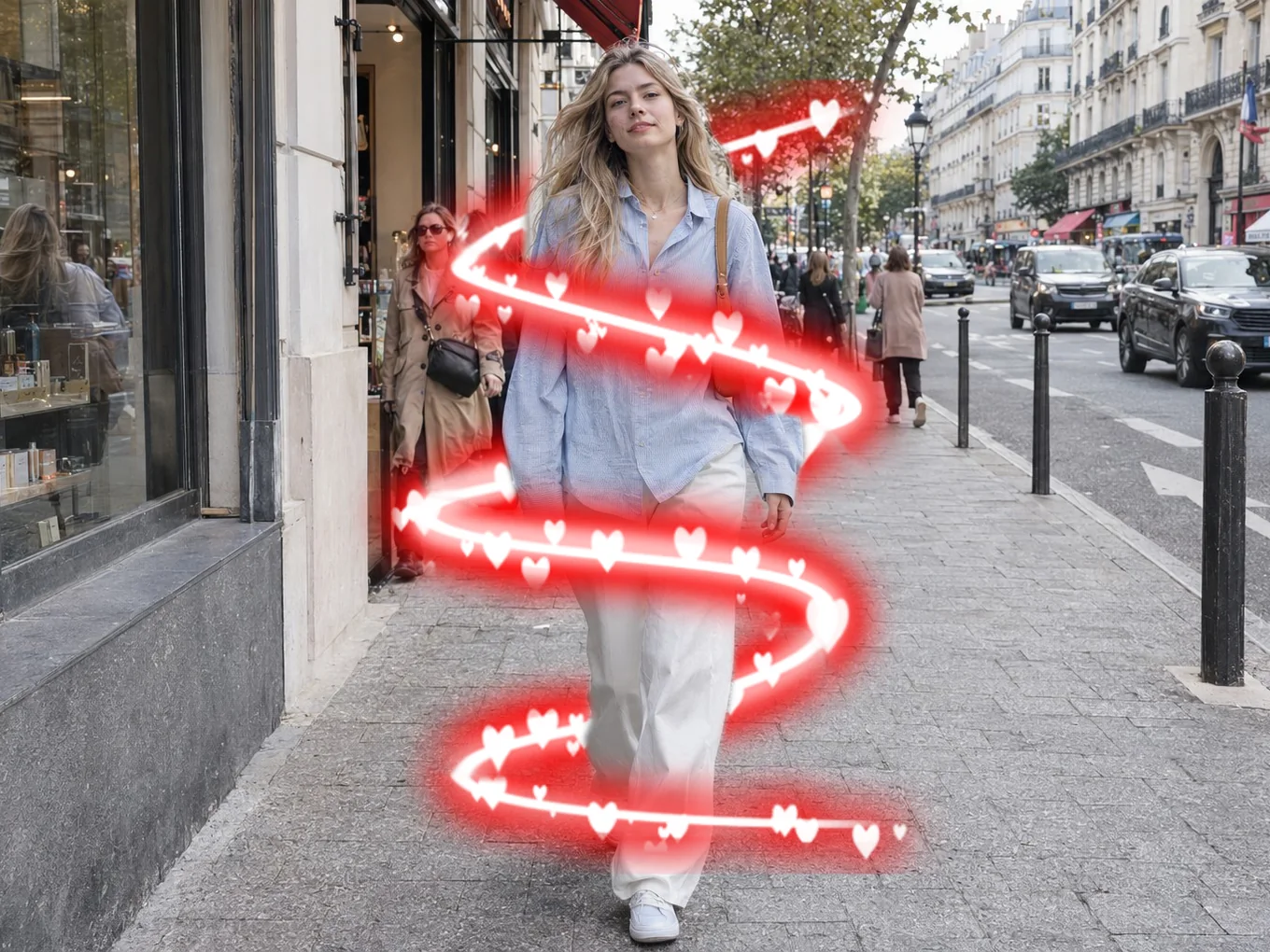
래핑은 인물 마스크를 스스로 만들고 스티커를 둘로 나눕니다. 앞부분은 나를 덮고 뒷부분은 내 뒤에 숨습니다. 날개, 링, 하트, 리본이 정말 나를 감싸는 것처럼 보입니다.
래핑에는 이동, 회전, 잠금, 복제, 순서 변경 등 스티커 기능이 모두 있습니다. 자동 마스크가 정확하지 않으면 누끼를 탭해 직접 그리세요.
래핑의 모든 것
래핑 세트
바로 쓸 수 있는 세트.
- 라이브러리 세트
- 앞부분
- 뒷부분
사진 위에서
래핑마다 사진 위에 전용 버튼이 있습니다. 한 손가락으로 드래그하고, 핀치해 크기를 바꾸고 회전하세요.
- 뒤집기
- 잠금
- 회전 및 확대
- 삭제
- 뒤집기
- 좌우로 반전합니다.
- 잠금
- 실수로 움직이지 않게 고정합니다.
- 회전 및 확대
- 모서리 핸들을 드래그해 한 손가락으로 회전하고 크기를 바꿉니다.
- 삭제
- 사진에서 제거합니다.
길게 누르기 메뉴
래핑을 길게 누르면 전체 메뉴가 열립니다.
- 잠금
- 복제
- 앞으로 가져오기
- 뒤로 보내기
- 초기화
- 삭제
- 복제
- 같은 위치와 크기로 똑같은 복사본을 만듭니다.
- 앞으로 가져오기, 뒤로 보내기
- 다른 래핑의 앞이나 뒤에 놓습니다.
- 초기화
- 기본 위치와 크기로 되돌립니다.
조정
정밀한 배치를 쉽게 해 주는 설정.
- 터치
- 가이드
- 도
- 목록
- 불투명도
- 확대
- 터치
- 손가락 조작을 래핑에서 사진으로 전환해 세부를 확대할 수 있습니다. 끄면 다시 래핑을 움직일 수 있습니다.
- 가이드
- 이동하는 동안 정렬선을 표시합니다.
- 도
- 회전을 정확한 각도에 맞춥니다.
- 목록
- 추가한 래핑을 모두 보고 원하는 것을 잠급니다.
- 불투명도, 확대
- 선택한 래핑의 투명도와 크기 슬라이더.
마스크
래핑은 인물 마스크를 스스로 만들기 때문에 레이어 전환이 없습니다.
- 배경 제거
- 배경 제거
- 자동 마스크가 정확하지 않으면 배경 제거를 열어 직접 마스크를 그리세요.
Pichype에서 래핑 사용하는 방법
- 1래핑 열기
사진을 고르고 래핑을 탭하세요. AI가 인물 마스크를 만듭니다.
- 2세트 선택
라이브러리에서 래핑을 고르세요.
- 3배치하기
내 주위로 드래그, 핀치, 회전하세요.
- 4마스크 수정 후 저장
가장자리가 어긋났다면 누끼를 탭해 고친 뒤 저장하세요.
래핑 자주 묻는 질문
래핑에는 왜 레이어 전환이 없나요?
래핑은 항상 인물 마스크를 쓰기 때문에 자동으로 처리합니다. 마스크를 바꾸려면 누끼를 쓰세요.
뒷부분이 제 팔 위로 보여요.
누끼를 탭하고 마스크에서 팔을 복원하세요.
래핑 튜토리얼
모든 튜토리얼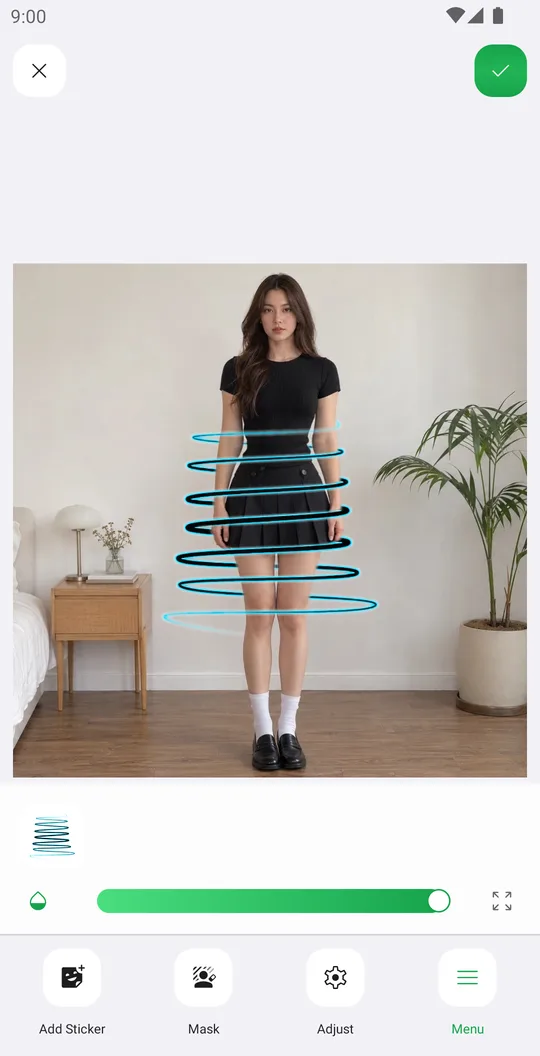
함께 쓰면 좋은 도구
래핑 무료로 사용해 보기
Google Play에서 무료. iOS 곧 출시.