
Rimozione sfondo IA
L'IA trova il soggetto e rimuove lo sfondo con un tocco. Correggi i bordi con una gomma magica, una gomma normale e un pennello di ripristino.
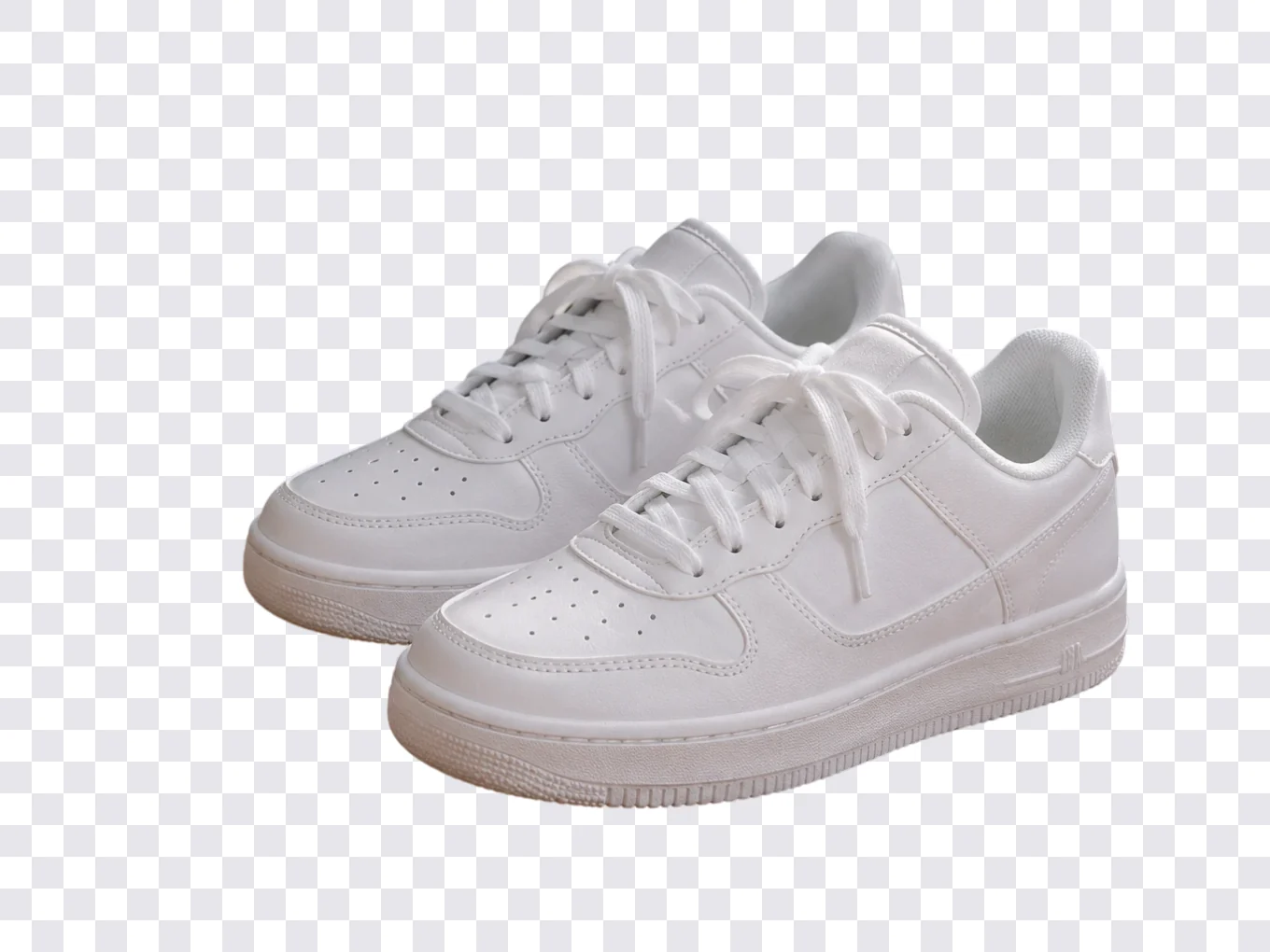
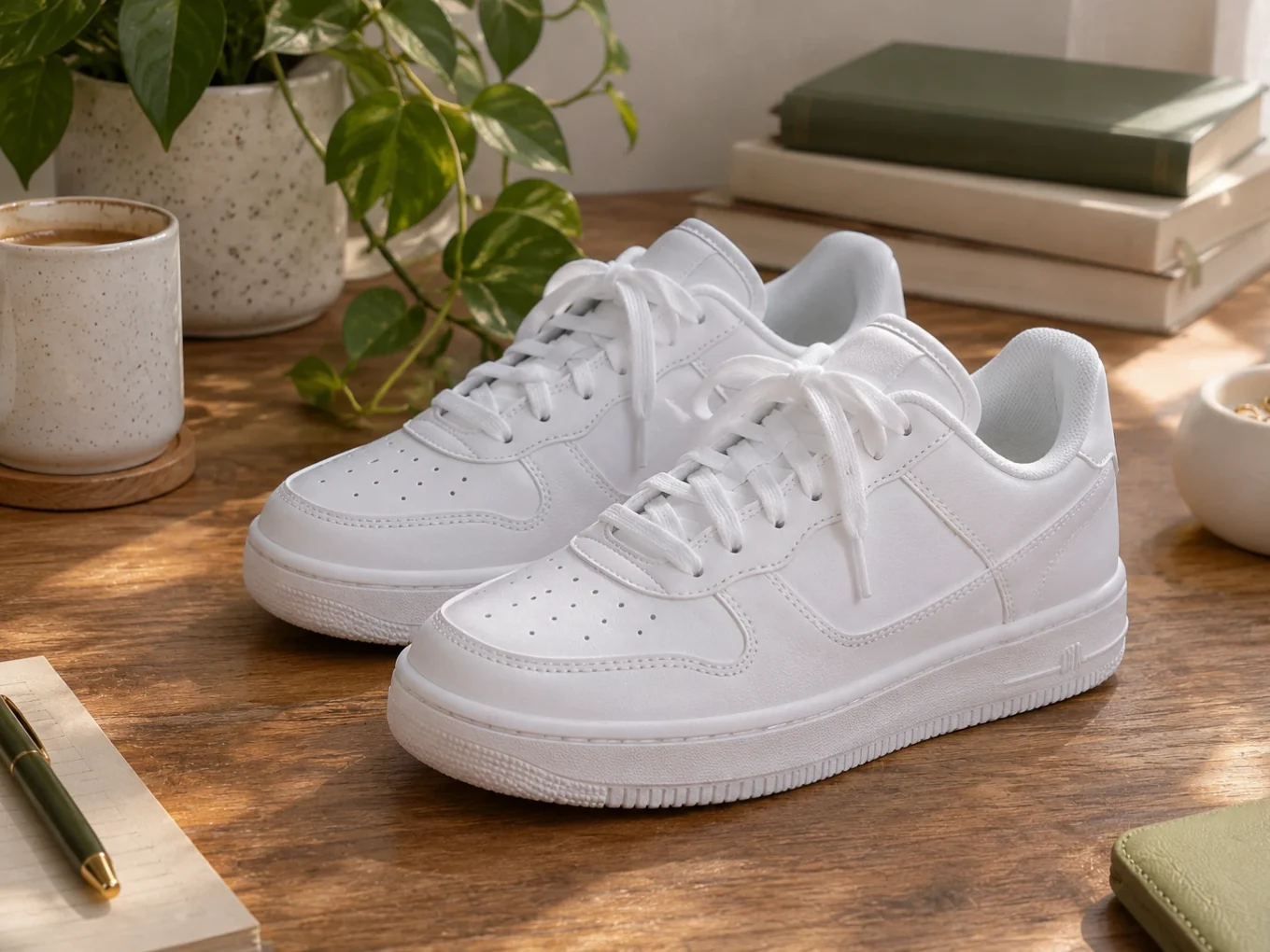
Cos'è Rimozione sfondo IA?
Rimozione sfondo è dove nasce ogni scontorno in Pichype. Un tocco di IA rimuove lo sfondo attorno a una persona o a un oggetto. Per bordi perfetti, rifinisci a mano con tre gomme.
Altri strumenti usano la stessa maschera: sticker e testo dietro di te, Wrap, Movimento, Livelli in Filtri ed Effetti. Ognuno ha un pulsante Scontorno che ti porta qui per correggere la maschera.
Tutto in Rimozione sfondo IA
Gomme
Da un tocco a bordi perfetti al pixel.
- IA
- Automatico
- Gomma
- Ripristina
- IA
- Rimuove tutto lo sfondo con un tocco.
- Automatico
- Una gomma magica: tocca una zona e rimuove i colori simili intorno. Il cursore imposta la tolleranza, cioè quanto un colore deve essere simile per essere cancellato.
- Gomma
- Cancella a mano, come un normale pennello.
- Ripristina
- Ridipingi ciò che è stato cancellato per errore.
Aiuti
Rendono facile vedere cosa resta.
- Forma del pennello
- Anteprima sfondo
- Dimensione del pennello
- Annulla
- Ripeti
- Forma del pennello
- Cambia la forma della gomma per bordi e angoli.
- Anteprima sfondo
- Cambia il colore dietro lo scontorno per verificare che sui bordi non sia rimasto nulla.
- Annulla, Ripeti
- Torna indietro o vai avanti a ogni tratto.
Avanti
Cosa fare con lo scontorno.
- Ritaglia
- Cambia BG
- Salva
- Ritaglia
- Ritaglia lo spazio vuoto attorno al soggetto.
- Cambia BG
- Metti subito lo scontorno su un nuovo sfondo.
- Salva
- Salva lo scontorno con sfondo trasparente.
Come usare Rimozione sfondo IA in Pichype
- 1Apri Rimozione sfondo
Scegli una foto e tocca Rimozione sfondo.
- 2Lascia scontornare l'IA
Tocca IA. Lo sfondo attorno alla persona o all'oggetto scompare.
- 3Pulisci i bordi
Ingrandisci e usa Auto, Gomma o Ripristina. Cambia l'anteprima dello sfondo per controllare ogni bordo.
- 4Salva o continua
Salva lo scontorno trasparente, ritaglialo o passa direttamente a Cambia sfondo.
Domande frequenti su Rimozione sfondo IA
Funziona con gli oggetti, non solo con le persone?
Sì. L'IA funziona con persone, prodotti, animali e altri soggetti ben definiti.
L'IA ha tagliato dei capelli. Come li recupero?
Scegli Ripristina e dipingi sulla parte mancante. Ingrandisci per le ciocche sottili.
Cosa fa il cursore Auto?
Imposta la tolleranza. Più alto cancella una gamma più ampia di colori simili, più basso solo colori molto vicini.
Posso usare lo scontorno in altri strumenti?
Sì. La stessa maschera funziona per sticker e testo dietro di te, Wrap, Movimento e Livelli negli strumenti colore.
Tutorial Rimozione sfondo IA
Tutti i tutorial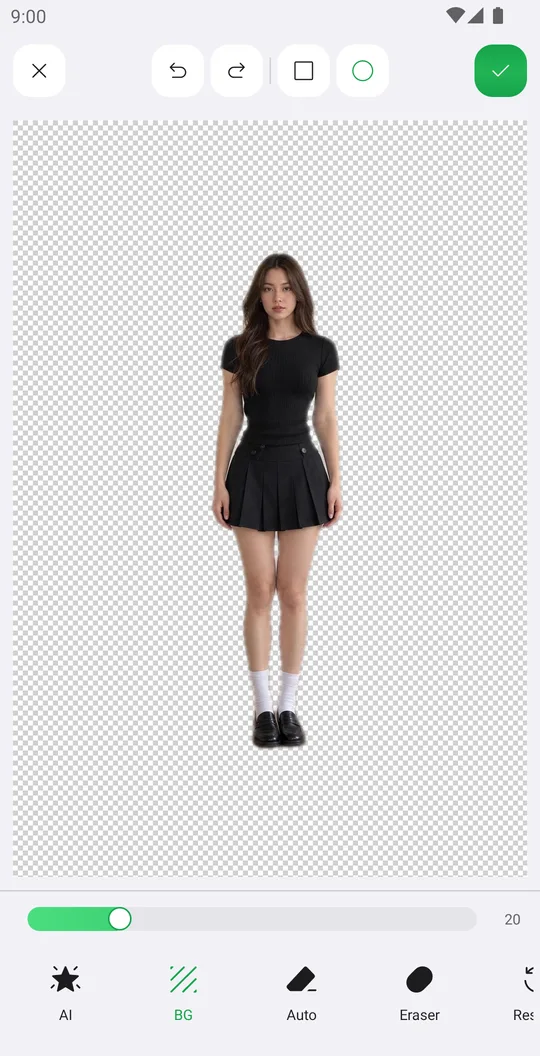
How to remove the background from a photo
Cut out a person or object with AI in one tap, clean the edges by hand and save it with a transparent background.

How to change the background of a photo
Put yourself on a new color, a Library background or your own picture, add an outline and fit the frame.
Si abbina bene con
Prova Rimozione sfondo IA gratis
Gratis su Google Play. iOS in arrivo.