
Ajuste
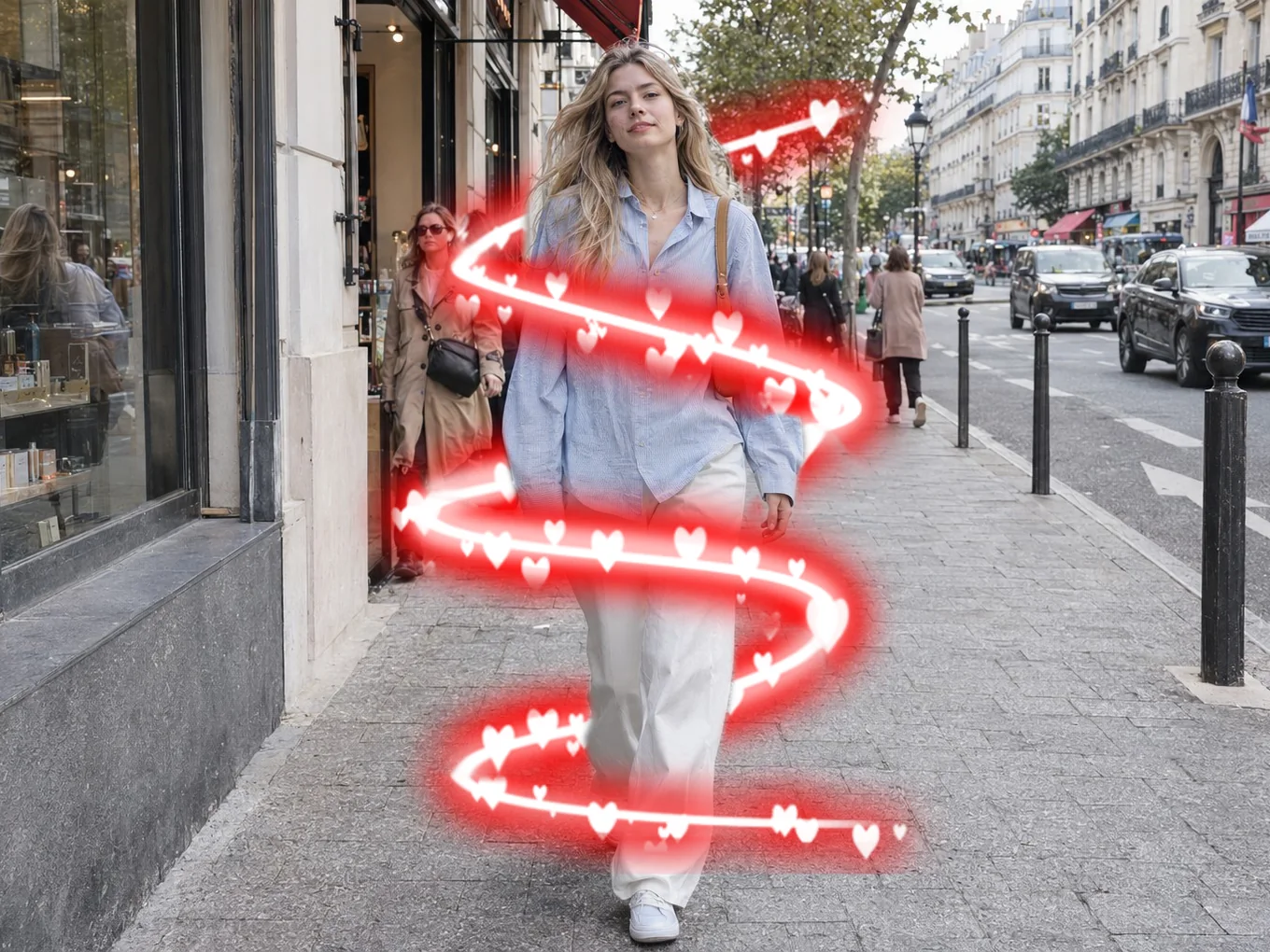
Un sticker Wrap rodea a la persona: la parte delantera queda sobre ti y la trasera pasa por detrás.
¿Qué es Ajuste?
Wrap crea la máscara de la persona por sí solo y divide el sticker en dos: la parte delantera te cubre y la trasera se esconde detrás de ti. Alas, anillos, corazones o cintas parecen rodearte de verdad.
Wrap tiene todos los controles de los stickers: mover, girar, bloquear, duplicar y ordenar. Si la máscara automática no está bien, toca Recorte y dibuja la tuya.
Todo en Ajuste
Wraps
Conjuntos listos para empezar.
- Conjuntos de la Biblioteca
- Parte delantera
- Parte trasera
Sobre la foto
Cada wrap tiene sus propios botones sobre la foto. Arrástralo con un dedo y pellizca para cambiar el tamaño y girarlo.
- Voltear
- Bloquear
- Girar y ampliar
- Eliminar
- Voltear
- Refléjalo de izquierda a derecha.
- Bloquear
- Fíjalo para que no se mueva por accidente.
- Girar y ampliar
- Arrastra el controlador de la esquina para girarlo y cambiar el tamaño con un dedo.
- Eliminar
- Quítalo de la foto.
Menú de pulsación larga
Mantén pulsado un wrap para abrir el menú completo.
- Bloquear
- Duplicar
- Traer adelante
- Enviar atrás
- Restablecer
- Eliminar
- Duplicar
- Crea una copia exacta con la misma posición y tamaño.
- Traer adelante, Enviar atrás
- Ponlo delante o detrás de otro wrap.
- Restablecer
- Devuélvelo a la posición y el tamaño predeterminados.
Ajustar
Ajustes que facilitan una colocación precisa.
- Toque
- Guías
- Grado
- Lista
- Opacidad
- Zoom
- Toque
- Pasa tus dedos de los wraps a la foto para poder hacer zoom en los detalles. Desactívalo para volver a mover los wraps.
- Guías
- Muestra líneas de alineación mientras mueves.
- Grado
- Ajusta la rotación a ángulos exactos.
- Lista
- Ve todos los wraps que añadiste y bloquea cualquiera de ellos.
- Opacidad, Zoom
- Deslizadores para la transparencia y el tamaño del wrap seleccionado.
Máscara
Wrap crea la máscara de la persona por sí solo, así que no hay selector de capas.
- Eliminación de fondo
- Eliminación de fondo
- Abre Quitar fondo para dibujar tu propia máscara si la automática no está bien.
Cómo usar Ajuste en Pichype
- 1Abre Wrap
Elige una foto y toca Wrap. La IA crea la máscara de la persona.
- 2Elige un conjunto
Elige un Wrap de la Biblioteca.
- 3Colócalo
Arrástralo, pellízcalo y gíralo a tu alrededor.
- 4Corrige la máscara y guarda
Si el borde está mal, toca Recorte y corrígelo; luego guarda.
Preguntas frecuentes sobre Ajuste
¿Por qué no hay selector de Capas en Wrap?
Wrap siempre usa la máscara de la persona, así que lo hace por ti. Usa Recorte para cambiar la máscara.
La parte trasera se ve sobre mi brazo.
Toca Recorte y restaura tu brazo en la máscara.
Tutoriales de Ajuste
Todos los tutoriales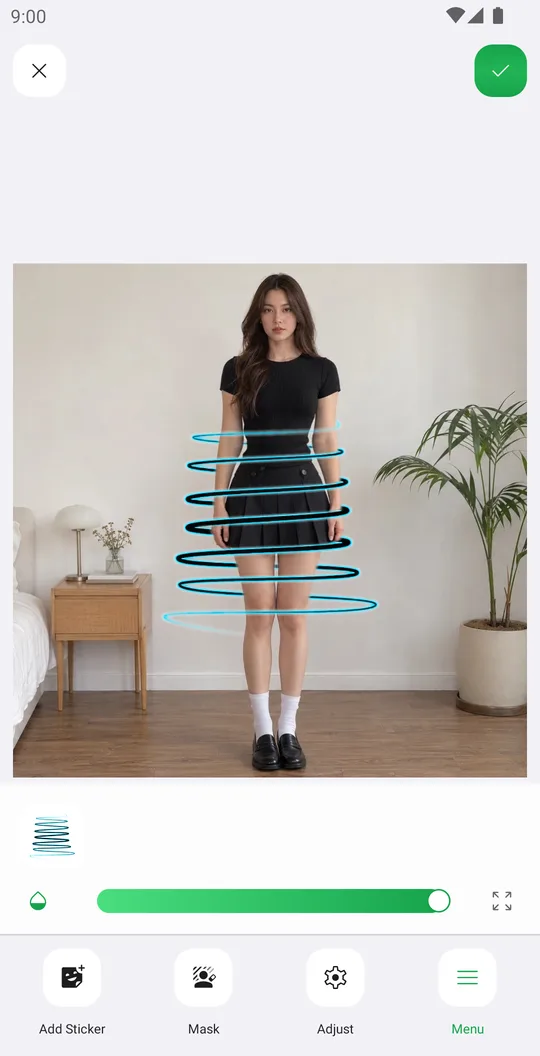
Combina bien con
Prueba Ajuste gratis
Gratis en Google Play. iOS muy pronto.