
Удаление фона с ИИ
ИИ находит объект и удаляет фон в одно касание. Края поправьте волшебным ластиком, обычным ластиком и кистью восстановления.
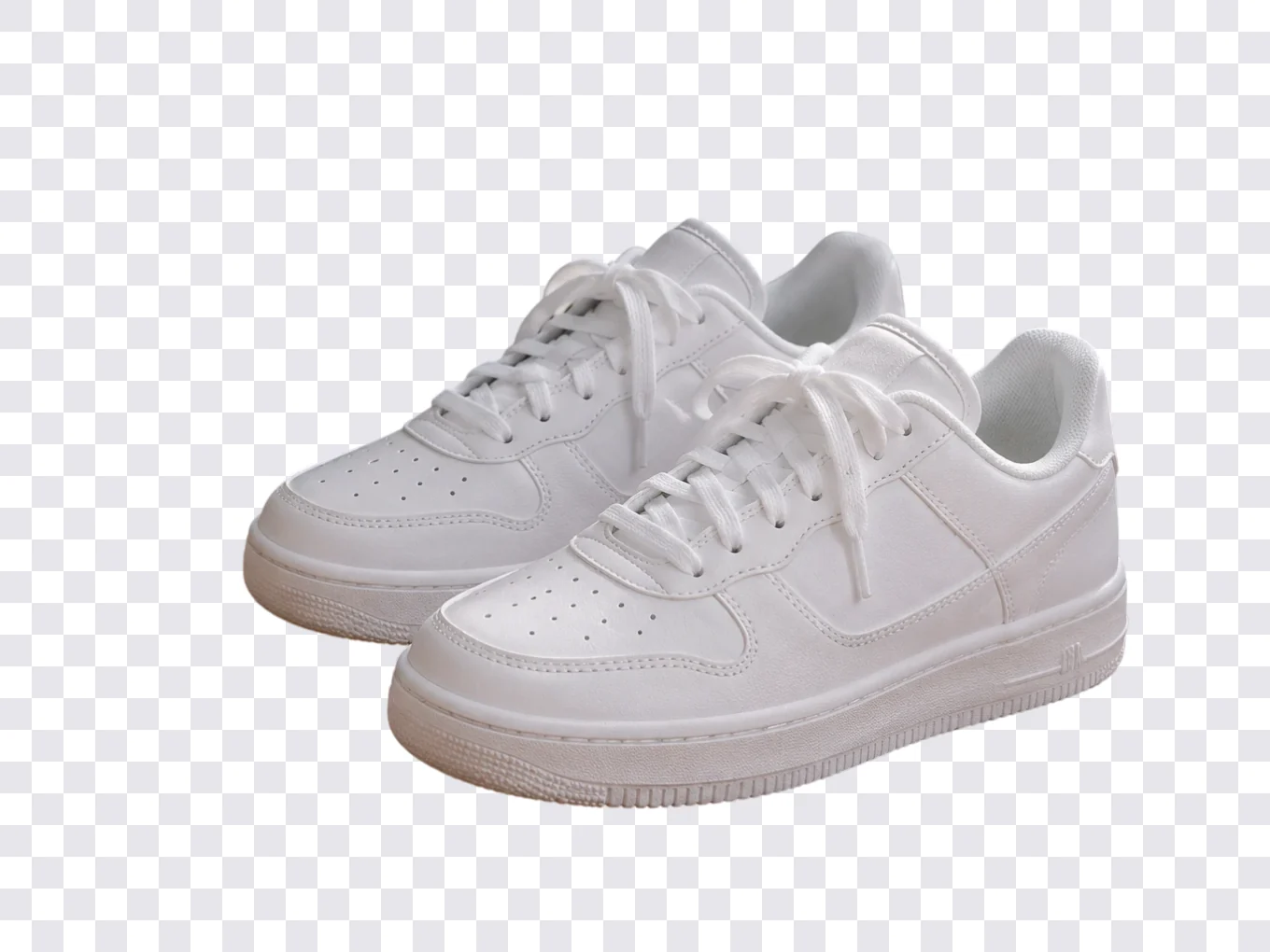
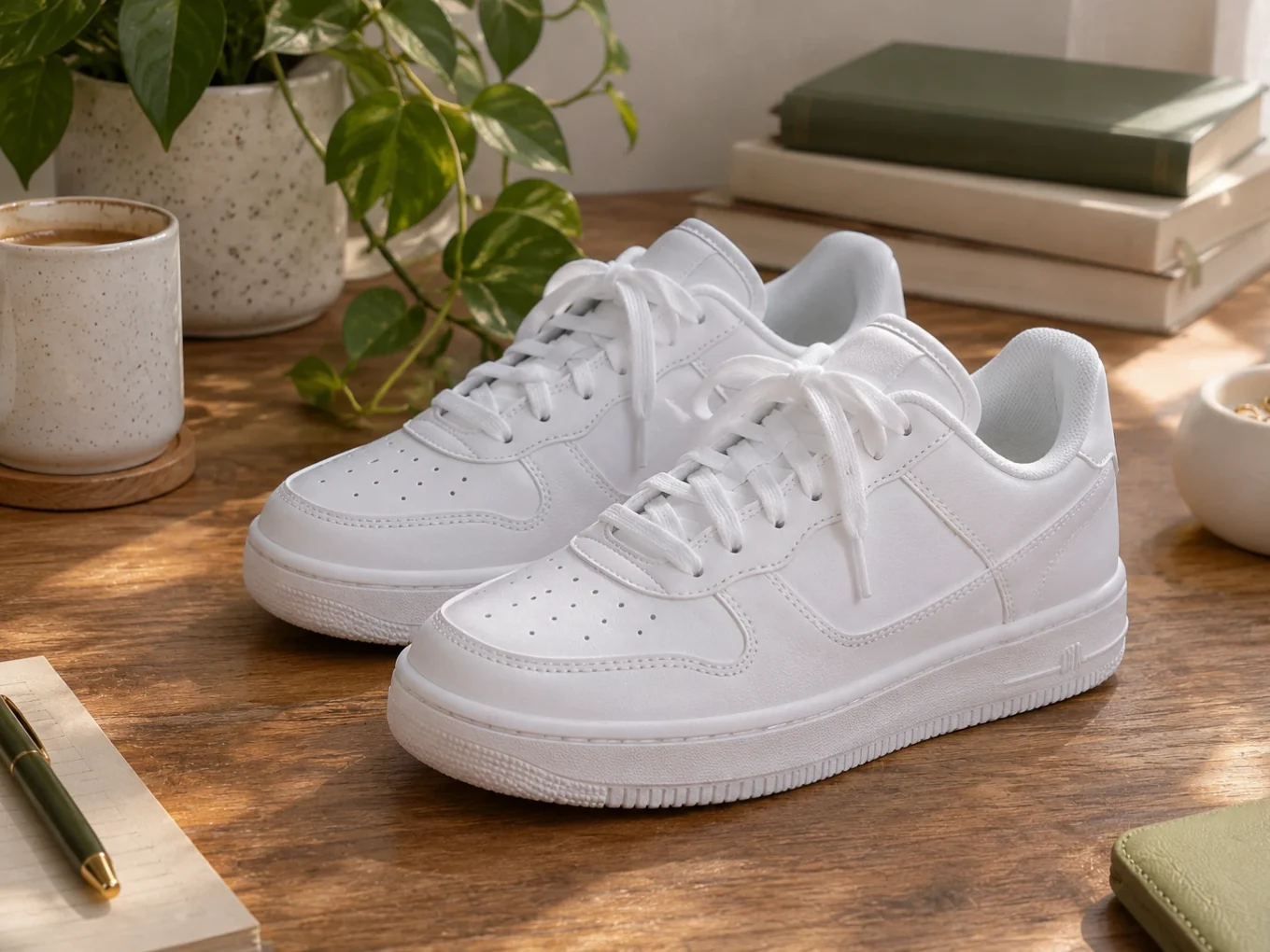
Что такое «Удаление фона с ИИ»?
Удаление фона — место, где в Pichype делается любая вырезка. Одно касание ИИ убирает фон вокруг человека или объекта. Для идеальных краёв доработайте вручную тремя ластиками.
Другие инструменты используют ту же маску: стикеры и текст за вашей спиной, Wrap, Движение, Слои в Фильтрах и Эффектах. В каждом есть кнопка Вырезка, которая ведёт сюда, чтобы поправить маску.
Всё в инструменте «Удаление фона с ИИ»
Ластики
От одного касания до идеальных краёв.
- ИИ
- Авто
- Ластик
- Восстановить
- ИИ
- Удаляет весь фон в одно касание.
- Авто
- Волшебный ластик: коснитесь области, и он удалит похожие цвета вокруг. Ползунок задаёт допуск — насколько цвет должен быть похож, чтобы стереться.
- Ластик
- Стирайте вручную, как обычной кистью.
- Восстановить
- Закрасьте обратно то, что стёрли по ошибке.
Помощники
Помогают увидеть, что осталось.
- Форма кисти
- Просмотр фона
- Размер кисти
- Отменить
- Повторить
- Форма кисти
- Меняйте форму ластика для краёв и углов.
- Просмотр фона
- Меняйте цвет за вырезкой, чтобы проверить, что по краям ничего не осталось.
- Отменить, Повторить
- Шаг назад или вперёд по каждому мазку.
Далее
Что сделать с вырезкой.
- Обрезать
- Смена фона
- Сохранить
- Обрезать
- Обрежьте пустое место вокруг объекта.
- Смена фона
- Сразу поместите вырезку на новый фон.
- Сохранить
- Сохраните вырезку с прозрачным фоном.
Как пользоваться инструментом «Удаление фона с ИИ» в Pichype
- 1Откройте Удаление фона
Выберите фото и нажмите Удаление фона.
- 2Доверьте вырезку ИИ
Нажмите ИИ. Фон вокруг человека или объекта исчезнет.
- 3Очистите края
Увеличьте фото и используйте Авто, Ластик или Восстановить. Меняйте просмотр фона, чтобы проверить каждый край.
- 4Сохраните или продолжите
Сохраните прозрачную вырезку, обрежьте её или сразу перейдите к Замене фона.
Частые вопросы: Удаление фона с ИИ
Работает ли это с объектами, а не только с людьми?
Да. ИИ работает с людьми, товарами, питомцами и другими чёткими объектами.
ИИ отрезал часть волос. Как вернуть?
Выберите Восстановить и закрасьте недостающую часть. Для тонких прядей увеличьте фото.
Что делает ползунок Авто?
Он задаёт допуск. Чем выше, тем шире диапазон похожих цветов стирается; чем ниже, тем только очень близкие цвета.
Можно ли использовать вырезку в других инструментах?
Да. Та же маска работает для стикеров и текста за вашей спиной, Wrap, Движения и Слоёв в инструментах цвета.
Уроки: Удаление фона с ИИ
Все уроки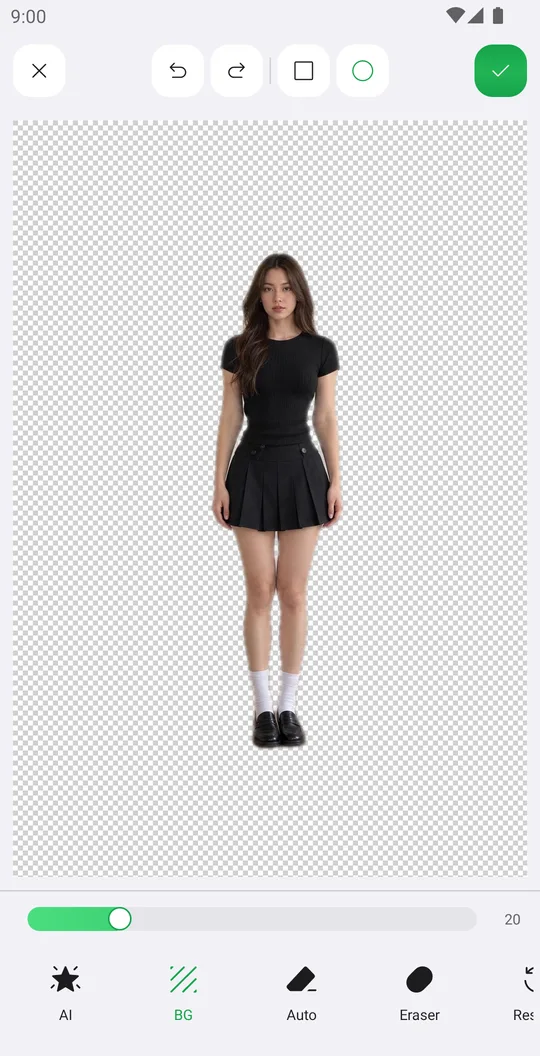
How to remove the background from a photo
Cut out a person or object with AI in one tap, clean the edges by hand and save it with a transparent background.

How to change the background of a photo
Put yourself on a new color, a Library background or your own picture, add an outline and fit the frame.
Хорошо сочетается с
Попробуйте «Удаление фона с ИИ» бесплатно
Бесплатно в Google Play. Скоро на iOS.