
Sticker
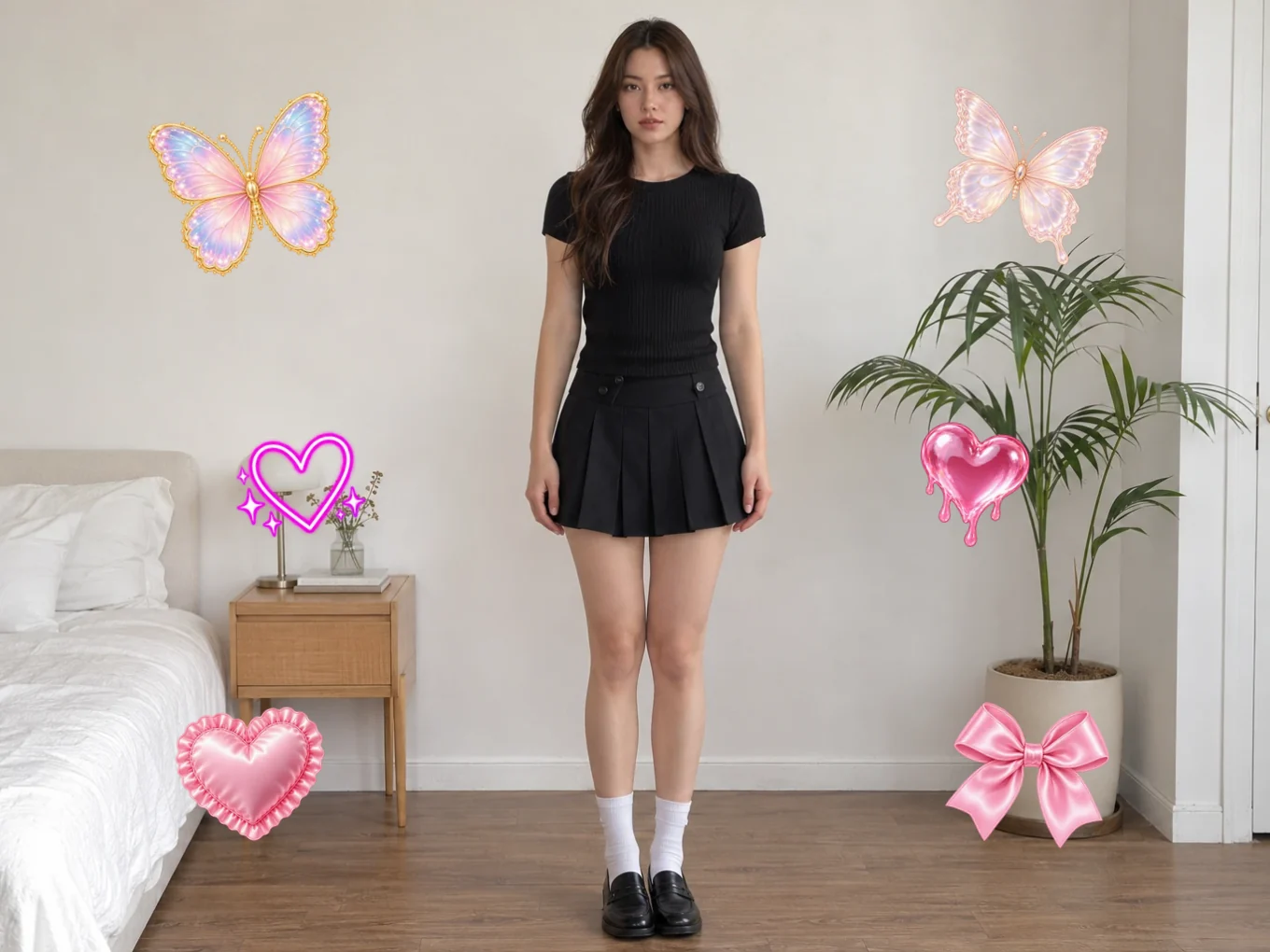
Verziere Fotos mit Stickern aus der Pichype-Bibliothek, smarten Erinnerungs- und Kalender-Stickern und setze jeden Sticker hinter die Person.
Was ist Sticker?
Füge so viele Sticker hinzu, wie du willst, und steuere jeden einzeln: verschieben, skalieren, drehen, spiegeln, sperren, duplizieren und die Reihenfolge ändern. In der Bibliothek warten Hunderte Sticker, und smarte Sticker fügen dem Foto eine Erinnerung oder ein Kalenderdatum hinzu.
Stelle Ebenen auf HG und der Sticker rückt hinter die Person, als wäre er wirklich da. Dieselben Werkzeuge funktionieren in Text und Wrap.
Alles in Sticker
Sticker
Was du hinzufügen kannst.
- Bibliothek
- Erinnerung
- Kalender
- Bibliothek
- Hunderte Sticker in Paketen.
- Erinnerung, Kalender
- Smarte Sticker mit deiner eigenen Notiz oder deinem Datum.
Auf dem Foto
Jeder Sticker hat eigene Schaltflächen direkt auf dem Foto. Ziehe ihn mit einem Finger, ziehe zwei Finger auseinander zum Skalieren und Drehen.
- Spiegeln
- Sperren
- Drehen und zoomen
- Löschen
- Spiegeln
- Spiegle ihn von links nach rechts.
- Sperren
- Fixiere ihn, damit er nicht versehentlich verrutscht.
- Drehen und zoomen
- Ziehe den Eckgriff, um mit einem Finger zu drehen und zu skalieren.
- Löschen
- Entferne ihn vom Foto.
Menü bei langem Drücken
Halte einen Sticker gedrückt, um das vollständige Menü zu öffnen.
- Sperren
- Duplizieren
- Nach vorne
- Nach hinten
- Zurücksetzen
- Löschen
- Duplizieren
- Erstelle eine exakte Kopie mit gleicher Position und Größe.
- Nach vorne, Nach hinten
- Lege ihn vor oder hinter einen anderen Sticker.
- Zurücksetzen
- Setze ihn auf Standardposition und -größe zurück.
Anpassen
Einstellungen für präzises Platzieren.
- Tippen
- Hilfslinien
- Grad
- Liste
- Deckkraft
- Zoomen
- Tippen
- Schalte deine Finger von den Stickern auf das Foto um, damit du für Details hineinzoomen kannst. Schalte es aus, um die Sticker wieder zu bewegen.
- Hilfslinien
- Zeigt beim Verschieben Ausrichtungslinien an.
- Grad
- Rastet die Drehung auf exakte Winkel ein.
- Liste
- Sieh alle hinzugefügten Sticker und sperre beliebige davon.
- Deckkraft, Zoom
- Regler für Transparenz und Größe des ausgewählten Stickers.
Ebenen
Setze einen Sticker hinter die Person für einen Magazin-Look.
- Alle
- Hintergrund
- Freistellen
- Alle
- Der Sticker liegt über dem ganzen Foto.
- Hintergrund
- Der Sticker rückt mithilfe der KI-Maske hinter die Person.
- Freistellen
- Wenn die Maske nicht stimmt, tippe auf Freistellen, um Hintergrund entfernen zu öffnen und die Maske genau so zu machen, wie du willst.
So nutzt du Sticker in Pichype
- 1Sticker öffnen
Wähle ein Foto und tippe auf Sticker.
- 2Sticker hinzufügen
Wähle aus der Bibliothek oder füge einen Erinnerungs- oder Kalender-Sticker hinzu.
- 3Anordnen
Ziehen, zoomen und drehen. Lange drücken zum Duplizieren, Ordnen und Zurücksetzen.
- 4Einen hinter dich setzen und speichern
Stelle Ebenen auf HG für einen Sticker hinter der Person und speichere dann.
Sticker: häufige Fragen
Wie setze ich einen Sticker hinter mich?
Stelle Ebenen auf HG. Der Sticker rückt hinter die Person. Wenn die Kante falsch aussieht, tippe auf Freistellen und korrigiere die Maske in Hintergrund entfernen.
Wie zoome ich ins Foto, ohne den Sticker zu bewegen?
Öffne Anpassen und aktiviere Berühren. Jetzt bewegen deine Finger das Foto. Schalte es aus, um die Sticker wieder zu bewegen.
Wie kopiere ich einen Sticker?
Halte ihn gedrückt und tippe auf Duplizieren. Die Kopie behält Größe und Position.
Sticker-Tutorials
Alle Tutorials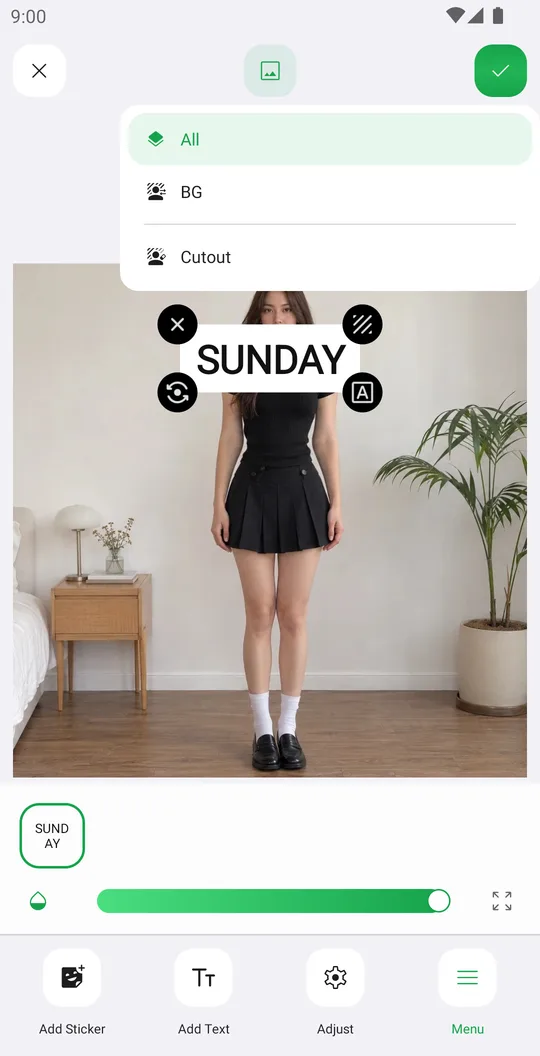
Passt gut zu
Sticker kostenlos ausprobieren
Kostenlos bei Google Play. iOS kommt bald.