
Anpassen
Alle wichtigen Einstellungen mit feiner Kontrolle – für das ganze Foto, die Person oder den Hintergrund.
Was ist Anpassen?
Anpassen ist die Basis jeder Bearbeitung: Licht, Farbe und Details. Starte mit Auto für eine schnelle Korrektur und bewege dann einzelne Regler.
Mit Ebenen kannst du den Hintergrund abdunkeln und die Person hell lassen oder nur die Haut wärmer machen. Speichere das Ergebnis als Stil, um es auf andere Fotos anzuwenden.
Alles in Anpassen
Helle Töne
Korrigiere die Belichtung und hole Details zurück.
- Auto
- Helligkeit
- Kontrast
- Belichtung
- Tiefen
- Glanzlichter
- Tonwerte
- Auto
- Licht- und Farbkorrektur mit einem Tipp.
- Tiefen, Lichter
- Helle dunkle Bereiche auf oder hole einen hellen Himmel zurück.
- Tonwerte
- Lege Schwarzpunkt, Weißpunkt und das Gamma dazwischen fest.
Farbe
Gleiche Farbe aus und forme sie.
- Sättigung
- HSL
- Temperatur
- Tönung
- HSL
- Regler für Farbton, Sättigung und Luminanz für präzise Farben.
- Temperatur, Tönung
- Weißabgleich: Mache das Foto wärmer oder kühler, grüner oder magentafarbener.
Details
Vollende das Foto.
- Schärfen
- Vignette
- Vignette
- Dunkle die Ecken ab oder helle sie auf, um den Blick zur Mitte zu lenken.
Ebenen
Wähle, wo die Bearbeitung wirkt. Die KI erkennt die Person, sodass du das ganze Foto, nur die Person oder nur den Hintergrund ändern kannst.
- Alle
- Maske
- Hintergrund
- Freistellen
- Vergleichen
- Verwerfen
- Alles, Maske, HG
- Tippe oben auf die Ebenen-Schaltfläche. Alles ändert das ganze Foto, Maske nur die Person, HG nur den Hintergrund dahinter.
- Freistellen
- Wenn die KI-Maske eine Stelle verpasst hat, tippe auf Freistellen und korrigiere sie in Hintergrund entfernen. Die Hintergrundebene folgt deiner neuen Maske automatisch.
- Vergleichen
- Gedrückt halten, um das Originalfoto zu sehen, loslassen für deine Bearbeitung.
- Verwerfen
- Setze alles zurück, was du in diesem Werkzeug geändert hast, und beginne neu.
So nutzt du Anpassen in Pichype
- 1Anpassen öffnen
Wähle ein Foto und öffne Farben, dann Anpassen.
- 2Ebene wählen
Tippe oben auf die Ebenen-Schaltfläche: Alles, Maske für die Person oder HG für den Hintergrund.
- 3Anpassen
Probiere zuerst Auto und verfeinere dann Licht, Farbe und Details.
- 4Vergleichen und speichern
Halte Vergleichen gedrückt, um das Original zu sehen, und speichere – oder behalte die Einstellungen als Stil.
Anpassen: häufige Fragen
Kann ich nur die Person oder nur den Hintergrund bearbeiten?
Ja. Tippe oben auf die Ebenen-Schaltfläche und wähle Maske für die Person oder HG für den Hintergrund. Ist die Kante nicht perfekt, tippe auf Freistellen, korrigiere die Maske in Hintergrund entfernen, und die Bearbeitung folgt der neuen Kante.
Was ist der Unterschied zwischen Helligkeit und Belichtung?
Belichtung wirkt wie die Kameraeinstellung und verändert die Lichter stärker. Helligkeit hebt die Mitteltöne an.
Kann ich meine Einstellungen wiederverwenden?
Ja. Speichere sie in Meine Stile und wende sie auf jedes Foto an oder teile sie per QR-Code.
Anpassen-Tutorials
Alle Tutorials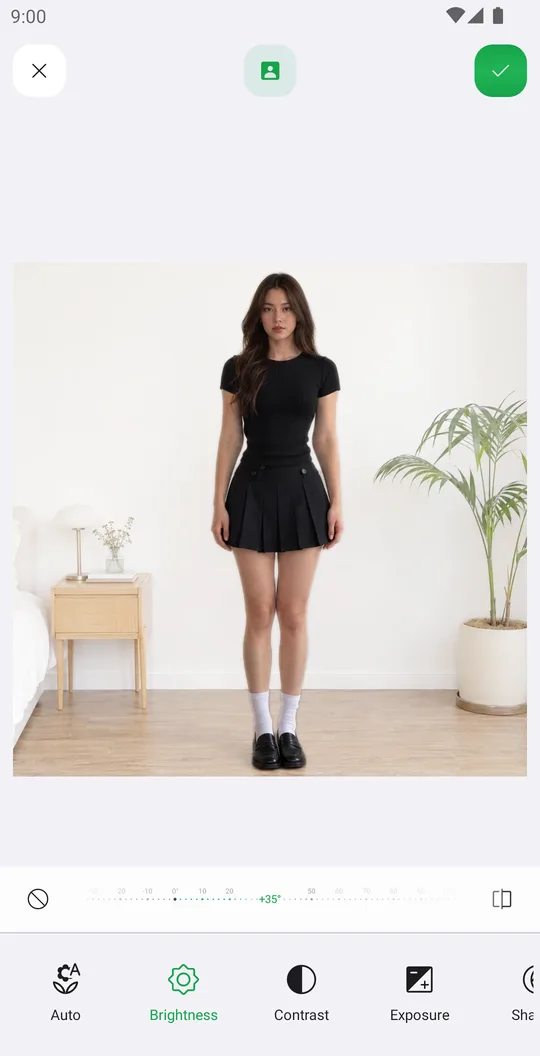
Passt gut zu
Anpassen kostenlos ausprobieren
Kostenlos bei Google Play. iOS kommt bald.